Общая информация
В инструкции описывается, как настроить авторизацию в OpenVPN с помощью Рутокен ЭЦП 2.0/3.0.
За основу взята статья http://habrahabr.ru/company/aktiv-company/blog/137306/.
Проверка модели устройства
- Подключите USB-токен к компьютеру.
- Для определения названия модели USB-токена откройте Терминал и введите команду:
$ lsusb
В результате в окне Терминала отобразится название модели USB-токена или только ID.

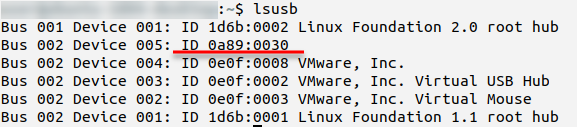
Убедитесь, что используете: Aktiv Rutoken ECP
Стенд
Для примера возьмем Рутокен ЭЦП 2.0 2100, отформатированный через Утилита администрирования Рутокен (rtadmin), сервер и клиент. В качестве дистрибутива использовалась Ubuntu 1804.
Общий порядок действий
Сервер
1. Установите необходимые для работы Рутокен ЭЦП 2.0 пакеты:
$ sudo apt-get install pcscd libpcsclite1 libccid
2. Установите XCA:
$ sudo apt-get install xca
3. Запустите XCA:
$ sudo xca
3.1 Создайте новую базу File->New Database.
3.2 Создайте ключ УЦ: Private Keys->New Key, назовите его CAkey, Keytype выберите RSA, Keysize 2048 bit.
Создайте сертификат УЦ: Certificates->New Certificate согласно представленным скриншотам:
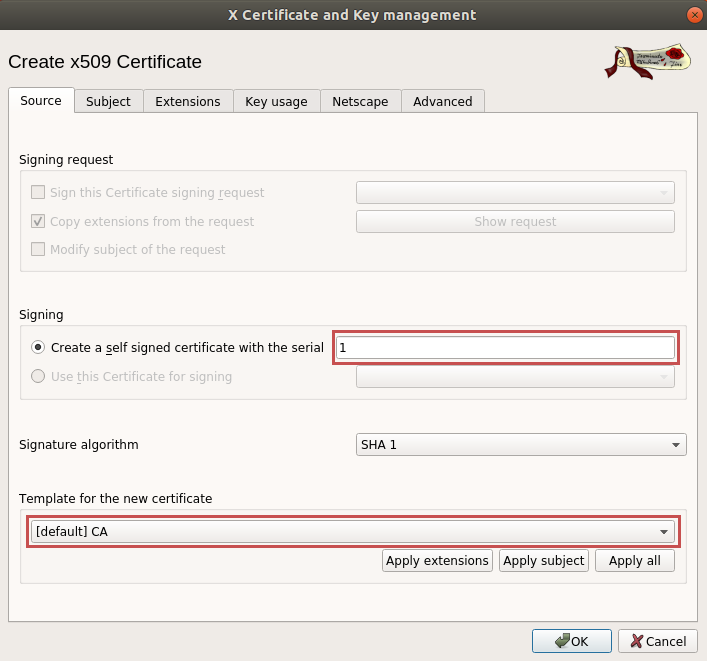
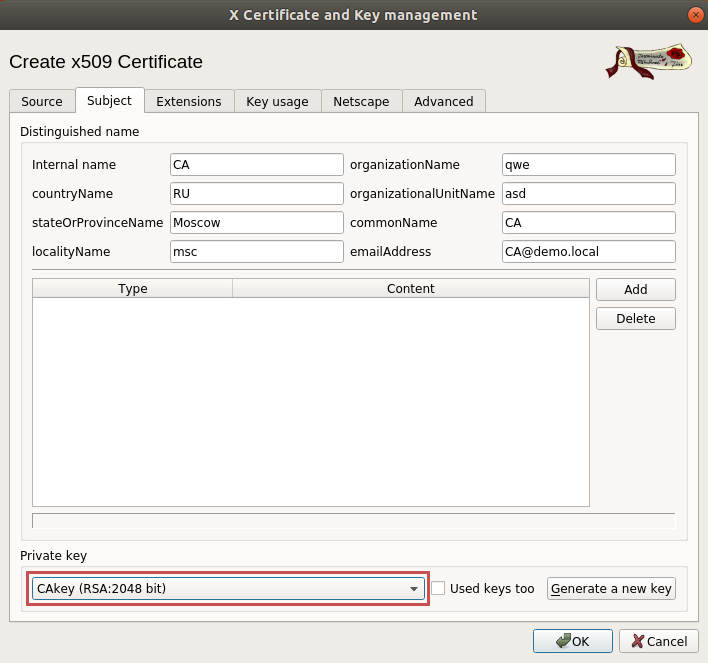
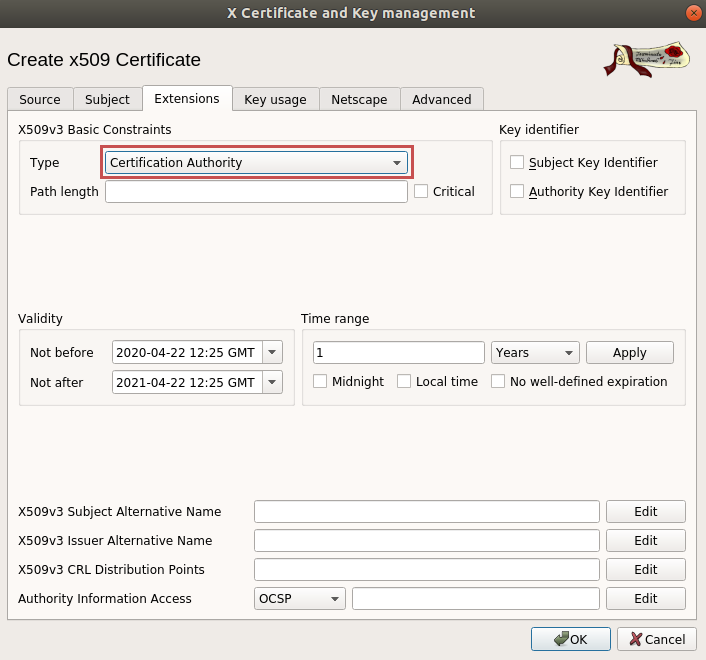
3.3 Создайте ключ сервера OpenVPN: Private Keys-> New Key, назовем его Serverkey, Keytype – RSA, Keysize – 2048 bit.
Создайте сертификат сервера: Certificates->New Certificate согласно представленным скриншотам.
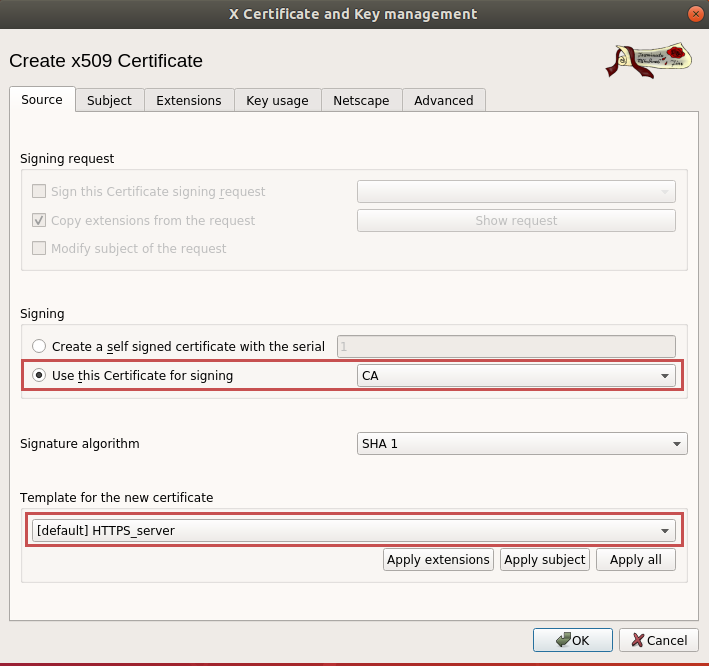
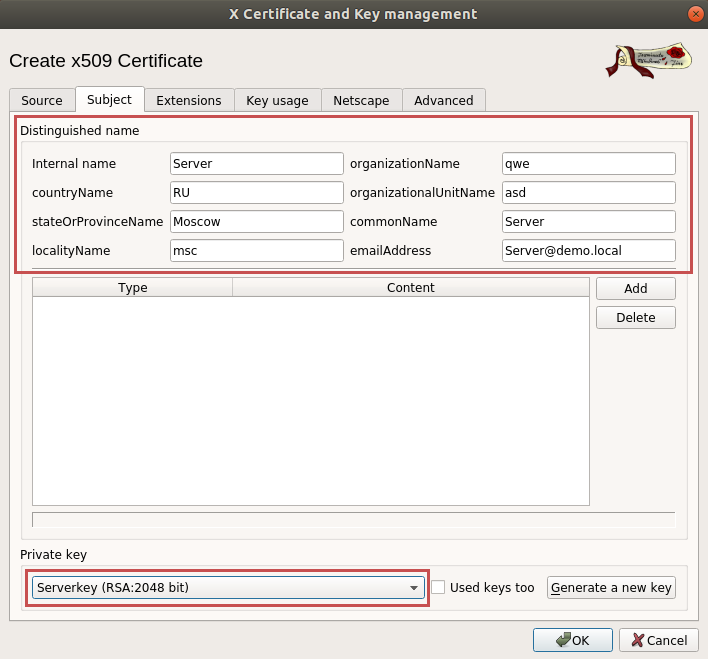
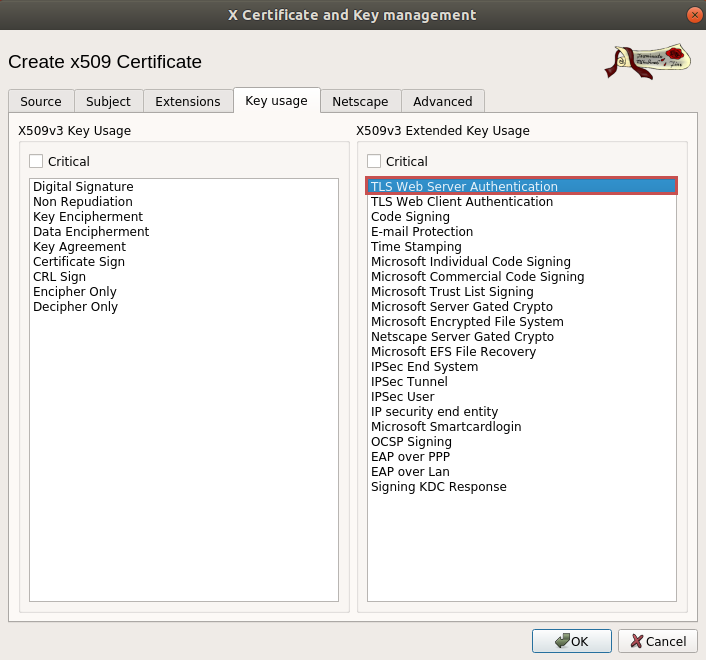
3.4 Экспортируйте сертификат УЦ в файл CA.crt, ключ сервера в файл Serverkey.pem и сертификат сервера в файл Server.crt (Private Keys->Export, Certificates->Export).
4. Для работы с Рутокен ЭЦП нужна библиотека PKCS#11. Загрузить ее можно по ссылке. После загрузки устанавите библиотеку и укажите путь к ней: File->Options.
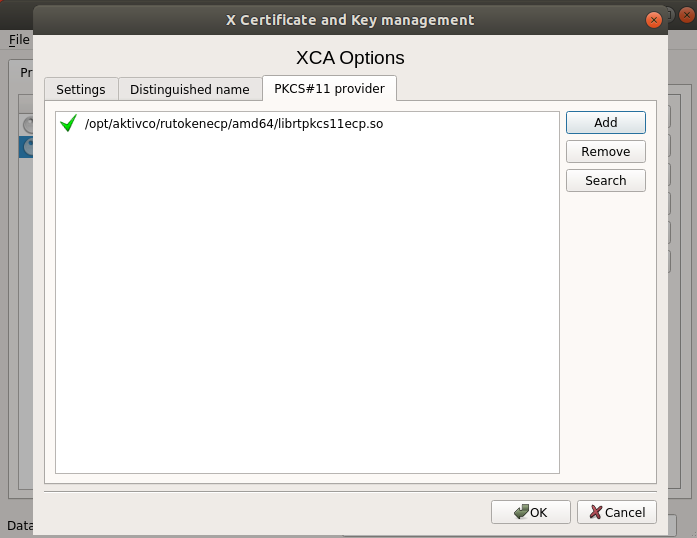
4.1 Подключите Рутокен. Создайте ключ «на борту» Рутокен ЭЦП: Private Keys -> New Key. По запросу введите PIN-код.
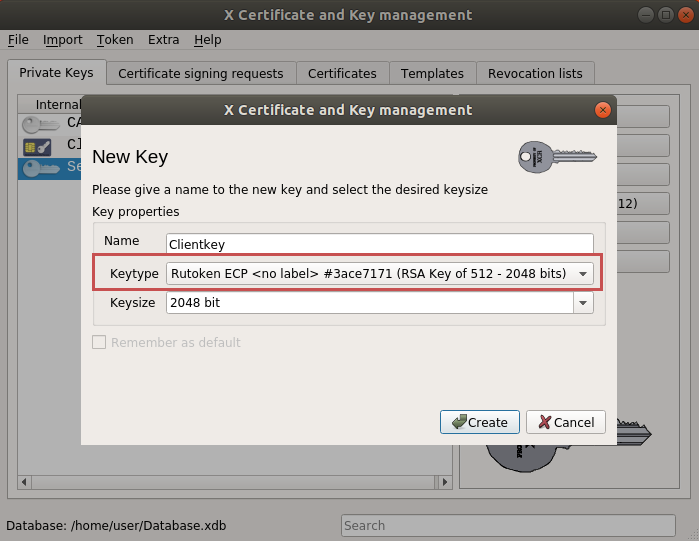
4.2 Создайте сертификат клиента:
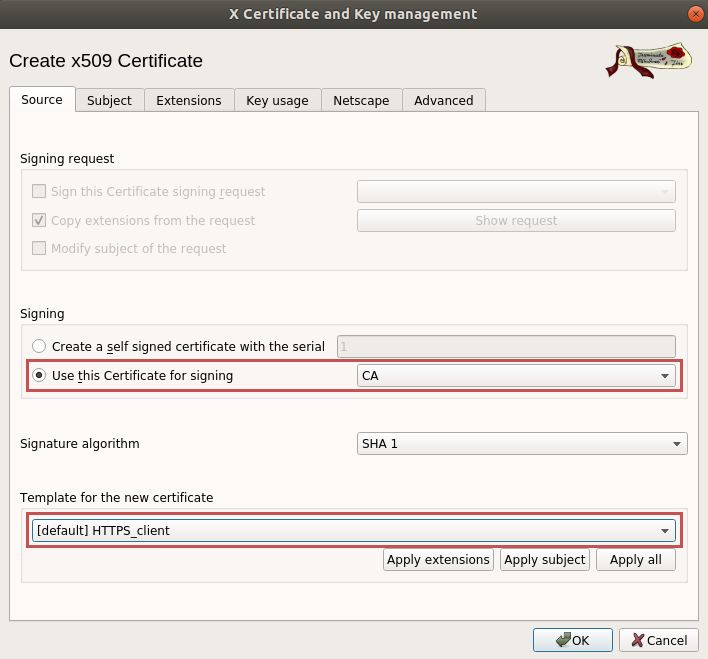
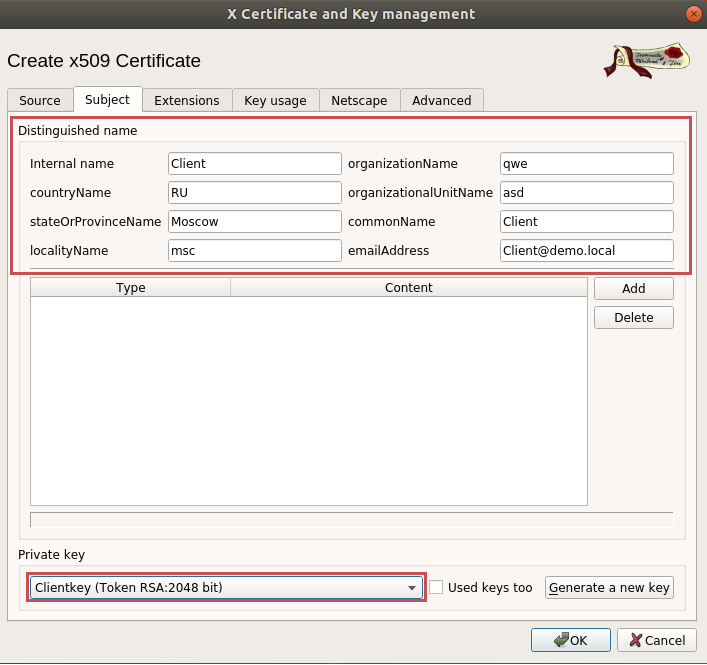
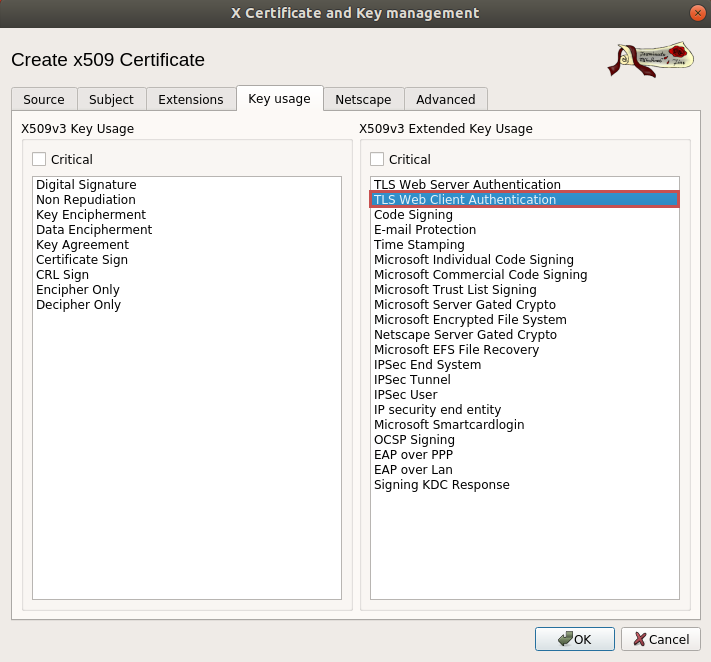
4.3 Когда XCA предложит сохранить сертификат на токен, нажмите Yes и введите PIN-код. Закройте XCA.
5. Установите OpenVPN:
$ sudo apt-get install openvpn
6. Создайте файл с параметрами алгоритма Диффи-Хелмана:
$ openssl dhparam -out dh2048.pem 2048
7. Создайте конфигурационный файл сервера OpenVPN:
$ nano openvpn.conf
Например, он выглядит так:
port 1194
proto tcp
dev tap

ca /home/user/CA.crt
cert /home/user/Server.crt
key /home/user/Serverkey.pem
dh /home/user/dh2048.pem

server 10.0.0.0  255.255.255.0
ifconfig-pool-persist ipp.txt

keepalive 10 120

cipher BF-CBC
comp-lzo
persist-key
persist-tun
status openvpn-status.log
verb 3
8. Запустите сервер OpenVPN:
$ sudo openvpn --config /home/user/openvpn.conf
Клиент
9. Устанавите пакеты, необходимые для работы Рутокена:
$ sudo apt-get install pcscd libpcsclite1 libccid
10. Устанавите OpenVPN:
$ sudo apt-get install openvpn
11. Узнайте ID контейнера, в котором на Рутокене хранятся ключ и сертификат. Узнайте этот ID можно с помощью команды:
$ openvpn --show-pkcs11-ids [путь к библиотеке PKCS#11 Рутокен ЭЦП]
12. Создайте конфигурационный файл клиента.
client
dev tap
proto tcp
remote xxx.xxx.xxx.xxx 1194
resolv-retry infinite
nobind
persist-key
persist-tun

ca /home/qwe/CA.crt
pkcs11-providers /usr/lib/librtpkcs11ecp.so
pkcs11-id 'Aktiv\x20Co\x2E/Rutoken\x20ECP/2d105684/Rutoken\x20ECP\x20\x3Cno\x20label\x3E/C67F8A314C24E080'

pkcs11-pin-cache 300

comp-lzo
verb 3
- В параметре
pkcs11-providersуказываем путь к библиотеке PKCS#11.
- В параметре
pkcs11-idуказываем ID контейнера, полученный на 11 шаге.
13. Подключите к VPN-серверу:
$ openvpn --config [путь к файлу конфига]
Если запроса PIN-кода Рутокена не происходит, выполните действия по инструкции.