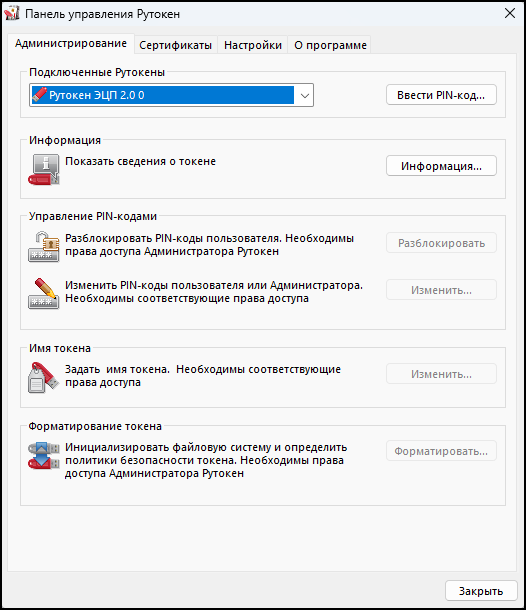
Системная служба «Смарт-карты» не отвечает на запросы
Описание
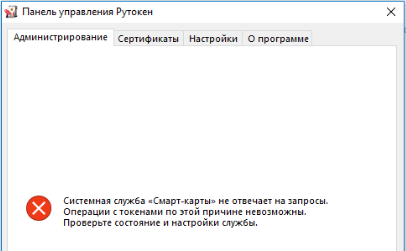
При открытии программы Панель управления Рутокен на вкладке Администрирование отображается ошибка Системная служба «Смарт-карты» не отвечает на запросы. Операции с токенами по этой причине невозможны. Проверьте состояние и настройки службы.
Причины
Для определения причины запустите программу Панель управления Рутокен от имени администратора:
- Нажмите правой кнопкой мыши на ярлык программы.
- Выберите пункт Запуск от имени администратора.
После запуска программы:
- если ошибка исчезла, значит у пользователя нет прав на ветки реестра, через которые программа взаимодействует со службой Смарт‑карта. Решение проблемы описано в разделе Проблема с правами пользователя;
- если ошибка не исчезла, значит служба Смарт‑карта не запущена, заблокирована другой программой или работает некорректно. Решение проблемы описано в разделе Проблема со службой Смарт‑карта.
Решения
Проблема с правами пользователя
Для решения проблемы:
- Откройте редактор реестра:
- Нажмите клавишу Win или сочетание Win+S.
- Введите в строку поиска «regedit» или «Редактор реестра».
- Нажмите на программу Редактор реестра.
- Подтвердите запрос на внесение изменений от системы контроля учетных записей.
- Перейдите на ветку реестра: HKEY_LOCAL_MACHINE\SOFTWARE\Microsoft\Cryptography\Calais\Readers.
- Нажмите правой кнопкой мыши на ветку реестра и выберите пункт Разрешения....
Выдайте разрешения для групп пользователей:
В окне Разрешения для группы "Readers" в секции Группы и пользователи выберите группу LOCAL SERVICE.
Если группы LOCAL SERVICE в секции Группы и пользователи нет, то ее нужно добавить:
- В окне Разрешения для группы "Readers" нажмите кнопку Добавить....
- В окне Выбор: "Пользователи", "Компьютеры", "Учетные записи служб" или "Группы" в поле Введите имена выбираемых объектов (примеры) введите «LO».
- Нажмите кнопку Проверить имена.
- В окне Найдено несколько имен выберите LOCAL SERVICE и нажмите кнопку OK.
- Нажмите кнопку ОК.
В секции Разрешение для группы "LOCAL SERVICE" в столбце Разрешить установите флажок Полный доступ.
Повторите действия a–b для групп СИСТЕМА и текущий пользователь (под которым осуществлен вход).
- Нажмите кнопку ОК.

- Повторите шаги 2–4 для ветки реестра: HKEY_LOCAL_MACHINE\SOFTWARE\Microsoft\Cryptography\Calais.
Проблема со службой Смарт‑карта
Если вы подключаетесь к другому компьютеру с помощью программы Удаленный рабочий стол (RDP), то подключать Рутокен и решать эту проблему нужно на локальном компьютере. Это компьютер, с которого вы подключаетесь к удаленному рабочему столу.
Подробнее о работе с Удаленным рабочим столом описано в статье Рутокен и Удаленный рабочий стол (RDP).
Для решения проблемы:
- Откройте службы:
- Нажмите клавишу Win или сочетание Win+S.
- Введите в строку поиска «Службы».
- Нажмите на программу Службы.
Откроется программа Службы.
- В списке служб найдите службу Смарт-карта и дважды нажмите на нее.
- В окне Свойства: Смарт-карта (Локальный компьютер) проверьте, что служба запущена от имени «NT AUTHORITY\LocalService»:
- Перейдите на вкладку Вход в систему.
- Нажмите кнопку Обзор.
- В появившемся окне в поле Введите имена выбираемых объектов введите «LO».
- Нажмите кнопку Проверить имена.
- Выберите LOCAL SERVICE и нажмите кнопку OK.
- Нажмите кнопку ОК.
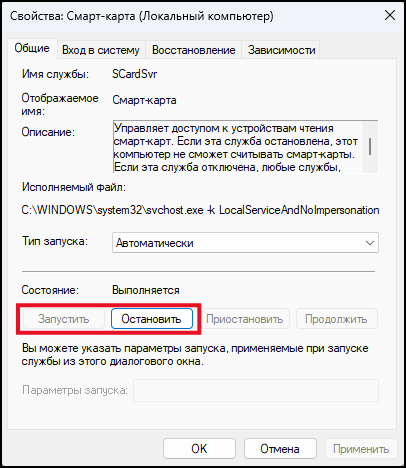
- Перезапустите службу. Для этого в окне Свойства: Смарт-карта (Локальный компьютер) на вкладке Общие нажмите кнопку Остановить, а затем кнопку Запустить.
Если служба не работает, не запускается или не перезапускается, то переустановите службу:
Переустановка должна выполняться системным администратором.
Скачайте архив: smart-card-7.zip.
Распакуйте архив и запустите файл smart-card-7.
Перезагрузите компьютер.
Если проблема не решилась, то возможно, что какая-либо программа блокирует службу Смарт-карта. В таком случае обратитесь к системному администратору, чтобы найти эту программу.
Результат
В результате в программе Панель управления Рутокен на вкладке Администрирование отобразятся секции с функциями администрирования устройств Рутокен.