Общая информация
В этой инструкции описана настройка двухфакторной аутентификации с помощью устройств Рутокен в macOS Big Sur и новее.
Поддерживаемые устройства
Для аутентификации в macOS могут использоваться устройства из следующих линеек:
- Рутокен ЭЦП 2.0, включая смарт-карты;
- Рутокен ЭЦП 3.0, включая смарт-карты.
Подготовка к работе
Установка приложения Рутокен для
Приложение Рутокен для macOS необходимо для настройки двухфакторной аутентификации в macOS с использованием сертификатов, записанных на устройствах Рутокен.
Чтобы установить приложение:
- Перейдите в Центр загрузки.
- Нажмите на ссылку Рутокен для macOS.
Ознакомьтесь с лицензионным соглашением и нажмите на кнопку Условия приняты. Начнется загрузка архива rtmacos.zip.
- Распакуйте архив и откройте файл Рутокен для macOS.dmg. На экране отобразится окно Рутокен для macOS.
- В этом окне нажмите на значок приложения Рутокен для macOS и перенесите его в папку Applications.
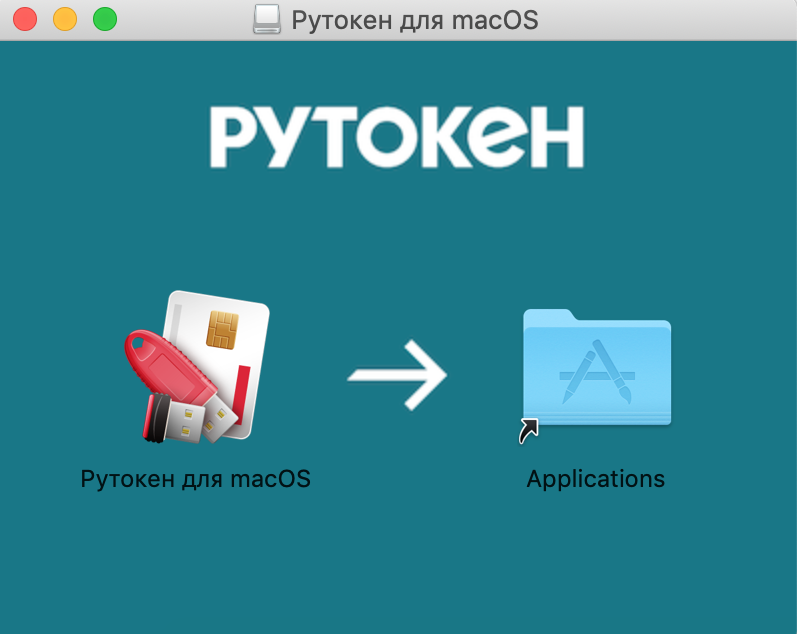
- В окне Рутокен для macOS два раза нажмите на папку Applications. Откроется папка Программы.
- В этой папке найдите приложение Рутокен для macOS и два раза нажмите на его значок.
- Чтобы подтвердить открытие приложения, нажмите на кнопку Открыть.
В результате на экране отобразится уведомление о том, что система настроена.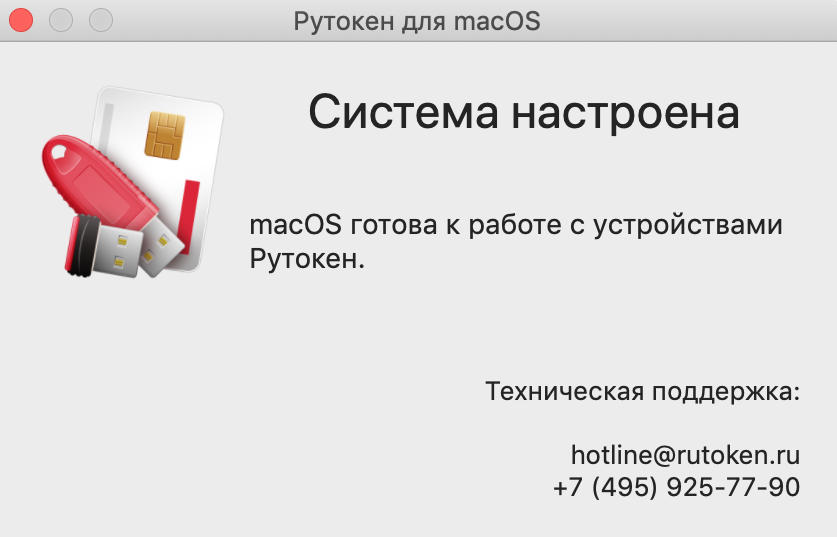
- Закройте окно с этим уведомлением и окно Рутокен для macOS.
- Перезагрузите компьютер.
В результате в системе будет настроена работа с сертификатами, записанными на Рутокен.
Установка программы Рутокен Плагин
Чтобы создать ключевые пары с сертификатами для входа в систему, понадобится программа Рутокен Плагин и браузерное расширение для нее.
Установка программы и расширения описана в инструкции пользователя Рутокен Плагин.
Включение аутентификации по Рутокену
Разрешение входа в систему с помощью Рутокена
По умолчанию macOS не дает войти в систему с помощью Рутокена — в этих случаях всегда запрашивается пароль, а Рутокен можно использовать только при разблокировке сессии.
Также не получится входить в систему без ввода пароля, если в системе включено шифрование загрузочного диска FileVault.
Чтобы узнать, включен ли FileVault:
- Откройте приложение Системные настройки.
- Перейдите в раздел Конфиденциальность и безопасность.
- Найдите раздел FileVault и посмотрите, включена ли эта функция.
Если FileVault включен, пропустите шаги ниже и сразу перейдите к созданию сертификата для входа.
Если FileVault выключен, включите вход по PIN-коду:
- Откройте Launchpad
 и запустите Терминал
 .
Выполните команду:
sudo sc_auth enable_for_login -c ru.rutoken.RutokenApp.RutokenCTK
- Введите пароль администратора macOS.
В результате в систему можно будет заходить с помощью Рутокена и его PIN-кода
Создание ключевых пар и сертификатов для входа
Начиная с macOS версии 27 изменилась архитектура безопасности. Для настройки аутентификации в этой версии требуются две ключевые пары с сертификатами, которые выполняют две разные роли.
Ниже описаны два процесса создания ключевых пар и сертификатов для входа: для macOS версии 27 и для macOS более старых версий.
Ключевую пару и сертификат для входа в систему можно создать в специальном сервисе ra.rutoken.ru.
Сервис ra.rutoken.ru работает в следующих браузерах:
- Google Chrome,
- Яндекс Браузер,
- Mozilla Firefox,
- Opera.
Для работы с сервисом понадобится Рутокен Плагин.
Чтобы сгенерировать ключевую пару и выписать сертификат:
- Перейдите на страницу сервиса ra.rutoken.ru.
- Подключите Рутокен к компьютеру.
- Введите PIN-код Рутокена и нажмите на кнопку Войти.
- В разделе Сертификаты и ключи нажмите на кнопку + Создать ключ.
В разделе Создание ключей, в секции Алгоритм, выберите один из следующих алгоритмов:
ECDSA,
Для ключей ECDSA поддерживаются следующие наборы параметров:
- secp256r1,
- secp384r1,
- secp521r1.
RSA-2048,
RSA-4096.
Нажмите на кнопку Сгенерировать ключи.
Генерация ключевой пары может занять 20-30 секунд. Дождитесь окончания этого процесса.В разделе Создание ключей нажмите ссылку Создать заявку на тестовый сертификат.
В разделе Создание заявки на тестовый сертификат, в поле Общее имя, укажите имя владельца сертификата или название компании.
Запомните значение, которое ввели в поле Общее имя. Оно пригодится при настройке аутентификации.
При необходимости также введите другие данные пользователя.
- В секции Применение добавьте опцию:
- для RSA-ключей — Шифрование ключей;
- для ECDSA-ключей — Обмен ключами.
- В секции Дополнительное применение добавьте опцию Аутентификация клиента.
- Нажмите на кнопку Создать запрос.
В результате на Рутокене будет создан сертификат с ключевой парой.
Ключевые пары и сертификаты для входа в систему можно создать в специальном сервисе ra.rutoken.ru.
Сервис ra.rutoken.ru работает в следующих браузерах:
- Google Chrome,
- Яндекс Браузер,
- Mozilla Firefox,
- Opera.
Для работы с сервисом понадобится Рутокен Плагин.
Этап 1. Генерация первой ключевой пары с сертификатом
Чтобы сгенерировать первую ключевую пару и выписать сертификат:
- Перейдите на страницу сервиса ra.rutoken.ru.
- Подключите Рутокен к компьютеру.
- Введите PIN-код Рутокена и нажмите на кнопку Войти.
- В разделе Сертификаты и ключи нажмите на кнопку Создать ключ.
В разделе Создание ключей, в секции Алгоритм, выберите один из следующих алгоритмов:
ECDSA,
Для ключей ECDSA поддерживаются следующие наборы параметров:
- secp256r1,
- secp384r1,
- secp521r1.
RSA-2048,
RSA-4096.
Нажмите на кнопку Сгенерировать ключи.
Генерация ключевой пары может занять 20-30 секунд. Дождитесь окончания этого процесса.- В разделе Создание ключей нажмите ссылку Создать заявку на тестовый сертификат.
В разделе Создание заявки на тестовый сертификат, в поле Общее имя, укажите имя владельца сертификата или название компании.
Запомните значение, которое ввели в поле Общее имя. Оно пригодится при настройке аутентификации.
При необходимости также введите другие данные пользователя.
- В секции Применение убедитесь, что у сертификата включены только опции:
- Цифровая подпись,
- Неотрекаемость.
- В секции Дополнительное применение добавьте опцию Аутентификация клиента.
- Нажмите на кнопку Создать запрос.
В результате на Рутокене будет создан первый сертификат с ключевой парой.
Этап 2. Генерация второй ключевой пары с сертификатом
Чтобы сгенерировать вторую ключевую пару и выписать сертификат:
На странице сервиса ra.rutoken.ru повторите шаги 1-9 предыдущего этапа.
Алгоритм ключа второй ключевой пары может не совпадать с алгоритмом, который был выбран для первой ключевой пары.
- В секции Применение отключите опции Цифровая подпись и Неотрекаемость.
- В этой же секции включите опции:
- для RSA-ключей — Шифрование ключей;
- для ECDSA-ключей — Обмен ключами.
- Нажмите на кнопку Создать запрос.
В результате на Рутокене будет создан второй сертификат с ключевой парой.
После того, как необходимые ключевые пары и сертификаты созданы, привяжите их к учетной записи пользователя macOS.
Привязка Рутокена к учетной записи пользователя macOS
Чтобы связать Рутокен и учетную запись пользователя:
- Откройте Launchpad и запустите приложение Системные настройки.
- Перейдите в раздел Уведомления.
- Убедитесь, что приложение Пара со смарт-картой может отправлять уведомления типа Баннеры или Предупреждения.
Для этого в настройках приложения должна быть выбрана соответствующая опция.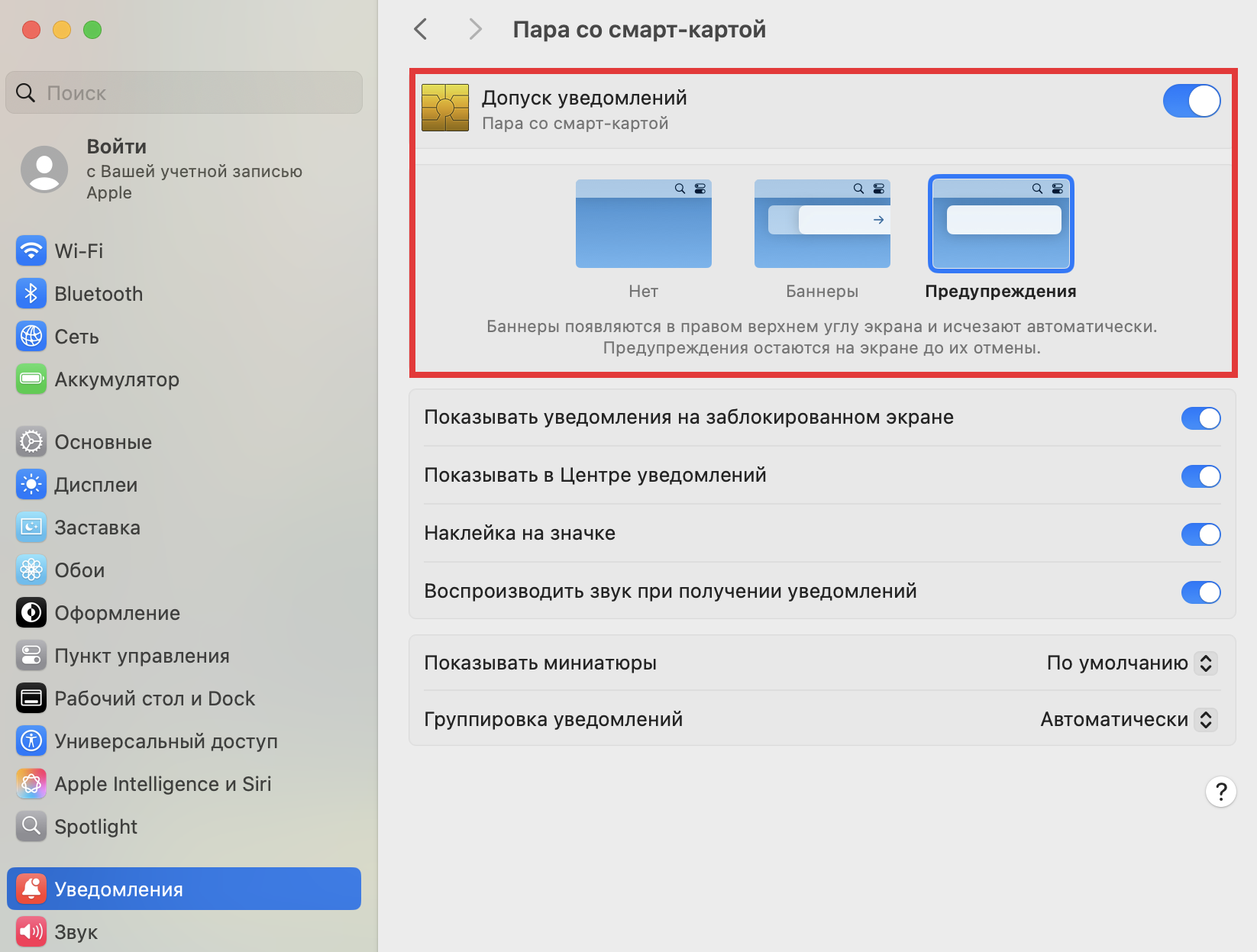
Подключите Рутокен к компьютеру.
В правом верхнем углу отобразится уведомление о том, что вставлена смарт-карта, с которой не создана пара RutokenCTK.
Нажмите на уведомление. Откроется окно привязки устройства к текущему пользователю macOS.
В выпадающем списке Идентификатор карты выберите нужный идентификатор и нажмите на кнопку Создать пару.
Идентификатор — это значение, которое было указано при создании заявки на тестовый сертификат в поле Общее имя.

- Введите пароль учетной записи пользователя и нажмите на кнопку Создать пару.
- Введите PIN-код Рутокена и нажмите на кнопку ОК.
- Введите пароль от приложения Связка ключей и нажмите на кнопку ОК.
В результате Рутокен будет связан с текущим пользователем macOS.
При входе в систему или разблокировке сессии с подключенным Рутокеном будет запрашиваться Touch ID или PIN-код Рутокена.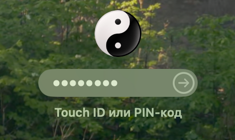
Отключение аутентификации по Рутокену
Чтобы отключить аутентификацию по Рутокену:
- Откройте Launchpad и запустите Терминал .
Выполните команду:
sc_auth unpair -u $(id -un)
В результате Рутокен будет отвязан от текущего пользователя macOS. Аутентификация по Рутокену будет отключена.
При входе в систему и разблокировке сессии будет запрашиваться Touch ID или пароль от учетной записи.