Общая информация
В настоящей инструкции описан процесс установки комплекта драйверов Рутокен, а также настройка и проверка работы устройств Рутокен в различных операционных системах: Windows, macOS, Linux.
Для пользователей ОС Windows доступен новый комплект драйверов Рутокен версии 5.0. Подробнее об изменениях в разделе Что изменилось в комплекте драйверов Рутокен версии 5.0 для ОС Windows.
Обновленный комплект драйверов Рутокен поддерживается в следующих ОС Windows:
- Windows 8, 8.1, 10, 11;
- Windows Server 2012 R2, 2012, 2016, 2019, 2022.
Установить комплект драйверов Рутокен можно двумя способами: с помощью графического интерфейса или с помощью командной строки.
Что изменилось в комплекте драйверов Рутокен версии 5.0 для ОС Windows
В новой версии комплекта драйверов Рутокен:
- Добавлен новый компонент – Центр управления Рутокен (ЦУР) – который устанавливается вместе с драйверами и Панелью управления Рутокен (ПУР). Это кроссплатформенное приложение для администрирования устройств Рутокен, которое в будущем заменит ПУР. Приложение поддерживает устройства Рутокен ЭЦП 3.0/2.0 и Рутокен Lite.
- Изменена поставка компонента Генератор запросов на сертификат. Теперь Генератор запросов на сертификат распространяется как отдельный продукт. Его можно найти в разделе Утилиты.
- Улучшена работа с различными контактными и бесконтактными (NFC) считывателями смарт-карт, включая встроенные в ноутбук.
- Исправлена ошибка, которая приводила к пропаданию считывателей Рутокен S после обновления комплекта драйверов Рутокен.
- В сообщении об удалении объекта в Панели управления Рутокен теперь отображается полная информация, а именно сертификат и ключевая пара.
После установки комплекта драйверов на компьютере появятся приложения: Панель управления Рутокен (ПУР) и Центр управления Рутокен (ЦУР).
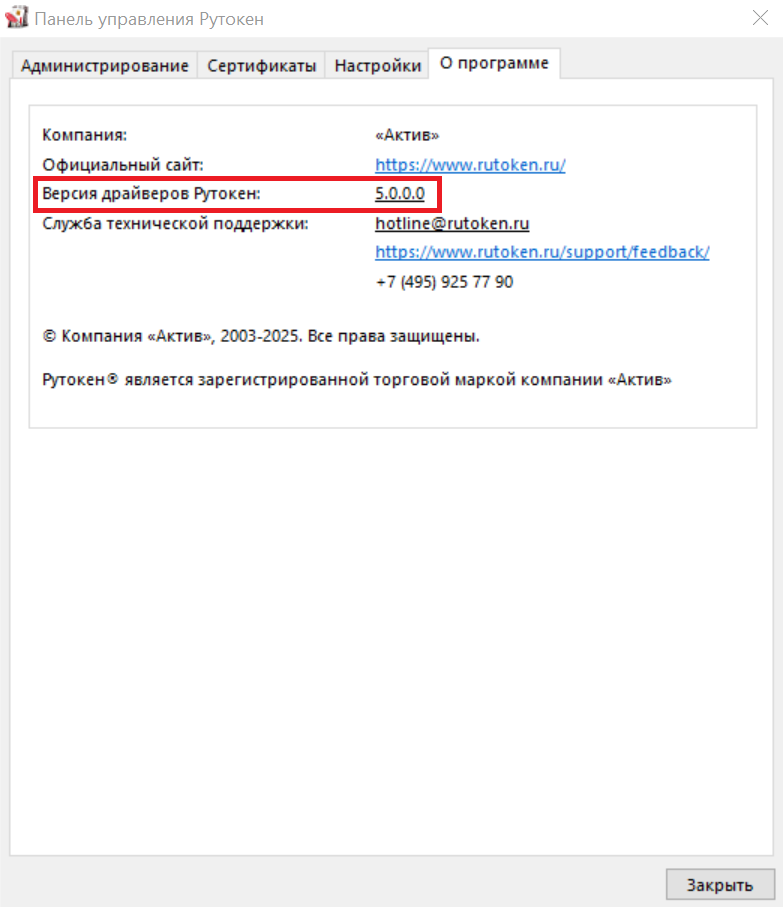
Если у вас на компьютере уже есть ПУР, то можно определить ее версию.
Чтобы определить версию комплекта драйверов Рутокен:
- Запустите Панель управления Рутокен.
- Перейдите на вкладку О программе. В строке Версия драйверов Рутокен будет указана установленная на компьютере версия комплекта драйверов.
- Чтобы выйти из Панели управления Рутокен, нажмите Закрыть.
Если у вас установлен комплект драйверов Рутокен версии 4.ХХ в операционных системах Windows 8, 8.1, 10, 11 или Windows Server 2012 R2, 2012, 2016, 2019, 2022, рекомендуем обновить их.
Установка комплекта драйверов Рутокен в различных операционных системах
Выберите свою операционную систему:
В этом разделе описаны процедуры:
- Установка комплекта драйверов Рутокен для Windows;
- Установка комплекта драйверов Рутокен из командной строки;
- Создание файлов отчета об установке комплекта драйверов;
- Обновление комплекта драйверов Рутокен;
- Переустановка комплекта драйверов Рутокен;
- Проверка работы Рутокена в ПУР;
- Проверка работы Рутокена в ЦУР;
- Удаление комплекта драйверов Рутокен.
Установка комплекта драйверов Рутокен для Windows
Перед установкой комплекта драйверов закройте все работающие приложения и отключите устройства Рутокен от компьютера.
Для установки комплекта драйверов необходимы права администратора системы.
Чтобы установить актуальную версию комплекта драйверов Рутокен:
Перейдите в Центр загрузки.
В разделе Пользователям Windows нажмите на ссылку Драйверы Рутокен для Windows, EXE.
- Примите условия лицензионного соглашения.
- Дождитесь автоматического скачивания файла.
- Запустите скачанный файл. Откроется окно Драйверы Рутокен. Нажмите Установить.
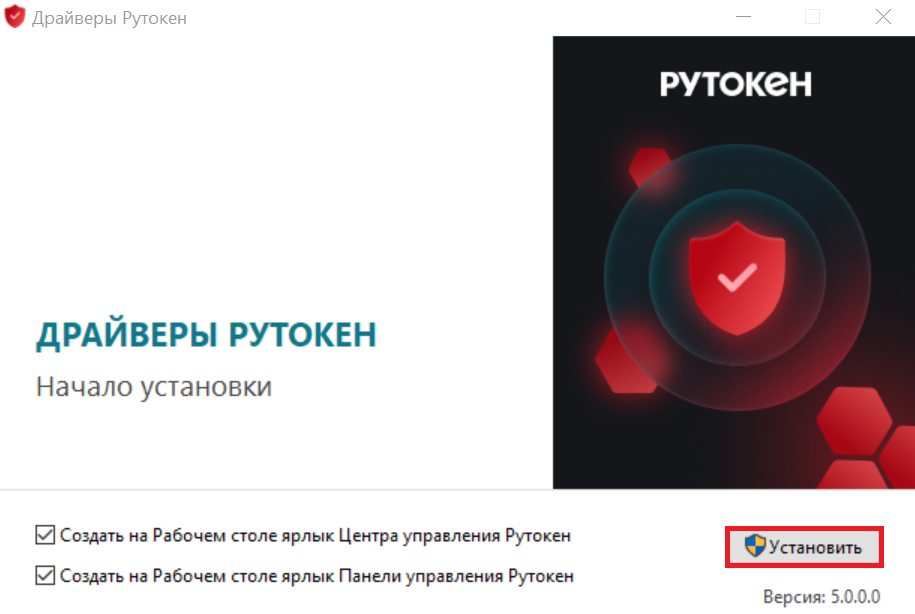
В окне с запросом на разрешение вносить изменения на компьютере нажмите Да. В результате запустится процесс установки.
- Дождитесь завершения процесса установки.
- Нажмите Закрыть.
- Перезагрузите компьютер.
Подключите Рутокен к компьютеру и продолжите работу с ним.
В результате комплект драйверов Рутокен, программа Центра управления Рутокен (ЦУР) и Панель управления Рутокен (ПУР) будут установлены. Если были поставлены флажки, то ярлыки программ будут созданы на рабочем столе.
Установка комплекта драйверов Рутокен из командной строки
Перед установкой комплекта драйверов закройте все работающие приложения и отключите устройства Рутокен от компьютера.
Для установки комплекта драйверов необходимы права администратора системы.
Чтобы установить актуальную версию комплекта драйверов Рутокен:
Перейдите в Центр загрузки.
В разделе Пользователям Windows нажмите на ссылку Драйверы Рутокен для Windows, EXE.
- Примите условия лицензионного соглашения.
- Дождитесь автоматического скачивания файла.
- Выберите режим установки комплекта драйверов и следуйте инструкции установки:
В командной строке можно использовать один из двух режимов:
- пассивный с индикацией хода процесса;
- тихий без отображения графического интерфейса.
Для использования командной строки необходимо указать специальные опции. Таблица с ними приведена ниже.
Установка комплекта драйверов Рутокен в обычном режиме
<путь к файлу rtDrivers.exe>\rtDrivers.exe
C:\Users\user\Downloads\rtDrivers.exe
После ввода этой команды пользователю будет представлен графический интерфейс с возможными вариантами действий:
- установка, если комплект драйверов не был ранее установлен на компьютере;
- переустановка, если комплект драйверов был установлен на компьютере ранее;
- удаление комплекта драйверов.
Установка комплекта драйверов Рутокен в пассивном режиме
<путь к файлу rtDrivers.exe>\rtDrivers.exe /PASSIVE
C:\Users\user\Downloads\rtDrivers.exe /PASSIVE
Примеры команд
Чтобы задать поведение установщика в пассивном режиме, добавьте в командную строку одну из опций: /install, /repair или /uninstall.
Для передачи инсталлятору ключей необходимо указать их со значениями через пробел.
| <путь к файлу установщика>\ rtDrivers.exe /PASSIVE /UNINSTALL | Удаление комплекта драйверов в пассивном режиме |
| <путь к файлу установщика>\ rtDrivers.exe VIRTRDR=0 CACHEPIN=NO | Передача ключей инсталлятора (количество виртуальных считывателей — "0", кешировать PIN-код — "Нет") |
Установка комплекта драйверов Рутокен в тихом режиме
<путь к файлу rtDrivers.exe>\rtDrivers.exe /QUIET
C:\Users\user\Downloads\rtDrivers.exe /QUIET
Примеры команд
Чтобы задать поведение установщика в тихом режиме, добавьте в командную строку одну из опций: /install, /repair или /uninstall.
Для передачи инсталлятору ключей необходимо указать их со значениями через пробел.
| <путь к файлу установщика>\rtDrivers.exe /QUIET /REPAIR | Переустановка или восстановление комплекта драйверов в тихом режиме |
| <путь к файлу установщика>\ rtDrivers.exe VIRTRDR=0 CACHEPIN=NO | Передача ключей инсталлятора (количество виртуальных считывателей — "0", кешировать PIN-код — "Нет") |
Чтобы предотвратить перезагрузку компьютера во время работы установщика необходимо добавить /NORESTART. Но после установки комплекта драйверов все равно необходимо перезагрузить компьютер.
Создание файлов отчета об установке комплекта драйверов
Если у вас возникли проблемы с установкой комплекта драйверов Рутокен, обратитесь в Техническую поддержку. При обращении приложите к описанию ошибки отчет об установке.
Файлы отчета о ходе процесса установки создаются в системе автоматически и сохраняются в каталоге временных файлов.
По умолчанию путь до них:
"[Системный диск]\Users\[Текущий пользователь]"
C:\Users\user\AppData\Local\Temp
Существует два вида файла отчета: основной и расширенный.
Основной файл содержит информацию о работе оболочки установщика.
Имя основного файла имеет вид: Rutoken_Drivers_[YYYYMMDDHHMMSS].log (дата и точное время установки).
- YYYY — год;
- MM — месяц;
- DD — день;
- HH — часы;
- MM — минуты;
- SS — секунды.
Расширенный файл содержит информацию о ходе установки MSI-пакета.
Имя расширенного файла имеет вид: Rutoken_Drivers_[YYYYMMDDHHMMSS]_000_rtDrivers.[разрядность ОС].msi.log (дата, точное время и разрядность ОС).
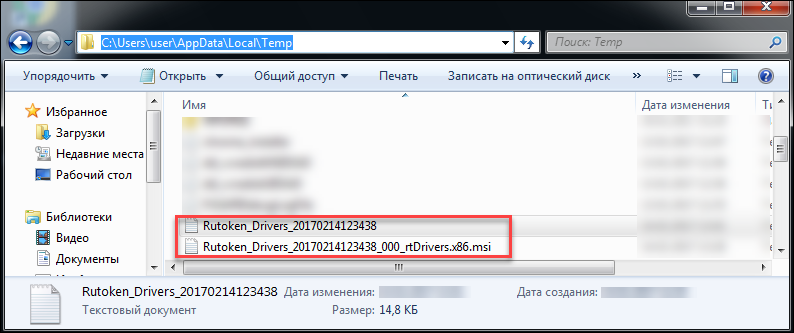
Имя и расположение файла отчета можно задать при помощи опции:
<путь к файлу rtDrivers.exe>\ rtDrivers.exe /log ”Путь к файлу отчета/Имя файла отчета”
При использовании этой опции указывайте папку, которая доступна вам для редактирования.
Если путь или имя файла содержат пробелы, то их необходимо заключать в кавычки.
Обновление комплекта драйверов Рутокен
Периодически возникает потребность в обновлении комплекта драйверов Рутокен.
В новые версии могут быть добавлены новые функции и исправлены ошибки в работе уже существующих.
Перед обновлением комплекта драйверов закройте все работающие приложения и отключите устройства Рутокен от компьютера.
Для обновления комплекта драйверов необходимы права администратора системы.
Чтобы обновить комплект драйверов Рутокен до актуальной версии:
Перейдите в Центр загрузки.
В разделе Пользователям Windows нажмите на ссылку Драйверы Рутокен для Windows, EXE.
- Примите условия лицензионного соглашения.
- Дождитесь автоматического скачивания файла.
- Запустите скачанный файл. Откроется окно Драйверы Рутокен. Нажмите Установить.
- В окне с запросом на разрешение вносить изменения на компьютере нажмите Да. Запустится процесс установки.
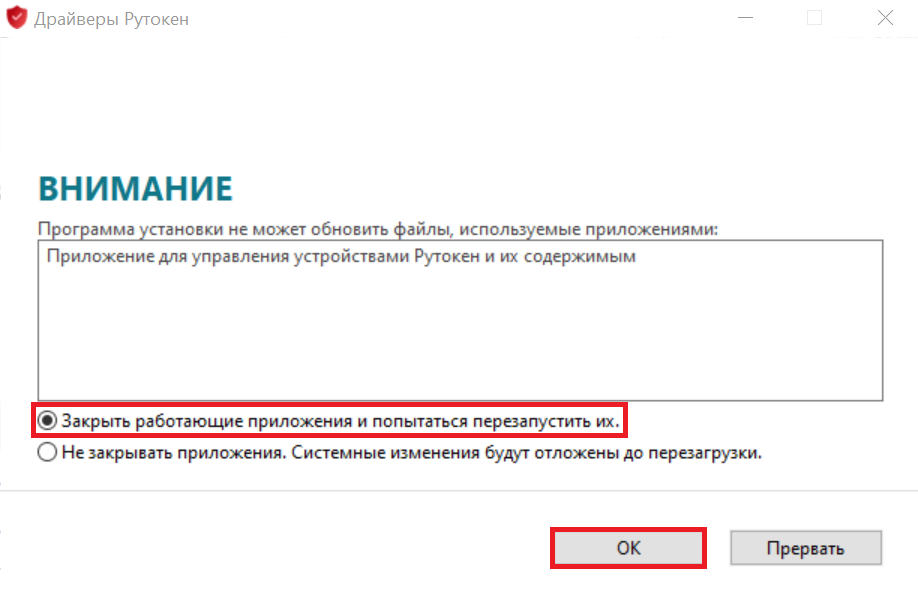
Если на компьютере запущены программы или приложения, то на экране отобразится сообщение об этом. В этом окне:
- Установите переключатель Закрыть работающие приложения и попытаться перезапустить их.
- Нажмите OK. Процесс обновления продолжится.
- Дождитесь завершения процесса установки.
- Нажмите Закрыть.
- Перезагрузите компьютер.
- Подключите Рутокен к компьютеру и продолжите работу с ним.
В результате комплект драйверов Рутокен, программа Центра управления Рутокен (ЦУР) и Панель управления Рутокен (ПУР) будут обновлены до последней версии. Если были поставлены флажки, то ярлыки программ будут созданы на рабочем столе.
Переустановка комплекта драйверов Рутокен
Если программа или приложение, в котором вы используете устройство Рутокен, работает некорректно, переустановите комплект драйверов Рутокен.
Чтобы переустановить комплект драйверов Рутокен:
- Если у вас нет установочного файла драйверов Рутокен, перейдите в Центр загрузки и скачайте актуальную версию комплекта драйверов Рутокен.
- Запустите скачанный файл. Откроется окно Драйверы Рутокен. Нажмите Переустановить.
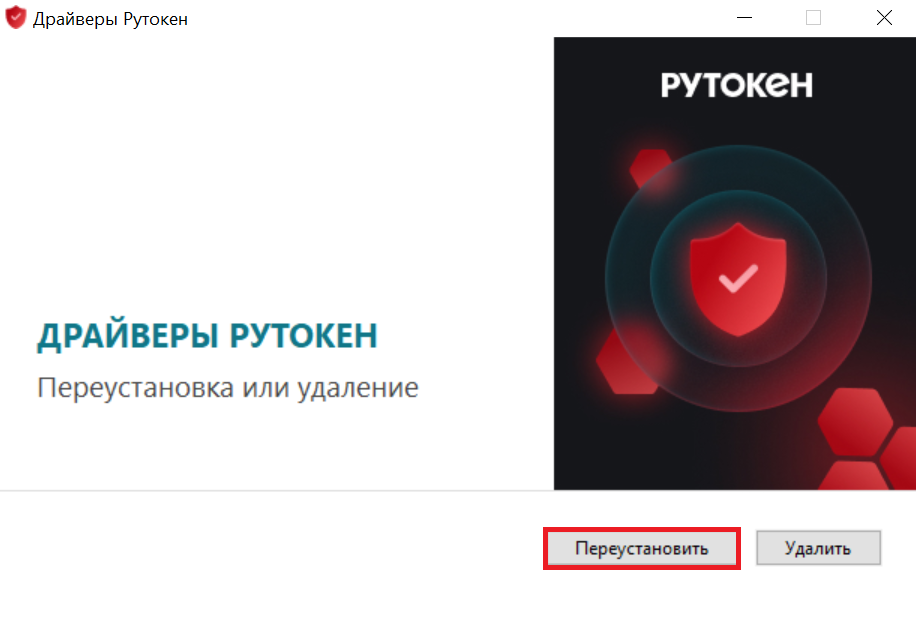
В окне с запросом на разрешение изменений на компьютере нажмите Да. Запустится процесс переустановки комплекта драйверов Рутокен.
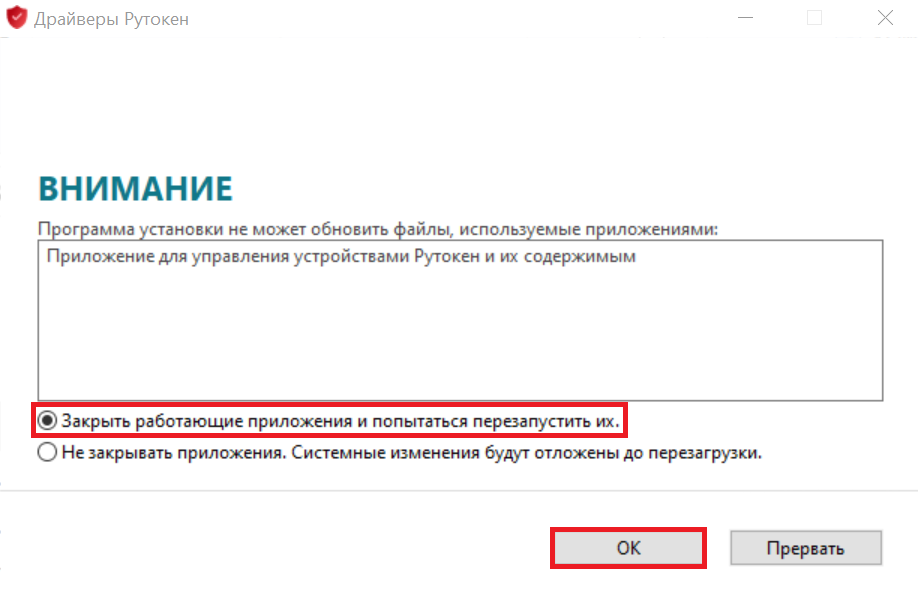
Если на компьютере запущены программы или приложения, то на экране отобразится сообщение об этом. В этом окне:
- Установите переключатель Закрыть работающие приложения и попытаться перезапустить их.
- Нажмите OK. Процесс переустановки продолжится.
- Дождитесь завершения процесса переустановки.
- Нажмите Закрыть.
- Перезагрузите компьютер.
- Подключите Рутокен к компьютеру и продолжите работу с ним.
В результате комплект драйверов Рутокен будет переустановлен.
Проверка работы Рутокена в ПУР
Чтобы проверить работу устройства Рутокен:
- Подключите Рутокен к компьютеру.
- Запустите Панель управления Рутокен.
- На вкладке Администрирование в раскрывающемся списке Подключенные Рутокены должно отображаться название подключенного устройства.
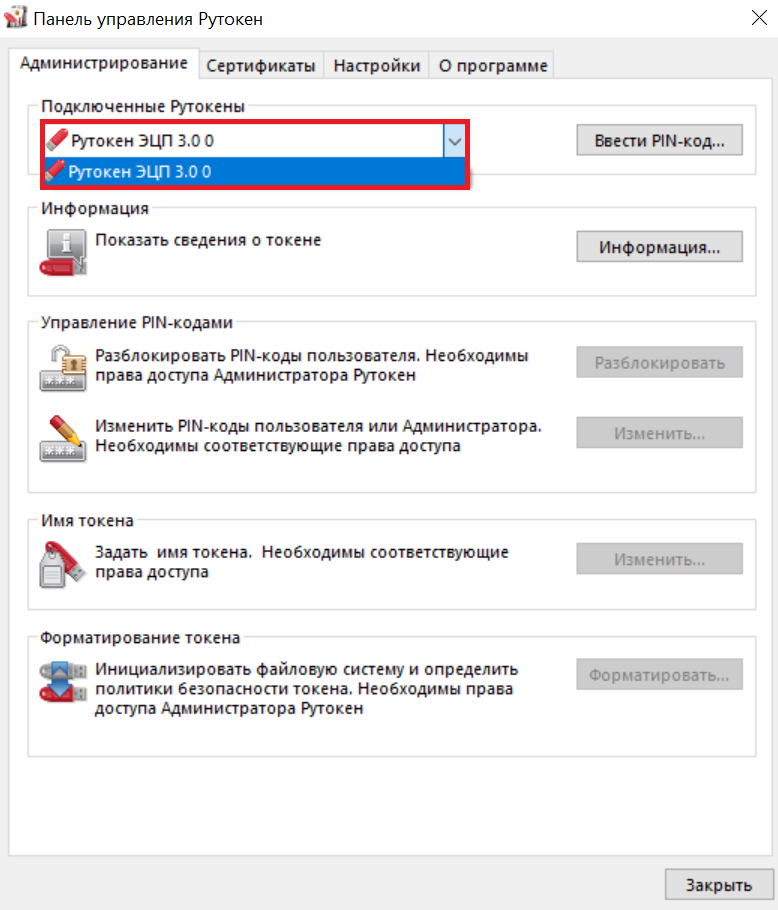
Если название устройства отображается, то оно работает корректно. Если название устройства не отображается, то переподключите его.
В результате проверка работы устройства будет завершена.
Проверка работы Рутокена в ЦУР
Чтобы проверить работу устройства Рутокен:
- Запустите Центр управления Рутокен.
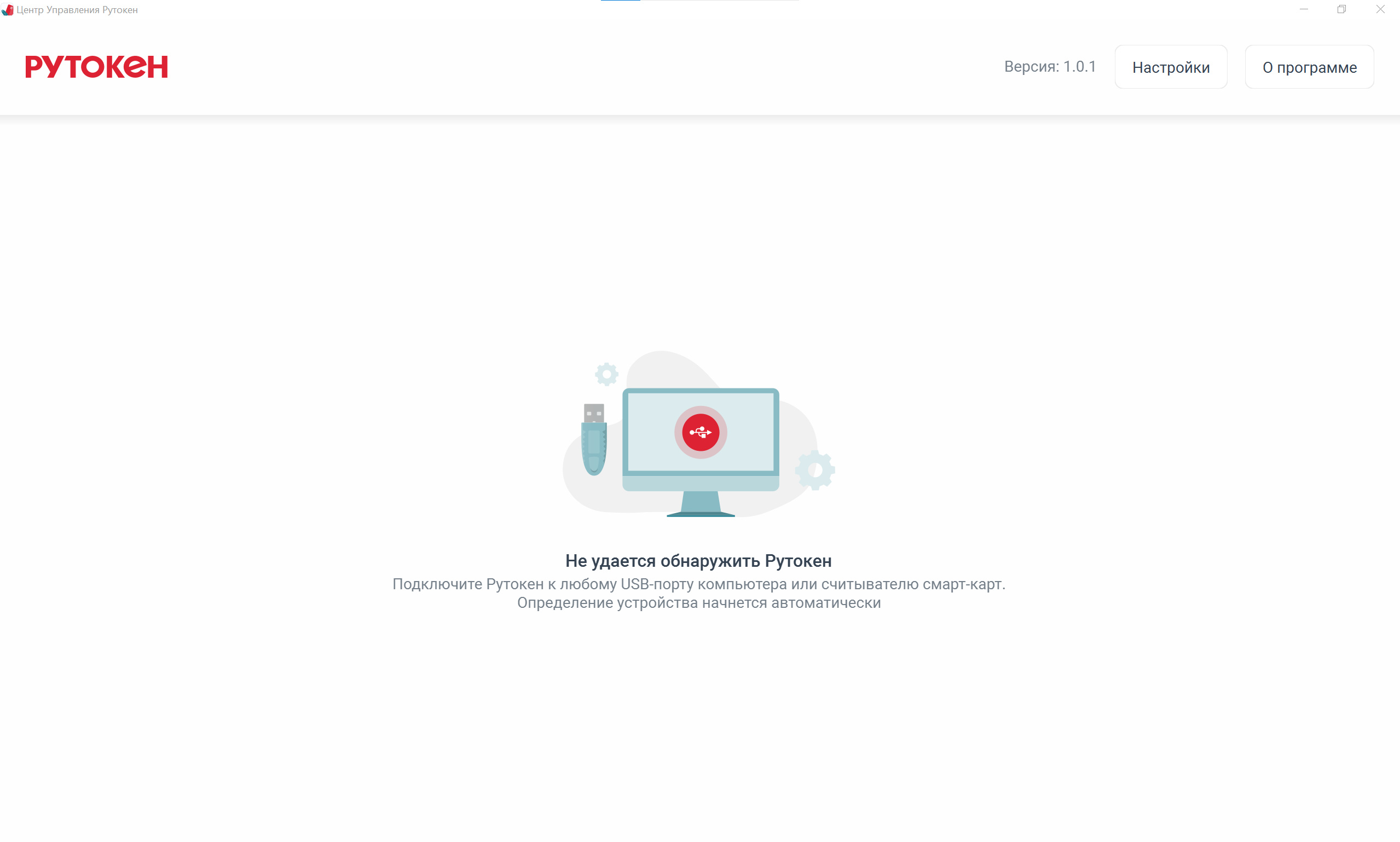
- Подключите Рутокен к компьютеру. Подключенное устройство должно отображаться таким образом:
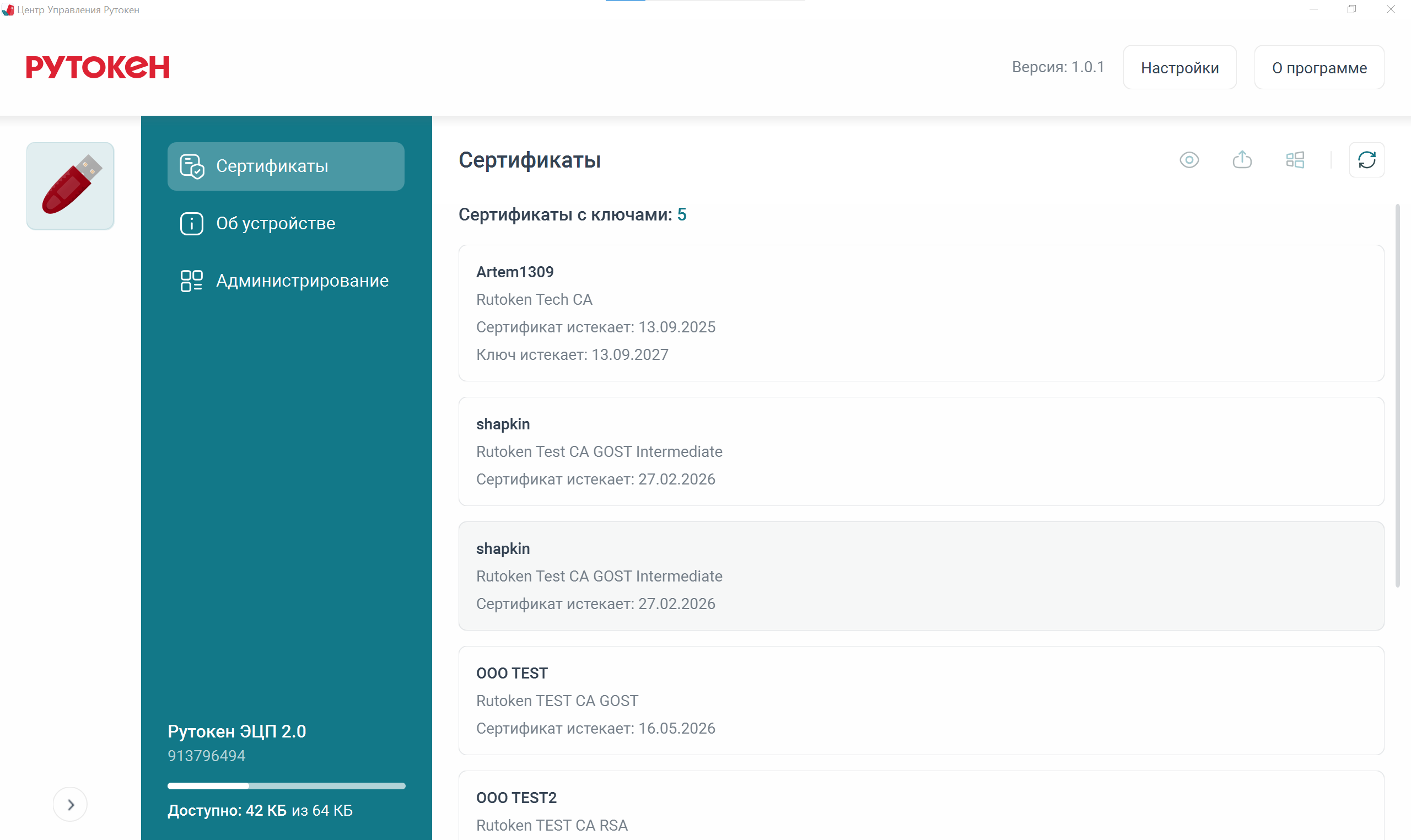
Если устройство отображается, то оно работает корректно. - Если устройство не отображается, то переподключите его.
Если подключено несколько устройств, чтобы убедиться в корректности работы:
- На боковой панели слева внизу нажмите
 , отобразятся названия устройств Рутокен.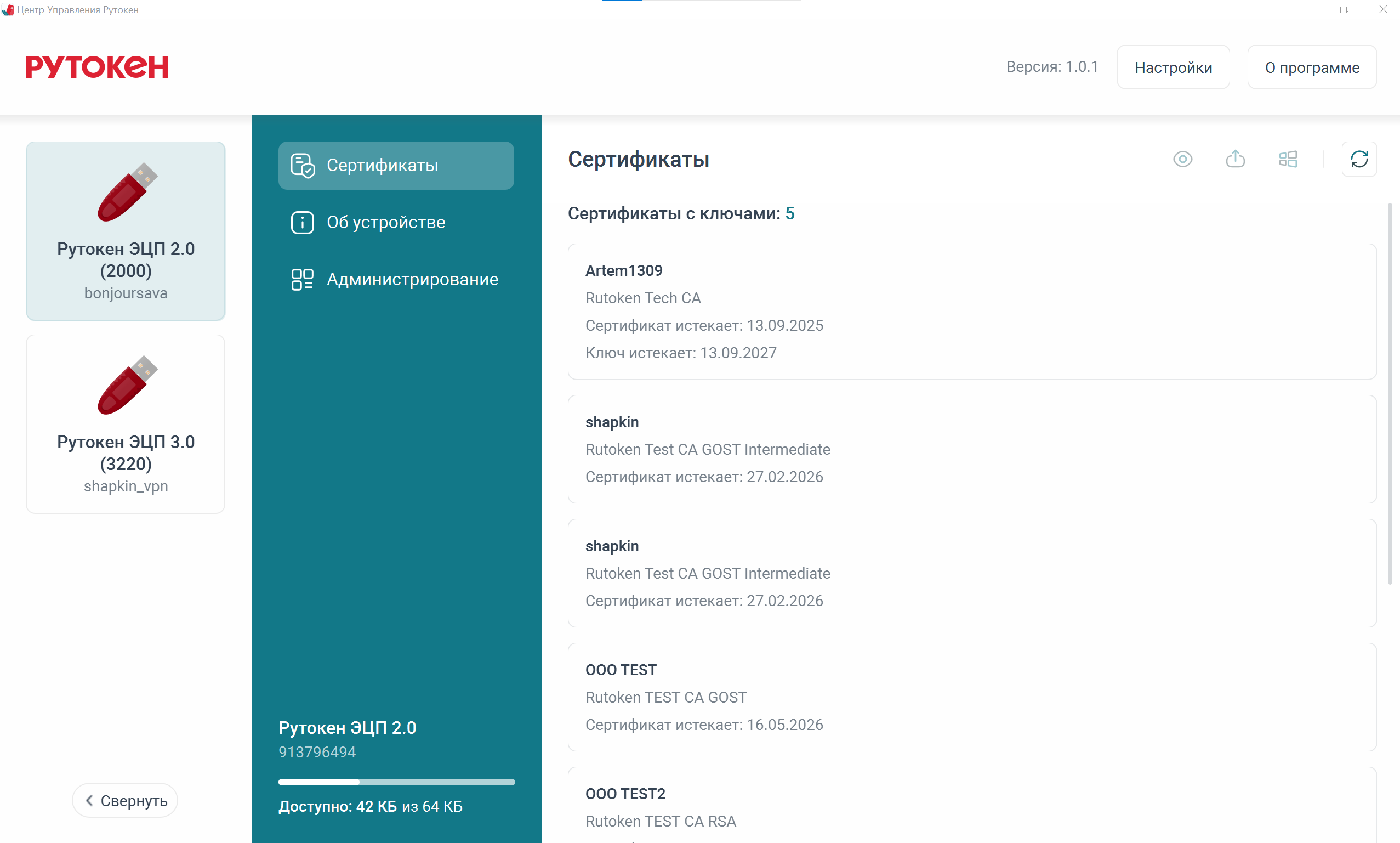
Если название подключенного устройства отображается, то оно работает корректно. Если название подключенного устройства не отображается, то переподключите его.
В результате проверка работы устройств будет завершена.
Удаление комплекта драйверов Рутокен
Перед удалением комплекта драйверов закройте все работающие приложения и отключите устройства Рутокен от компьютера.
Для удаления комплекта драйверов необходимы права администратора системы.
Чтобы удалить комплект драйверов Рутокен:
Откройте Панель управления ОС (Win+R) и введите:
control panel. Нажмите ОК.- Щелкните по ссылке Программы → Программы и компоненты.
- В открывшемся окне найдите строку Драйверы Рутокен и щелкните по ней правой кнопкой мыши. Выберите Удалить. Откроется окно Драйверы Рутокен.
- В этом окне нажмите Удалить. Запустится процесс удаления комплекта драйверов.
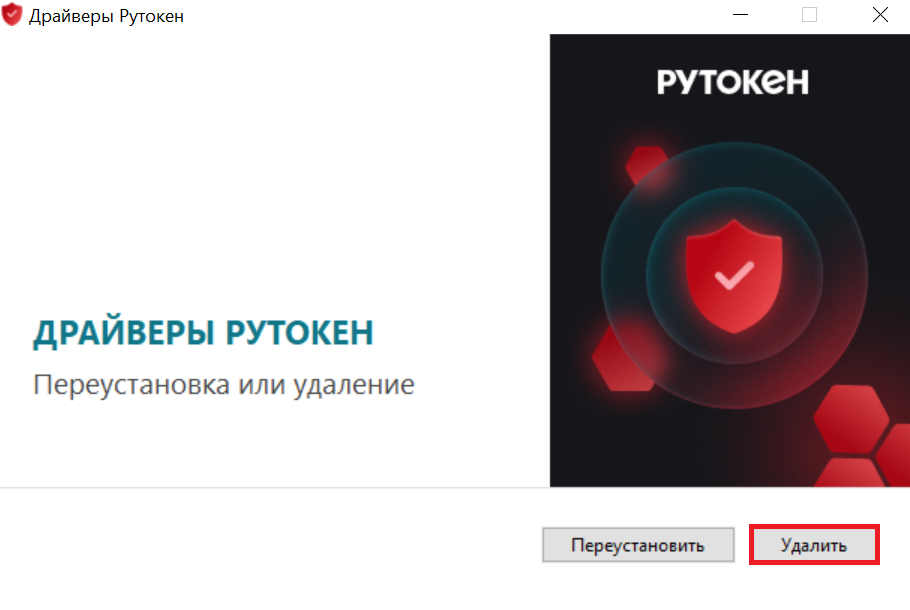
- Дождитесь завершения процесса удаления.
- Нажмите Закрыть.
- Перезагрузите компьютер.
В результате комплект драйверов Рутокен будет удален.
Если комплект драйверов не удалился, используйте специальную Утилиту удаления драйверов Рутокен.
В этом разделе описаны процедуры:
- Установка комплекта драйверов Рутокен;
- Установка комплекта драйверов Рутокен из командной строки;
- Создание файлов отчета об установке комплекта драйверов;
- Обновление комплекта драйверов Рутокен;
- Переустановка комплекта драйверов Рутокен;
- Проверка работы Рутокена в ПУР;
- Удаление комплекта драйверов Рутокен.
Установка комплекта драйверов Рутокен для Windows
Перед установкой комплекта драйверов закройте все работающие приложения и отключите устройства Рутокен от компьютера.
Для установки комплекта драйверов необходимы права администратора системы.
Чтобы установить комплект драйверов Рутокен:
Перейдите в Архив драйверов Рутокен.
Выберите раздел с подходящей версией ОС Windows. Нажмите на ссылку Драйверы Рутокен для Windows, EXE.
- Примите условия лицензионного соглашения.
- Дождитесь автоматического скачивания файла.
- Запустите скачанный файл. Откроется окно Драйверы Рутокен. Нажмите Установить.
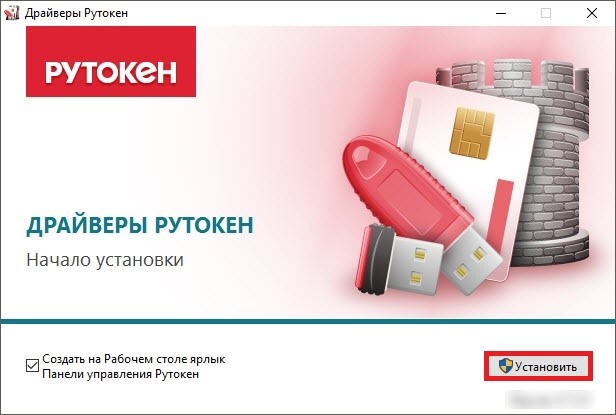
В окне с запросом на разрешение вносить изменения на компьютере нажмите Да. В результате запустится процесс установки.
- Дождитесь завершения процесса установки.
- Нажмите Закрыть.
- Перезагрузите компьютер.
Подключите Рутокен к компьютеру и продолжите работу с ним.
В результате комплект драйверов Рутокен и программа Панель управления Рутокен (ПУР) будут установлены. Если был поставлен флажок, то ярлык программы будет создан на рабочем столе.
Установка комплекта драйверов Рутокен из командной строки
Перед установкой комплекта драйверов закройте все работающие приложения и отключите устройства Рутокен от компьютера.
Для установки комплекта драйверов необходимы права администратора системы.
Чтобы установить комплект драйверов Рутокен:
Перейдите в Архив драйверов Рутокен.
Выберите раздел с подходящей версией ОС Windows. Нажмите на ссылку Драйверы Рутокен для Windows, EXE.
- Примите условия лицензионного соглашения.
- Дождитесь автоматического скачивания файла.
- Выберите режим установки комплекта драйверов и следуйте инструкции установки:
В командной строке можно использовать один из двух режимов:
- пассивный с индикацией хода процесса;
- тихий без отображения графического интерфейса.
Для использования командной строки необходимо указать специальные опции. Таблица с ними приведена ниже.
Установка комплекта драйверов Рутокен в обычном режиме
<путь к файлу rtDrivers.exe>\rtDrivers.exe
C:\Users\user\Downloads\rtDrivers.exe
После ввода этой команды пользователю будет представлен графический интерфейс с возможными вариантами действий:
- установка, если комплект драйверов не был ранее установлен на компьютере;
- переустановка, если комплект драйверов был установлен на компьютере ранее;
- удаление комплекта драйверов.
Установка комплекта драйверов Рутокен в пассивном режиме
<путь к файлу rtDrivers.exe>\rtDrivers.exe /PASSIVE
C:\Users\user\Downloads\rtDrivers.exe /PASSIVE
Примеры команд
Чтобы задать поведение установщика в пассивном режиме, добавьте в командную строку одну из опций: /install, /repair или /uninstall.
Для передачи инсталлятору ключей необходимо указать их со значениями через пробел.
| <путь к файлу установщика>\ rtDrivers.exe /PASSIVE /UNINSTALL | Удаление комплекта драйверов в пассивном режиме |
| <путь к файлу установщика>\ rtDrivers.exe VIRTRDR=0 CACHEPIN=NO | Передачи ключей инсталлятора (количество виртуальных считывателей — "0", кешировать PIN-код — "Нет") |
Установка комплекта драйверов Рутокен в тихом режиме
<путь к файлу rtDrivers.exe>\rtDrivers.exe /QUIET
C:\Users\user\Downloads\rtDrivers.exe /QUIET
Примеры команд
Чтобы задать поведение установщика в тихом режиме, добавьте в командную строку одну из опций: /install, /repair или /uninstall.
Для передачи инсталлятору ключей необходимо указать их со значениями через пробел.
| <путь к файлу установщика>\rtDrivers.exe /QUIET /REPAIR | Переустановка или восстановление комплекта драйверов в тихом режиме |
| <путь к файлу установщика>\ rtDrivers.exe VIRTRDR=0 CACHEPIN=NO | Передачи ключей инсталлятора (количество виртуальных считывателей — "0", кешировать PIN-код — "Нет") |
Чтобы предотвратить перезагрузку компьютера во время работы установщика необходимо добавить /NORESTART. Но после установки комплекта драйверов все равно необходимо перезагрузить компьютер.
Создание файлов отчета об установке комплекта драйверов
Если у вас возникли проблемы с установкой комплекта драйверов Рутокен, обратитесь в Техническую поддержку. При обращении приложите к описанию ошибки отчет об установке.
Файлы отчета о ходе процесса установки создаются в системе автоматически и сохраняются в каталоге временных файлов.
По умолчанию путь до них:
"[Системный диск]\Users\[Текущий пользователь]"
C:\Users\user\AppData\Local\Temp
Существует два вида файла отчета: основной и расширенный.
Основной файл содержит информацию о работе оболочки установщика.
Имя основного файла имеет вид: Rutoken_Drivers_[YYYYMMDDHHMMSS].log (дата и точное время установки).
- YYYY — год;
- MM — месяц;
- DD — день;
- HH — часы;
- MM — минуты;
- SS — секунды.
Расширенный файл содержит информацию о ходе установки MSI-пакета.
Имя расширенного файла имеет вид: Rutoken_Drivers_[YYYYMMDDHHMMSS]_000_rtDrivers.[разрядность ОС].msi.log (дата, точное время и разрядность ОС).
Имя и расположение файла отчета можно задать при помощи опции:
<путь к файлу rtDrivers.exe>\ rtDrivers.exe /log ”Путь к файлу отчета/Имя файла отчета”
При использовании этой опции указывайте папку, которая доступна вам для редактирования.
Если путь или имя файла содержат пробелы, то их необходимо заключать в кавычки.
Обновление комплекта драйверов Рутокен
Для ОС Windows 7, Windows Server 2008 R2 зафиксированной актуальной версией комплекта драйверов Рутокен является версия 4.18.5.0.
Для ОС Windows XP, Windows Vista, Windows Server 2003 или 2008 зафиксированной актуальной версией комплекта драйверов Рутокен является версия 4.9.1.0.
Обновления комплекта драйверов Рутокен для вышеупомянутых ОС Windows больше не выпускаются.
Периодически возникает потребность в обновлении комплекта драйверов Рутокен.
В новые версии могут быть добавлены новые функции и исправлены ошибки в работе уже существующих.
Перед обновлением комплекта драйверов закройте все работающие приложения и отключите устройства Рутокен от компьютера.
Для обновления комплекта драйверов необходимы права администратора системы.
Чтобы обновить комплект драйверов Рутокен до актуальной версии:
Перейдите в Архив драйверов Рутокен.
Выберите раздел с подходящей версией ОС Windows. Нажмите на ссылку Драйверы Рутокен для Windows, EXE.
- Примите условия лицензионного соглашения.
- Дождитесь автоматического скачивания файла.
- Запустите скачанный файл. Откроется окно Драйверы Рутокен. Нажмите Установить.
- В окне с запросом на разрешение вносить изменения на компьютере нажмите Да. Запустится процесс установки.
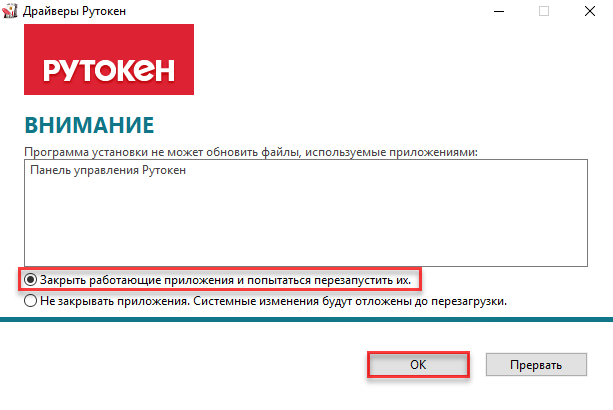
Если на компьютере запущены программы или приложения, то на экране отобразится сообщение об этом. В этом окне:
- Установите переключатель Закрыть работающие приложения и попытаться перезапустить их.
- Нажмите OK. Процесс обновления продолжится
- Дождитесь завершения процесса установки.
- Нажмите Закрыть.
- Перезагрузите компьютер.
- Подключите Рутокен к компьютеру и продолжите работу с ним.
В результате комплект драйверов Рутокен Рутокен и программа Панель управления Рутокен (ПУР) будут установлены. Если был поставлен флажок, то ярлык программы будет создан на рабочем столе.
Переустановка комплекта драйверов Рутокен
Если программа или приложение, в котором вы используете устройство Рутокен, работает некорректно, переустановите комплект драйверов Рутокен.
Чтобы переустановить комплект драйверов Рутокен:
- Если у вас нет установочного файла драйверов Рутокен, перейдите в Архив драйверов Рутокен и скачайте комплект драйверов Рутокен.
Выберите раздел с подходящей версией ОС Windows. Нажмите на ссылку Драйверы Рутокен для Windows, EXE.
- Примите условия лицензионного соглашения.
- Дождитесь автоматического скачивания файла.
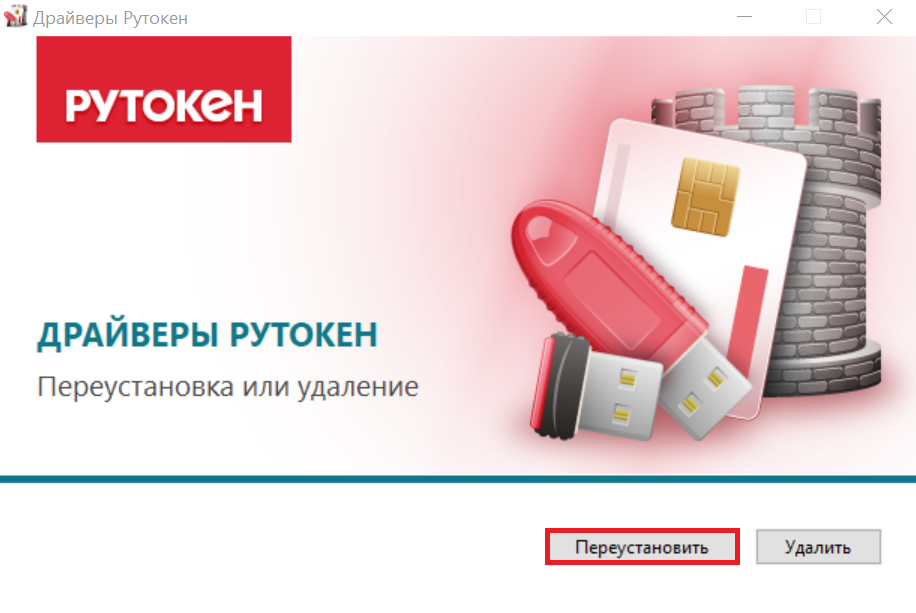
- Запустите скачанный файл. Откроется окно Драйверы Рутокен. Нажмите Переустановить.
В окне с запросом на разрешение изменений на компьютере нажмите Да. Запустится процесс переустановки комплекта драйверов Рутокен.
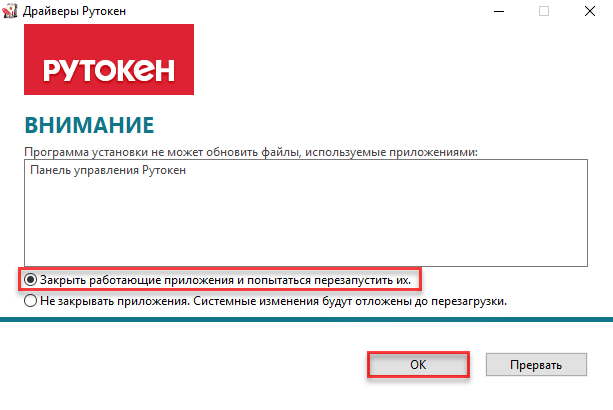
Если на компьютере запущены программы или приложения, то на экране отобразится сообщение об этом. В этом окне:
- Установите переключатель Закрыть работающие приложения и попытаться перезапустить их.
- Нажмите OK. Процесс переустановки продолжится.
- Дождитесь завершения процесса переустановки.
- Нажмите Закрыть.
- Перезагрузите компьютер.
- Подключите Рутокен к компьютеру и продолжите работу с ним.
В результате комплект драйверов Рутокен будет переустановлен.
Проверка работы Рутокена в ПУР
Чтобы проверить работу устройства Рутокен:
- Подключите Рутокен к компьютеру.
- Запустите Панель управления Рутокен.
- На вкладке Администрирование в раскрывающемся списке Подключенные Рутокены должно отображаться название подключенного устройства
Если название устройства отображается, то устройство работает корректно.
Если название устройства не отображается, то переподключите его.
В результате проверка работы устройства будет завершена.
Удаление комплекта драйверов Рутокен
Перед удалением комплекта драйверов закройте все работающие приложения и отключите устройства Рутокен от компьютера.
Для удаления комплекта драйверов необходимы права администратора системы.
Чтобы удалить комплект драйверов Рутокен:
Откройте Панель управления ОС (Win+R) и введите:
control panel. Нажмите ОК.- Щелкните по ссылке Программы → Программы и компоненты.
- В открывшемся окне найдите строку Драйверы Рутокен и щелкните по ней правой кнопкой мыши. Выберите Удалить. Откроется окно Драйверы Рутокен.
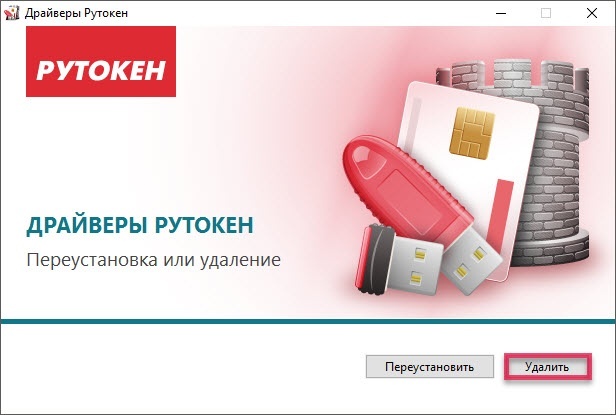
- В этом окне нажмите Удалить. Запустится процесс удаления комплекта драйверов.
- Дождитесь завершения процесса удаления.
- Нажмите Закрыть.
- Перезагрузите компьютер.
В результате комплект драйверов Рутокен будет удален.
Если комплект драйверов не удалился, используйте специальную Утилиту удаления драйверов Рутокен,
Для ОС Windows 7, Windows Server 2008 R2 утилита в разделе Пользователям Windows 7, Server 2008 R2.
Для ОС Windows XP, Windows Vista, Windows Server 2003 или 2008 утилита в разделе Пользователям Windows XP/Vista, Server 2003/2008.
В этом разделе описаны процедуры:;
Драйверы для Рутокен ЭЦП в современных операционных системах macOS не требуются.
Однако для работы с Рутокен S в macOS необходимо установить специальный драйвер.
Установка драйвера Рутокен S
Перед установкой драйвера закройте все работающие приложения и отключите устройства Рутокен от компьютера.
Для установки драйвера необходимы права администратора системы.
Процесс установки для учетной записи пользователя отличается от процесса установки для учетной записи администратора.
Выберите свой тип учетной записи:
Установка драйвера для учетной записи пользователя
Чтобы установить актуальную версию драйвера:
- Перейдите в Центр загрузки.
В разделе Пользователям Рутокен S нажмите на ссылку Драйвер Рутокен S для mасOS.
- Примите условия лицензионного соглашения.
- Дождитесь автоматического скачивания файла.
- Запустите скачанный файл и нажмите Продолжить.
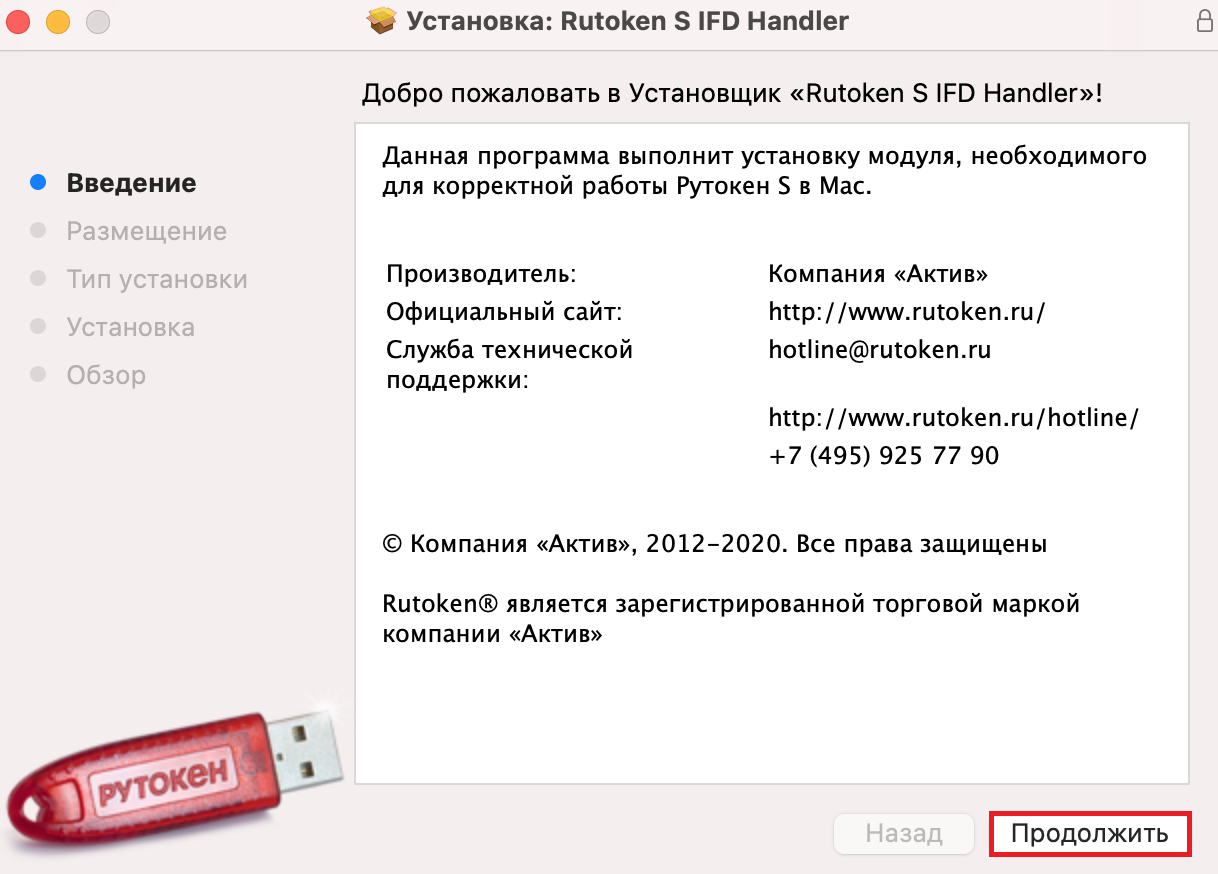
- Нажмите Установить.
В окне для ввода учетных данных введите логин и пароль администратора.
- Нажмите Установить ПО.
Дождитесь завершения процесса установки.
Нажмите Закрыть.
Если после установки драйвера необходимо удалить установщик, то нажмите В Корзину.
Если после установки драйвера необходимо оставить установщик на компьютере, то нажмите Оставить.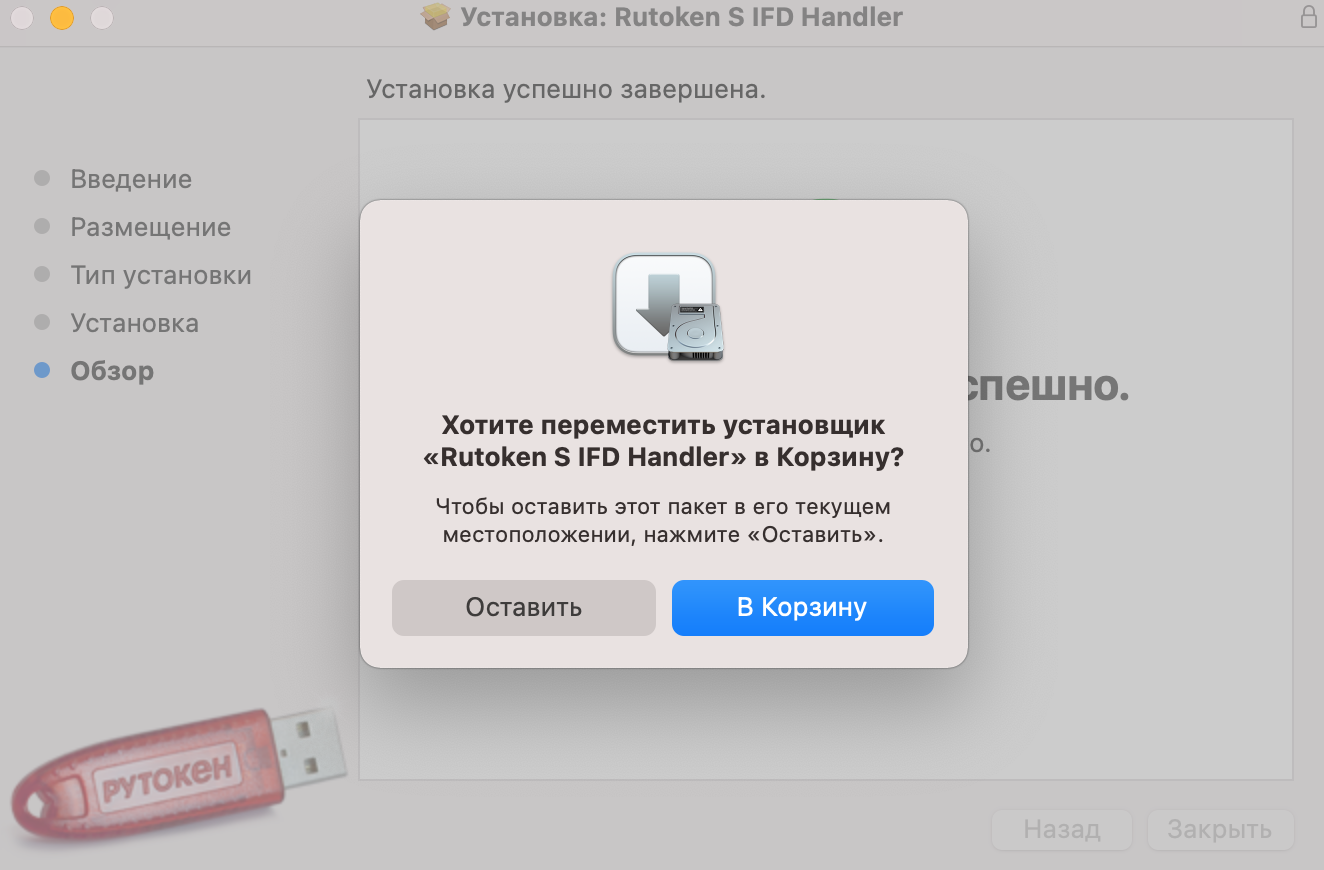
Перезагрузите компьютер.
Подключите Рутокен к компьютеру и продолжите работу с ним.
В результате драйвер для работы с Рутокен S будет установлен.
Установка драйвера для учетной записи администратора
Чтобы установить актуальную версию драйвера:
- Перейдите в Центр загрузки.
В разделе Пользователям Рутокен S нажмите на ссылку Драйвер Рутокен S для mасOS.
- Примите условия лицензионного соглашения.
- Дождитесь автоматического скачивания файла.
- Запустите скачанный файл и нажмите Продолжить
В окне для выбора места установки нажмите Продолжить.
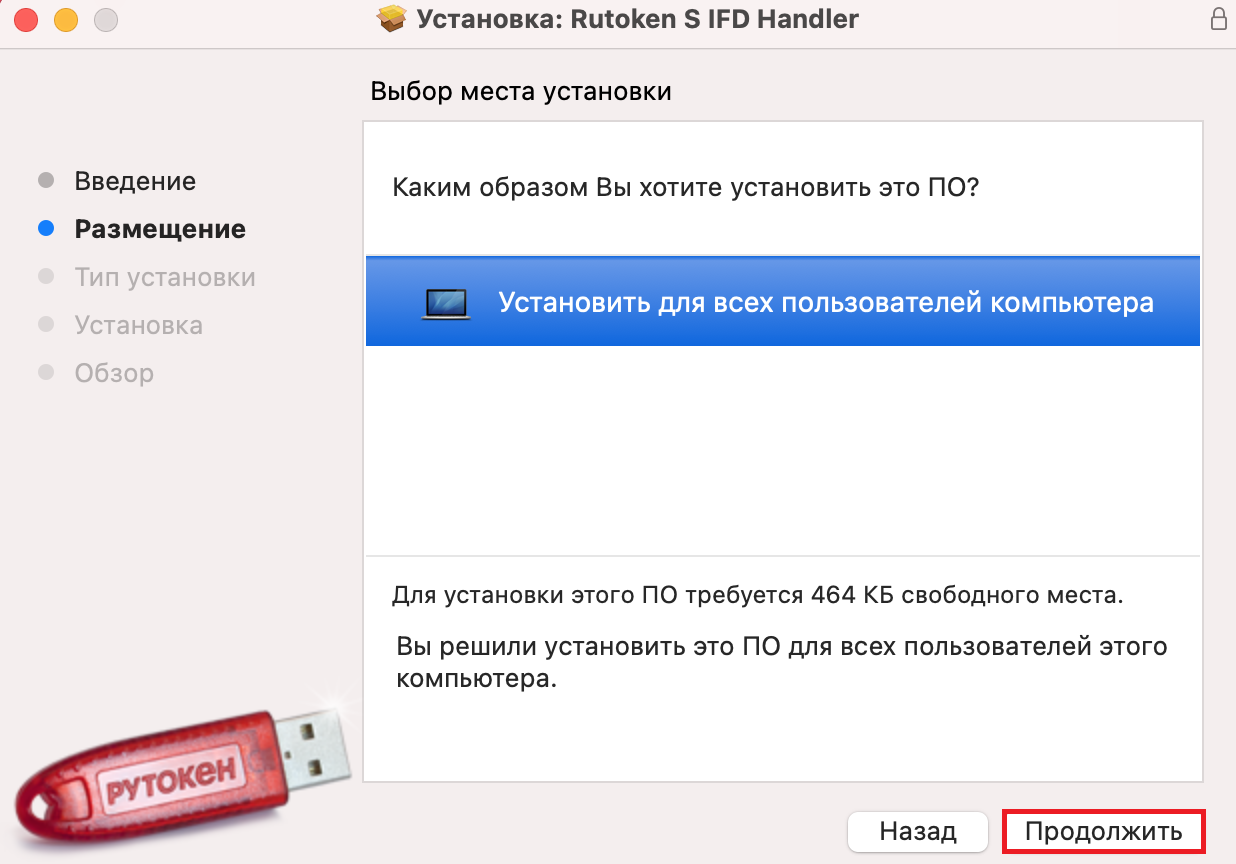
- Нажмите Установить.
В окне для ввода учетных данных введите логин и пароль администратора.
Нажмите Установить ПО.
Дождитесь завершения процесса установки.
Нажмите Закрыть.
Если после установки драйвера необходимо удалить установщик, то нажмите В Корзину.
Если после установки драйвера необходимо оставить установщик на компьютере, то нажмите Оставить.Перезагрузите компьютер.
Подключите Рутокен к компьютеру и продолжите работу с ним.
В результате драйвер для работы с Рутокен S будет установлен.
Проверка работы Рутокена
Чтобы проверить работу устройства Рутокен:
- Подключите Рутокен к компьютеру.
- Откройте Терминал.

Введите команду:
pcsctest
- Нажмите клавишу Enter.
Введите цифру "1".
Нажмите клавишу Enter.
Введите цифру "1".
Нажмите клавишу Enter. В окне терминала отобразится сообщение о том, что проверка работы устройства прошла успешно.
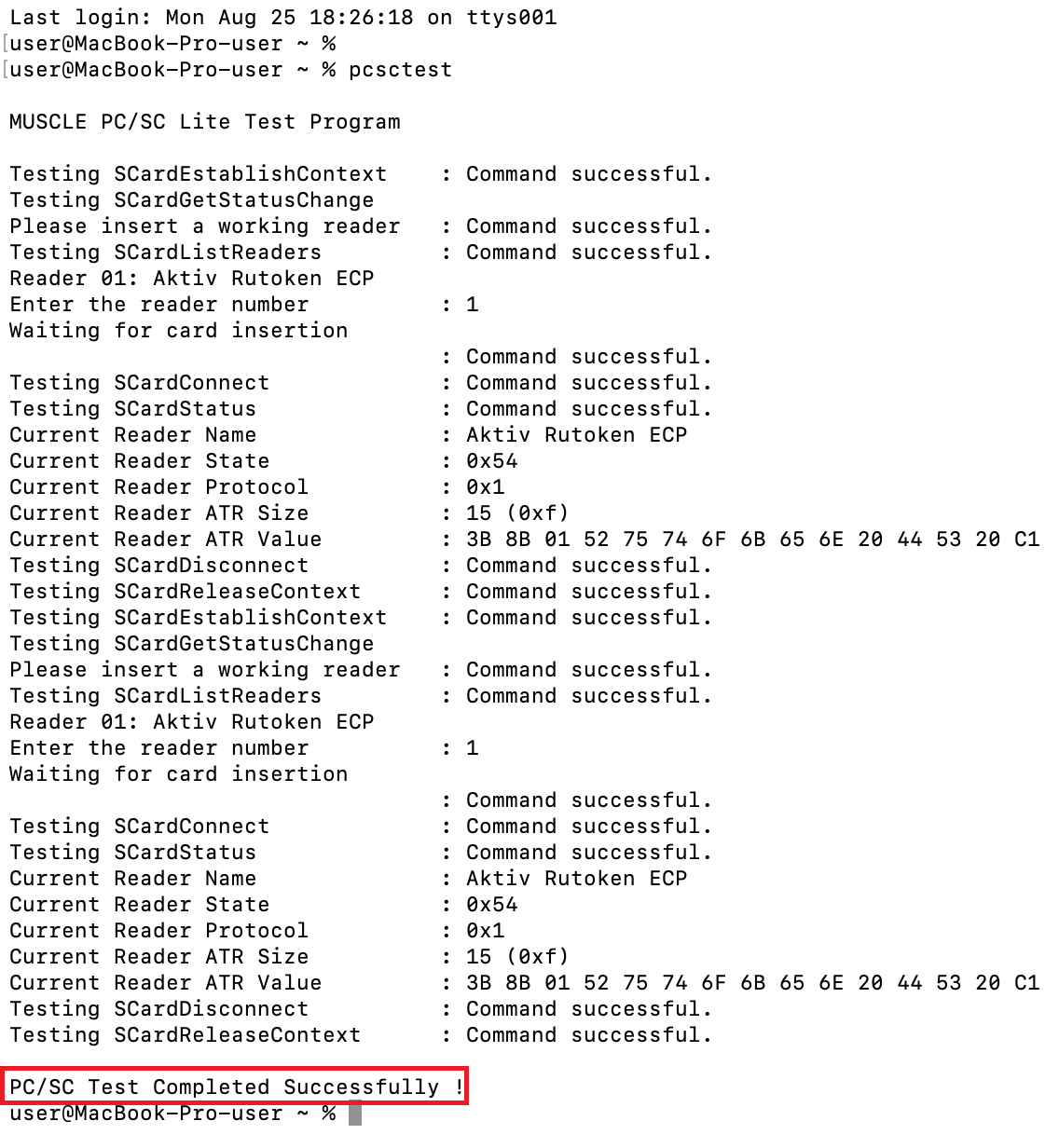
Если это сообщение отобразилось, то устройство работает корректно.
Если это сообщение не отобразилось, то переподключите Рутокен.
В результате проверка работы устройства будет завершена.
В этом разделе описаны процедуры:
Драйверы для Рутокен ЭЦП в современных операционных системах GNU/Linux не требуются.
Однако для работы с Рутокен S в Linux необходимо установить специальный драйвер.
Установка драйвера Рутокен S
Перед установкой драйвера закройте все работающие приложения и отключите устройства Рутокен от компьютера.
Для установки драйвера необходимы права администратора системы.
ОС на базе GNU/Linux делятся на deb-based системы и rpm-based системы.
К deb-based относятся:
- Debian;
- Ubuntu;
- Linux Mint;
- Astra Linux.
Для работы устройств Рутокен в deb-based системе должны быть установлены: библиотека libccid не ниже 1.4.2 и пакеты pcscd и libpcsclite1.
К rpm-based относятся:
- RedHat, CentOS;
- Fedora;
- ALT Linux;
- ROSA Linux;
- МСВС;
- ГосЛинукс.
Для работы устройств Рутокен в rpm-based системе должны быть установлены: пакеты ccid, pcscd и pcsc-lite.
Выберите тип своей системы:
Установка драйвера в deb-based системах
Шаг 1. Установка необходимых библиотек и пакетов на компьютер
Чтобы установить необходимые библиотеки и пакеты:
- Откройте Терминал.
Введите команду:
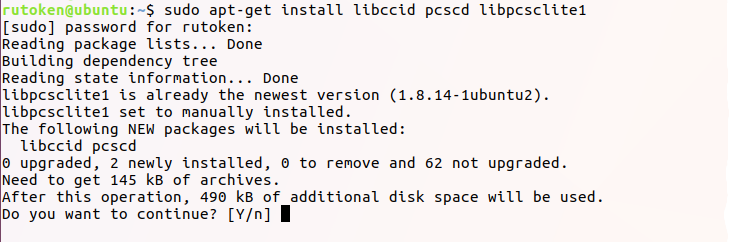
$ sudo apt-get install libccid pcscd libpcsclite1
- Нажмите клавишу Enter.
- Введите пароль пользователя с правами администратора системы (пользователя root).
- Нажмите клавишу Enter.
- Нажмите клавишу Y. В результате указанная библиотека и пакеты будут установлены.
Шаг 2. Загрузка и установка драйвера
Чтобы установить актуальную версию драйвера:
- Перейдите в Центр загрузки.
В разделе Пользователям Рутокен S нажмите на ссылку Драйвер Рутокен S для подходящей вам версии deb-based системы.
- Примите условия лицензионного соглашения.
- Дождитесь автоматического скачивания файла.
- Откройте Терминал.
Перейдите в папку со скаченным файлом драйвера. Введите команду:
$ cd Downloads
- Нажмите клавишу Enter.
Добавьте права на исполнения. Введите команду:
$ sudo chmod +x ifd-rutokens_[версия драйвера]_i386.deb
Пример команды для 32-разрядной версии Ubuntu:$ sudo chmod +x ifd-rutokens_1.0.4_i386.deb
- Нажмите клавишу Enter.
Введите пароль пользователя с правами администратора системы (пользователя root).
Нажмите клавишу Enter. В результате права на исполнение будут добавлены.
Запустите процесс установки драйвера. Введите команду:
$ sudo dpkg -i ifd-rutokens_[версия драйвера]_i386.deb
Пример команды для 32-разрядной версии Ubuntu:$ sudo dpkg -i ifd-rutokens_1.0.4_i386.deb
Нажмите клавишу Enter.

В результате драйвер будет установлен.
Установка драйвера в rpm-based системах
Шаг 1. Установка необходимых библиотек и пакетов на компьютер
Чтобы установить необходимые библиотеки и пакеты:
- Откройте Терминал.
Введите одну из следующих команд.
Для всех, кроме ALT Linux и Fedora:$ sudo yum install ccid pcsc-lite
Для ALT Linux:$ sudo apt-get install pcsc-lite-ccid pcsc-lite
Для Fedora:$ sudo yum install pcsc-lite-ccid pcsc-lite
- Нажмите клавишу Enter.
Введите пароль пользователя с правами администратора системы (пользователя root).
Нажмите клавишу Enter.
Нажмите клавишу Y. В результате указанные библиотеки и пакеты будут установлены.
Шаг 2. Загрузка и установка драйвера
Чтобы установить актуальную версию драйвера:
- Перейдите в Центр загрузки.
В разделе Пользователям Рутокен S нажмите на ссылку Драйвер Рутокен S для подходящей вам версии rpm-based системы.
- Примите условия лицензионного соглашения.
- Дождитесь автоматического скачивания файла.
- Откройте Терминал.
Перейдите в папку со скаченным файлом драйвера. Введите команду:
$ cd Downloads
- Нажмите клавишу Enter.
Добавьте права на исполнение. Введите команду:
$ sudo chmod +x ifd-rutokens_[версия драйвера]_i486.rpm
Пример команды для 32-разрядной версии Fedora:$ sudo chmod +x ifd-rutokens_1.0.4_1.i486.rpm
- Нажмите клавишу Enter.
Введите пароль пользователя с правами администратора системы (пользователя root).
Нажмите клавишу Enter.
В результате права на исполнение будут добавлены.Для запуска процесса установки драйвера введите команду:
$ sudo rpm -ivh ifd-rutokens_[версия драйвера]_i486.rpm
Пример команды для 32-разрядной версии Ubuntu:$ sudo rpm -ivh ifd-rutokens_1.0.4_1.i486.rpm
- Нажмите клавишу Enter.
В результате драйвер будет установлен.
Чтобы установить драйвер в ALT Linux введите команды:
$ sudo chmod +x ifd-rutokens_[версия драйвера].x86_64.rpm
$ sudo rpm -ivh ifd-rutokens_[версия драйвера].x86_64.rpm
$ sudo chmod +x  ifd-rutokens_1.0.4_1.x86_64.rpm
$ sudo rpm -ivh ifd-rutokens_1.0.4_1.x86_64.rpm
Проверка работы Рутокена
Шаг 1. Установка пакета pcsc-tools
Выполняется в системе только при первой проверке работы устройства Рутокен.
В deb-based системах:
$ sudo apt-get install pcsc-tools
В rpm-based системах (кроме ALT Linux):
$ sudo yum install pcsc-tools
В ALT Linux:
$ sudo apt-get install pcsc-tools
Шаг 2. Запуск утилиты для проверки работы устройства Рутокен.
Введите команду:
$ pcsc_scan
Если сервис pcscd не запускается автоматически, запустите его вручную. Для этого:
Введите команду:
$ sudo pcscd
Либо добавьте в автозагрузку командами (пример для Ubuntu 22.04 и новее):
$ sudo systemctl enable pcscd
$ sudo systemctl enable pcscd.socket
Если устройство работает корректно, то в окне терминала отобразится сообщение об этом.
Сообщение в системе ALT Linux выглядит следующим образом: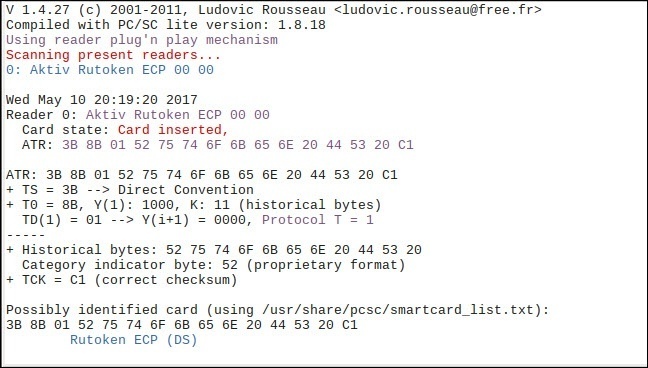
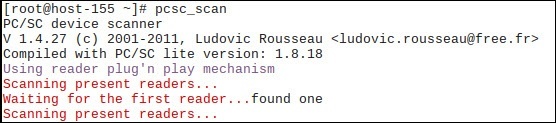
Если устройство не работает или не подключено к компьютеру, то в окне терминала отобразится сообщение об этом.
Сообщение в системе ALT Linux выглядит следующим образом:
Шаг 3. Остановка сервиса pcscd.
Введите команду:
$ sudo service pcscd stop
$ su <username> service pcscd stop
Шаг 4. Запуск сервиса pcscd в отладочном режиме.
Введите команду:
$ sudo /usr/sbin/pcscd -afd
$ sudo /usr/sbin/pcscd -adf
Удаление драйвера Рутокен S
Чтобы удалить драйвер, введите команду:
В deb-based системах:
$ sudo dpkg -r ifd-rutokens_[версия драйвера]
$ sudo dpkg -r ifd-rutokens
В rpm-based системах (кроме ALT Linux):
$ sudo rpm -e ifd-rutokens_[версия драйвера]_i486
$ sudo rpm -e ifd-rutokens-[версия драйвера].x86_64
В ALT Linux:
$ sudo rm -i ifd-rutokens