Общая информация
Любое электронное письмо в Microsoft Outlook можно зашифровать и подписать электронной подписью.
Наличие электронной подписи дает возможность получателю понять, что письмо пришло именно от отправителя, и оно не было подменено в процессе отправки.
Кроме того электронная подпись гарантирует целостность и неизменность сообщения.
Шифрование при передаче помогает защитить ваши электронные письма от несанкционированного чтения во время пересылки.
Чтобы подписать электронное письмо электронной подписью и зашифровать его необходим специальный сертификат.
Этот сертификат лучше всего записать на токен.
Процесс настройки состоит из двух шагов:
- Создание сертификата и запись его на токен.
- Выбор параметров в Microsoft Outlook.
1 шаг. Создание сертификата и запись его на токен
Чтобы создать сертификат и записать его на токен:
- Нажмите Пуск и выберите пункт Выполнить.
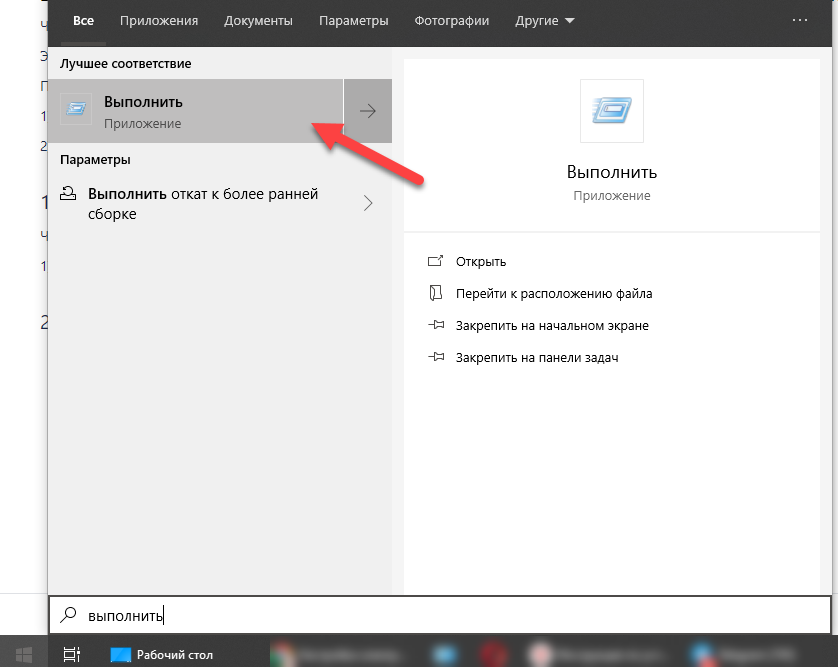
2. В окне Выполнить введите "mmc" и нажмите OK.
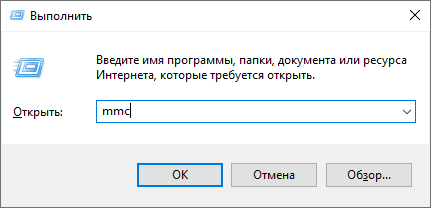
3. В окне Консоль[номер] выберите пункт: Файл — Добавить или удалить оснастку.
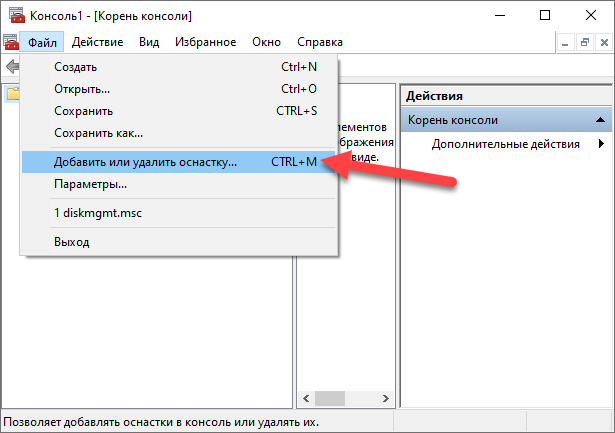
4. В окне Добавление и удаление оснастки в списке Доступные оснастки щелкните по пункту Сертификаты.
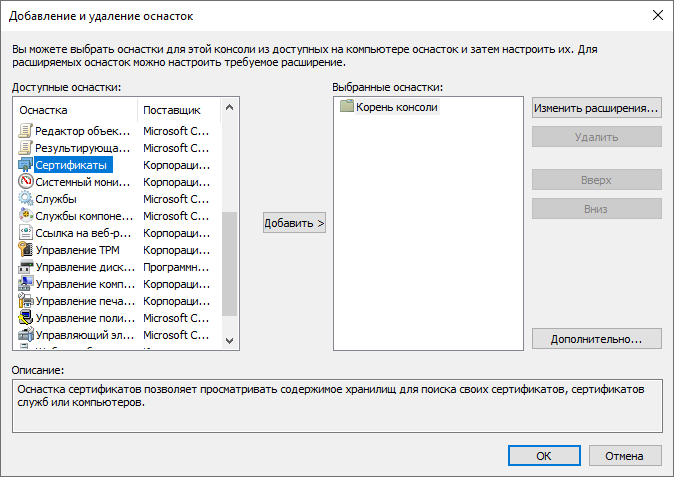
5. Нажмите Добавить.
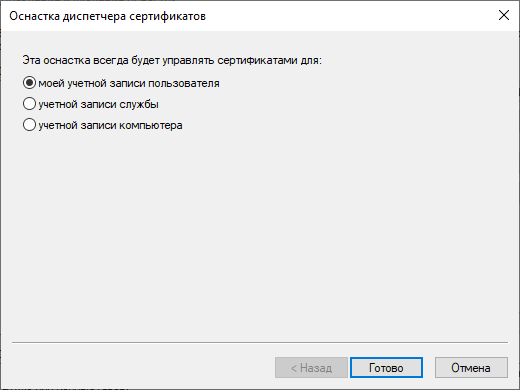
6. В окне Оснастка диспетчера сертификатов установите переключатель моей учетной записи пользователя и нажмите Готово.
7. В окне Добавление и удаление оснастки нажмите ОК.
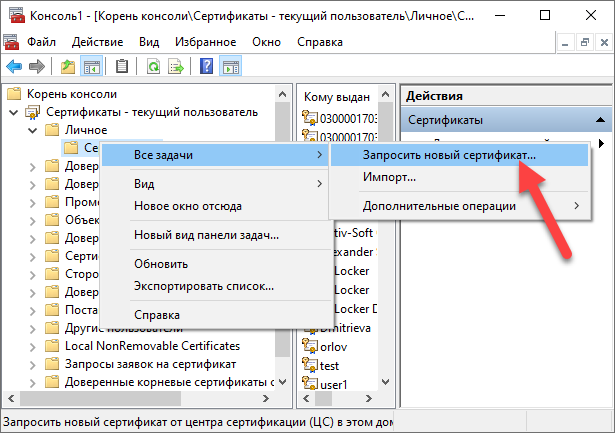
8. В левой части окна Консоль[номер] щелкните по пункту: Сертификаты — Личные. Отобразится папка Сертификаты.

9. Правой кнопкой мыши щелкните по названию этой папки и выверите пункт: Все задачи — Запросить новый сертификат.
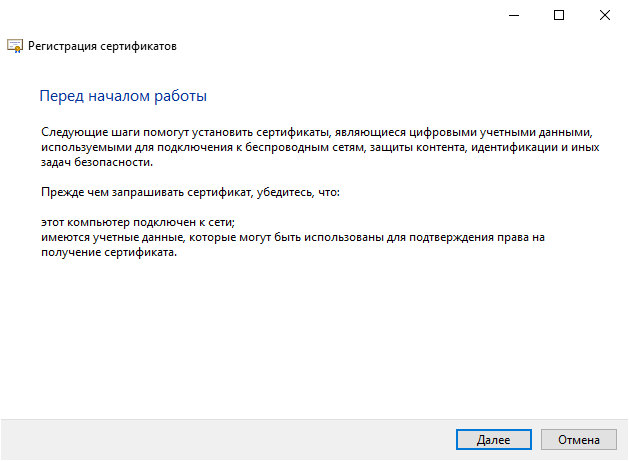
10. В окне Регистрация сертификатов нажмите Далее.
11. Установите флажок Aktiv Smartcard User и нажмите Заявка.
12. Введите PIN-код токена и нажмите ОК.
13. Нажмите Готово. В результате сертификат будет создан и сохранен на токене.
После этого необходимо в Microsoft Outlook выбрать параметры для подписи и шифрования.
2 шаг. Выбор параметров в Microsoft Outlook
Чтобы выбрать все необходимые параметры для работы с электронной подписью и шифрованием:
1. Подключите токен к компьютеру.
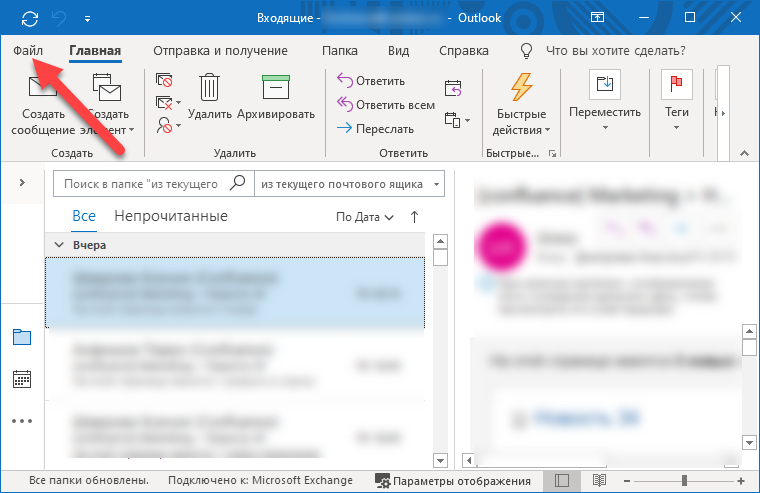
2. Откройте программу Microsoft Outlook.
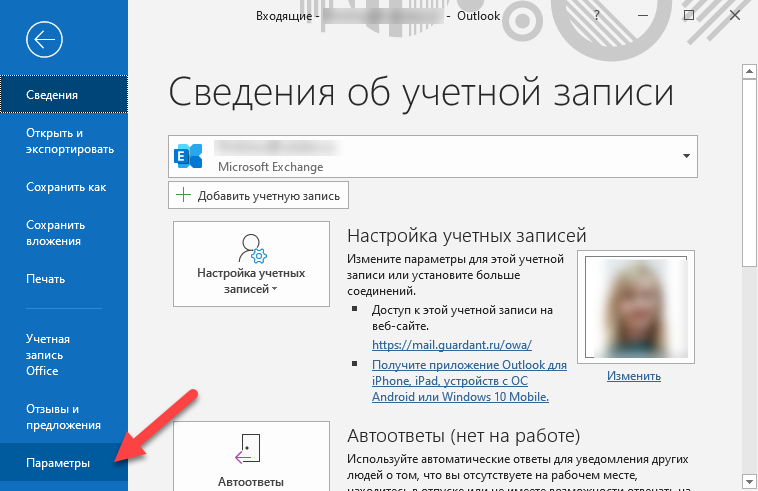
3. В главном окне программы выберите пункт меню Файл.
4. Выберите меню Параметры.
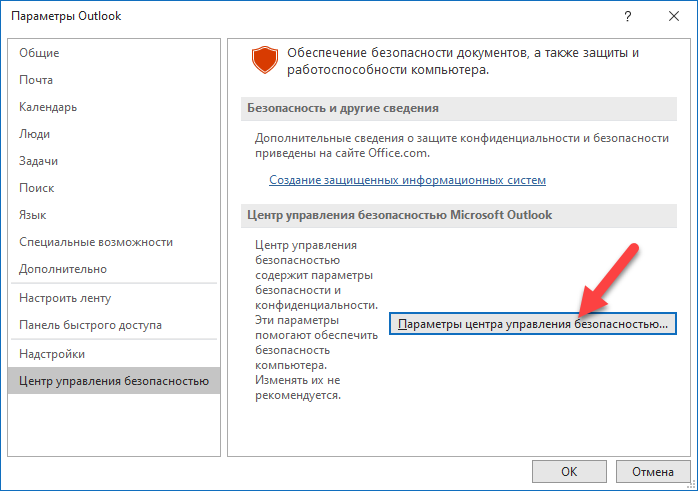
5. В левой части окна Параметры Outlook выберите пункт Центр управления безопасностью и нажмите Параметры центра управления безопасностью.
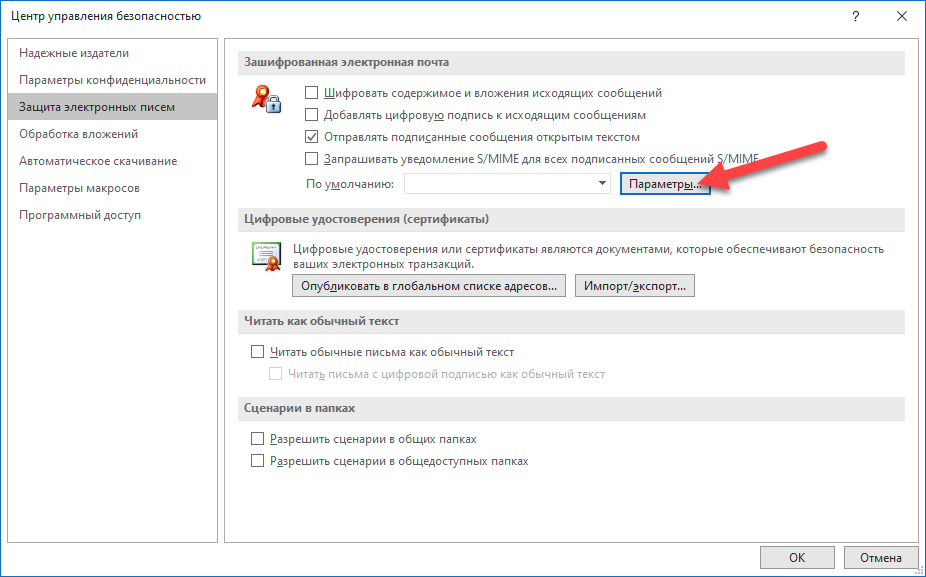
6. В левой части кона Центр управления безопасностью выберите пункт Защиты электронных писем и нажмите Параметры.
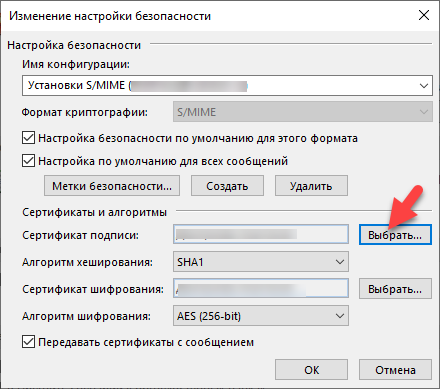
7. В окне Изменение настройки безопасности рядом с полем Сертификат подписи нажмите Выбрать.
8. В окне для выбора сертификатов щелкните по ссылке Больше вариантов.
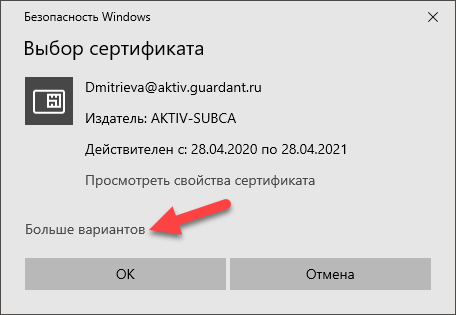
9. Щелкните по названию необходимого сертификата и нажмите ОК.
10. В окне Изменение настройки безопасности рядом с полем Сертификат шифрования нажмите Выбрать.
11. В окне для выбора сертификатов щелкните по ссылке Больше вариантов.
12. Щелкните по названию необходимого сертификата и нажмите ОК.
13. В окне Изменение настройки безопасности нажмите ОК.
14. В окне Центр управления безопасностью нажмите Опубликовать в глобальном списке адресов.
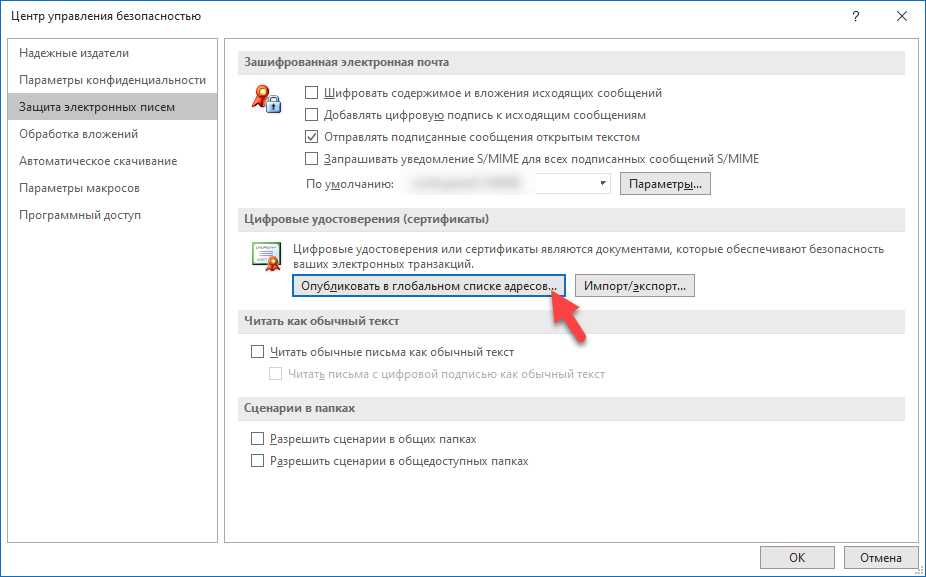
15. Нажмите ОК. В результате все необходимые настройки будут выбраны.
Чтобы подписать письмо электронной подписью необходимо при его создании перейти на вкладку Параметры и нажать Подписать.
Чтобы зашифровать письмо необходимо при его создании перейти на вкладку Параметры и нажать Шифровать.
Подписание и шифрование можно использовать одновременно.