Начиная с версии 2.1.2, в РЕД АДМ была встроена конфигурация для установки и настройки Рутокен Логон для Linux (далее — Рутокен Логон) на компьютеры пользователей.
Проверка встроенной конфигурации РЕД АДМ для Рутокен Логон проводилась на следующем оборудовании:
- контроллер домена — РЕД АДМ Промышленная редакция 2.1.2;
- операционная система на компьютере пользователя — РЕД ОС 8;
- Рутокен Логон для Linux версия 1.0.5.
Чтобы установить и настроить Рутокен Логон через встроенные групповые политики РЕД АДМ:
- Создайте на РЕД АДМ конфигурацию для Рутокен Логон:
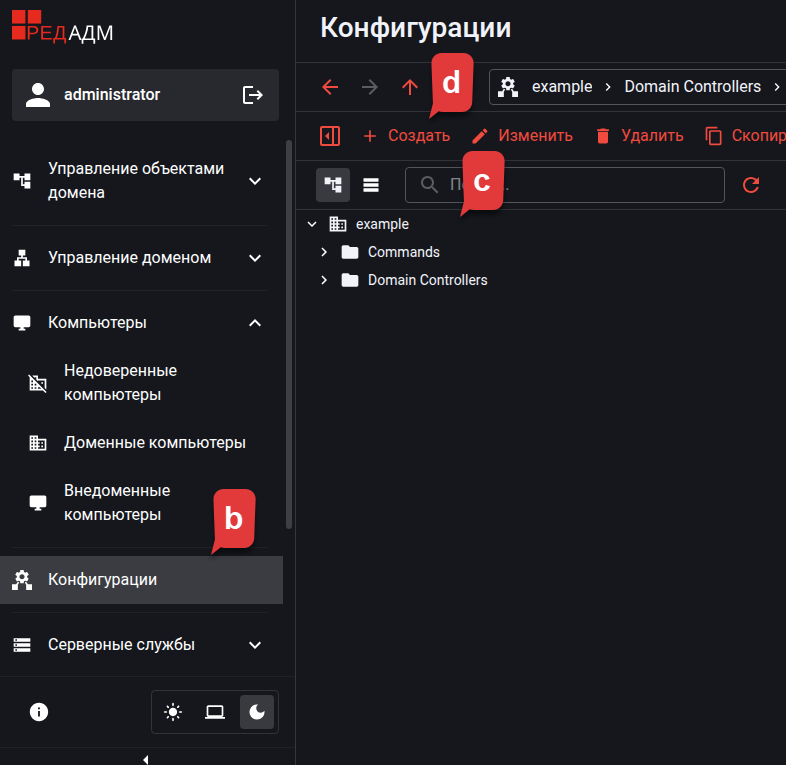
- Войдите в веб-интерфейс РЕД АДМ.
- Выберите раздел Конфигурации.
- Выберите нужный домен.
- Нажмите + Создать.

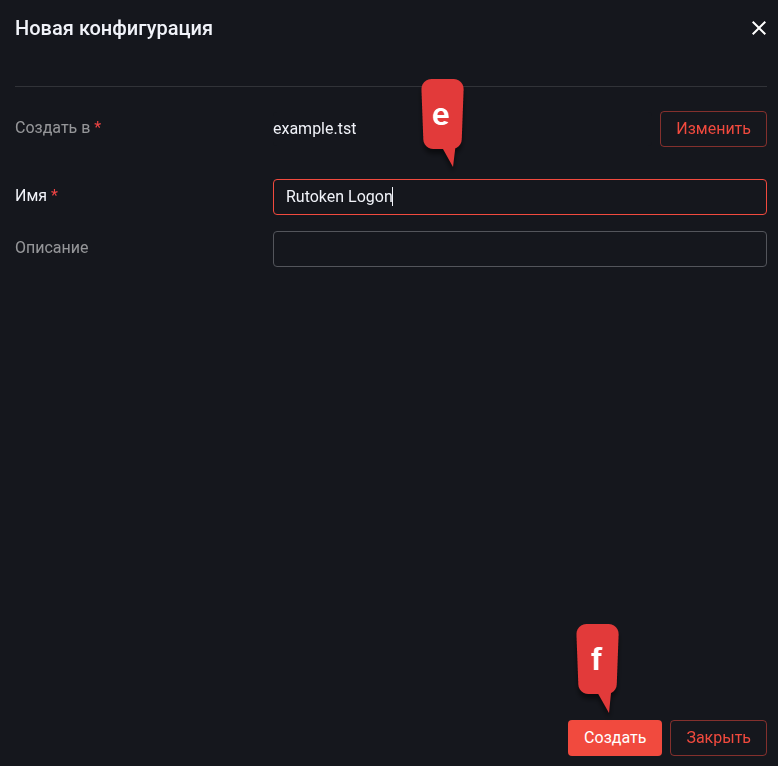
- В форме Новая конфигурация укажите:
- в поле Имя — название создаваемой конфигурации;
- в поле Описание — краткое описание создаваемой конфигурации.
- Нажмите кнопку Создать.
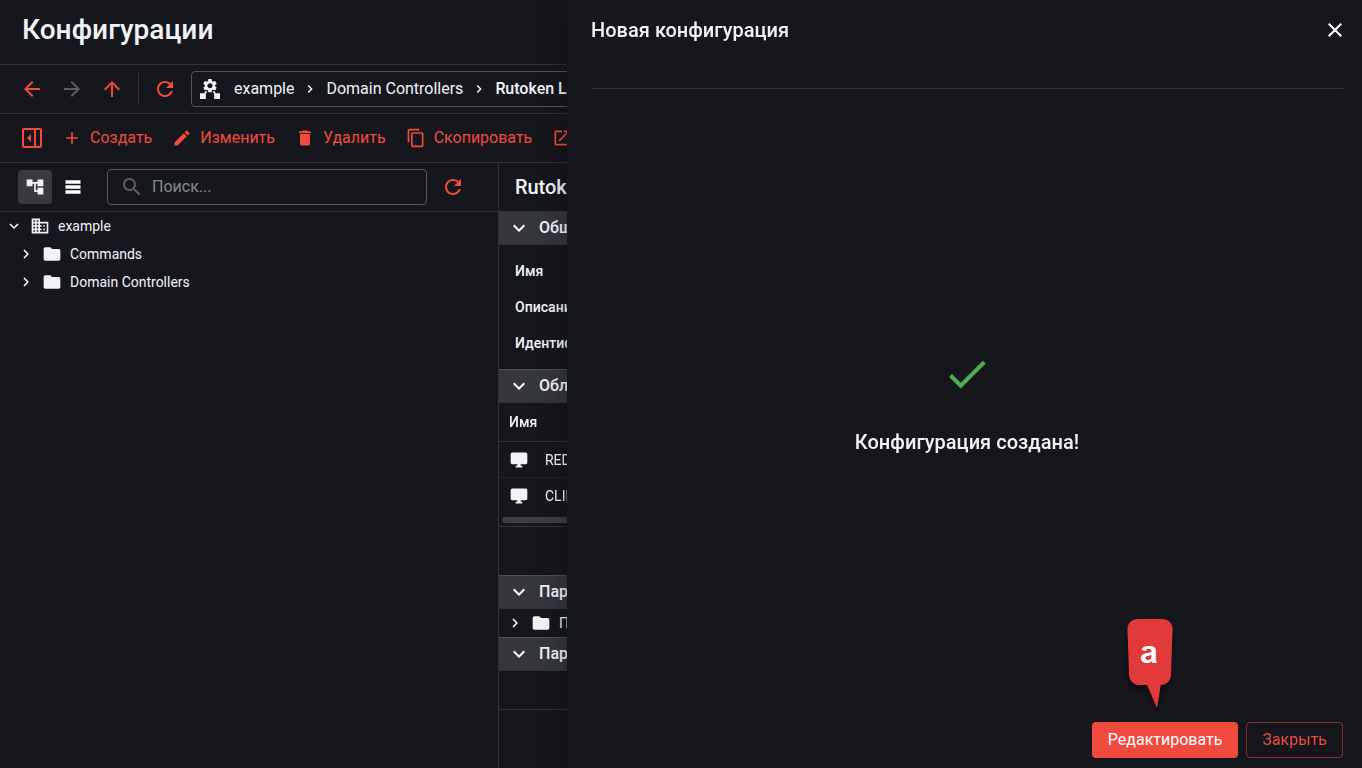
- Настройте созданную конфигурацию:
- В окне с сообщением «Конфигурация создана!» нажмите кнопку Редактировать.
- Выберите вкладку Параметры.
- В списке параметров выберите Параметры компьютера → Рутокен → Установка Рутокен Логон.
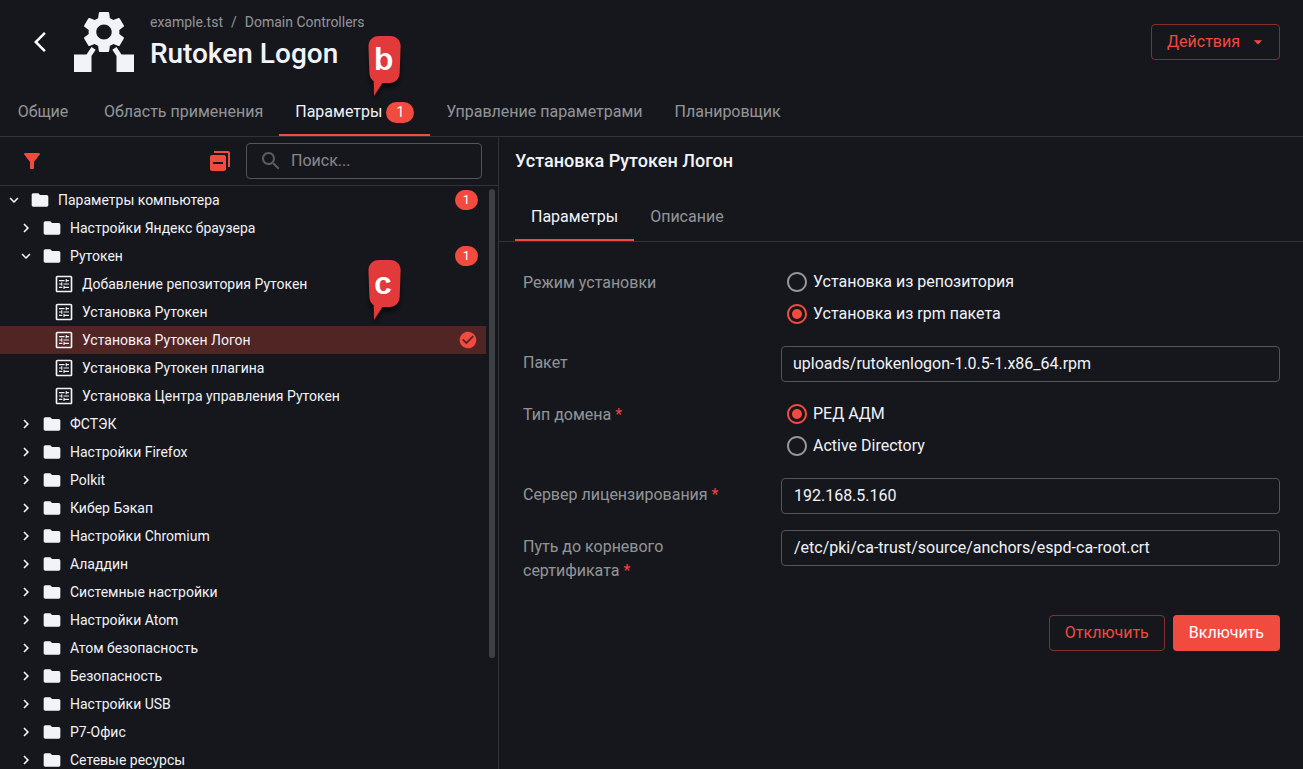
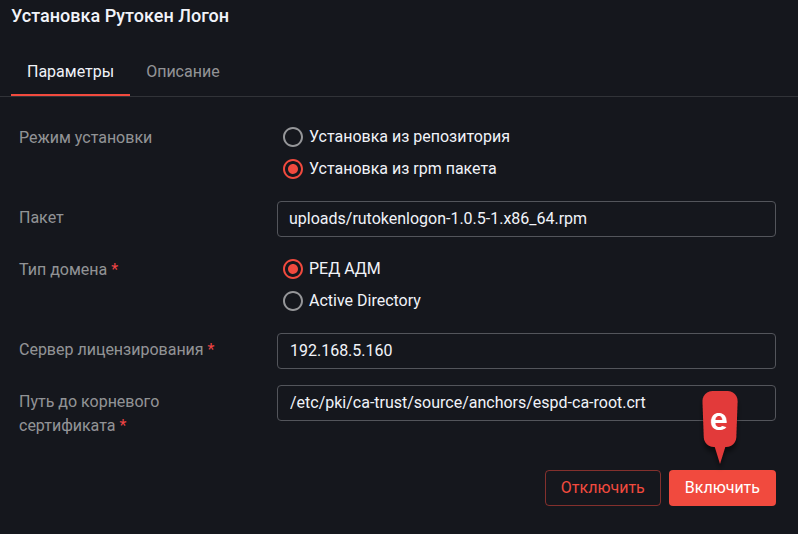
В форме Установка Рутокен Логон:
установите переключатель Режим установки в одно из положений:
- Установка из rpm пакета — если необходимо установить Рутокен Логон из rpm-пакета;
Установка из репозитория — если необходимо установить Рутокен Логон из репозитория Рутокен.
Для режима установки Установка из репозитория необходимо после создания и настройки конфигурации (после п. 2) добавить репозиторий Рутокен.
- если был выбран режим установки Установка из rpm пакета, то в поле Пакет укажите путь до установочного пакета Рутокен Логон;
- установите переключатель Тип домена в одно из положений:
РЕД АДМ;
Active Directory.
в поле Сервер лицензирования укажите IP-адрес, включая порт, или имя сервера лицензирования для Рутокен Логон — Guardant Control Center.
Подробнее про лицензирование Рутокен Логон написано в Руководстве администратора для Рутокен Логон;В поле Путь до корневого сертификата укажите путь:
до корневого сертификата центра сертификации — если в Рутокен Логон будет использоваться аутентификация по сертификату;
самоподписанного сертификата — если в Рутокен Логон будет использоваться аутентификация по сложному паролю.
Подробнее про виды аутентификации в Рутокен Логон написано в Руководстве администратора для Рутокен Логон.
- Нажмите кнопку Включить.
- В окне с сообщением «Конфигурация создана!» нажмите кнопку Редактировать.
- Перейдите на вкладку Область применения и настройте область применения созданной конфигруации.
- Примените созданную конфигурацию для установки и настройки Рутокен Логон:
- обновите групповые политики РЕД АДМ;
ИЛИ - отправьте конфигурацию на компьютер пользователя вручную. Для этого выберите вкладку Общие и нажмите кнопку Отправить на клиенты.
- обновите групповые политики РЕД АДМ;
Подробнее про конфигурации в РЕД АДМ можно прочитать в Руководстве администратора РЕД АДМ.
Добавление репозитория Рутокен
Чтобы добавить репозиторий Рутокен в конфигурацию:
- Выберите вкладку Параметры.
- В раскрывающемся списке Параметры компьютера выберите Рутокен → Добавление репозитория Рутокен.
- Нажмите кнопку Применить.