Общая информация
Настоящее руководство администратора предназначено для сотрудников, администрирующих устройства Рутокен БИО с помощью программного обеспечения Рутокен БИО. Программа администратора.
О программе
Рутокен БИО. Программа администратора (ПА) — программное обеспечение с графическим интерфейсом, предназначенное для администрирования устройств Рутокен, поддерживающих аутентификацию по отпечаткам пальцев.
Основные функции программы:
- регистрация отпечатков пальцев;
- замена отпечатков пальцев;
- разблокировка аутентификации по отпечаткам пальцев;
- просмотр информации о зарегистрированных отпечатках пальцев;
- просмотр информации о подключенных устройствах;
- просмотр поддерживаемых и подключенных сканеров отпечатков пальцев;
- выгрузка журнала работы программы.
Условия применения
Поддерживаемые ОС
- Windows 10/11;
- семейства Linux:
- Astra Linux Special Edition (все сертифицированные и поддерживаемые версии);
- Альт Рабочая станция 10/11;
- Альт 8 СП;
- РЕД ОС (сертифицированная редакция);
- РЕД ОС 8 (рабочая станция).
Поддерживаемые устройства
Поддерживаемые токены
- Рутокен Lite, Рутокен ЭЦП — просмотр информации о подключенном токене;
- Рутокен ЭЦП 3.0 3250 — работа с отпечатками пальцев.
Поддерживаемые сканеры
- Futronic FS80H (FS80) / FS88H (FS88);
- Smartec ST-FE200 / ZKTeco ZK9500 (только Windows);
- Папилон ДС-21С / ДС-21СК.
Установка программы
Установка отличается в зависимости от операционной системы.
Установка в ОС Windows 10/11 x64
Чтобы установить программу в ОС Windows 10/11 x64:
- Перейдите в Центр загрузки.
- Нажмите на ссылку, соответствующий вашей операционной системе.
- Прочитайте и примите лицензионное соглашение. Начнется загрузка установочного файла.
- После завершения загрузки откройте скачанный файл и следуйте указаниям установщика.
- Установите драйверы выбранного сканера (или сканеров) согласно инструкции.
Установка в ОС Windows 10 x86
Чтобы установить программу в ОС Windows10 x86:
- Перейдите в Центр загрузки.
- Нажмите на ссылку, чтобы скачать Компоненты Рутокен БИО для Windows x86.
- Прочитайте и примите лицензионное соглашение. Начнется загрузка установочного файла.
- Вернитесь в Центр загрузки.
- Нажмите на ссылку, чтобы скачать Программу администратора Рутокен БИО для Windows x86. Начнется загрузка установочного файла.
- После завершения загрузок сначала откройте скачанный файл Компонентов Рутокен БИО и следуйте указаниям установщика.
- После установки Компонентов Рутокен БИО аналогично установите Программу администратора Рутокен БИО.
- Установите драйверы для всех выбранных сканеров в соответствии с инструкцией.
Проверить подключение сканеров можно нажатием на кнопку О программе.
Установка в ОС Linux
Чтобы установить программу в системах семейства Linux:
- Перейдите в Центр загрузки.
- Нажмите на ссылку, чтобы скачать архив с пакетами для Linux.
- Прочитайте и примите лицензионное соглашение. Начнется загрузка архива.
- После завершения загрузки, распакуйте архив.
- Откройте терминал и перейдите в директорию с распакованным архивом.
- Запустите скрипт install.sh с правами администратора:
sudo ./install.sh
- Следуйте инструкциям своего пакетного менеджера.
Установите драйверы для всех выбранных сканеров в соответствии с инструкцией.
Проверить подключение сканеров можно нажатием на кнопку О программе.
Работа в программе
Запуск программы
Запуск программы в Windows
Чтобы приступить к работе с программой в Windows:
- Подключите Рутокен к компьютеру.
- Запустите Рутокен БИО. Программа администратора
 .
.
После запуска откроется главное меню.
Запуск программы в Linux
Чтобы приступить к работе с программой в Linux:
Подключите Рутокен к компьютеру.
Откройте терминал и введите команду:
rtbioadmin
После запуска откроется главное меню.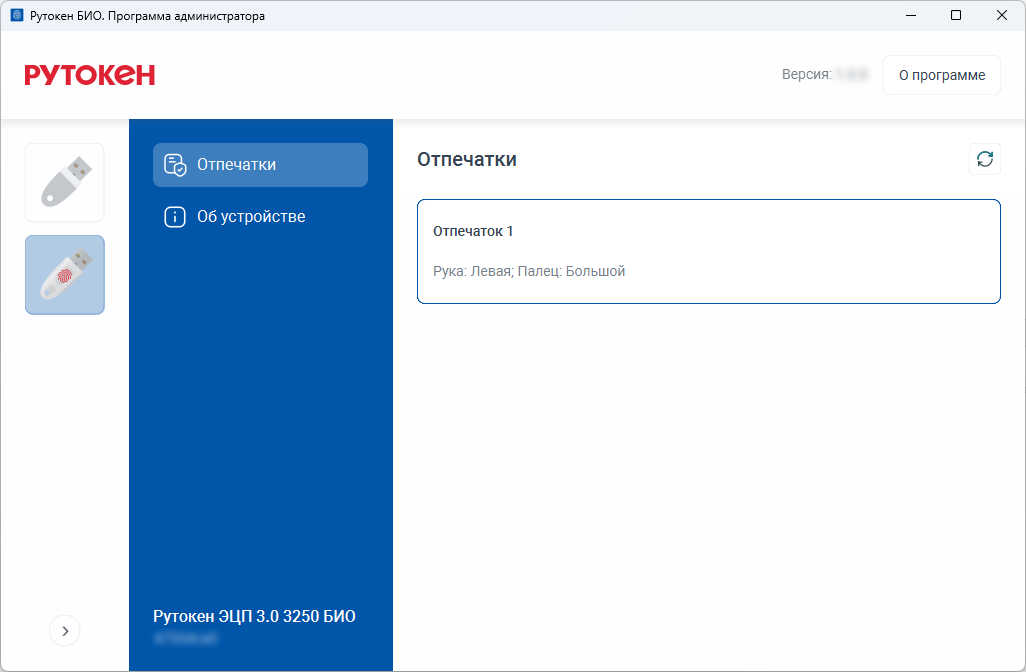
Просмотр информации об устройстве
Чтобы просмотреть информацию об устройстве Рутокен:
- Раскройте боковую панель, для этого нажмите
 .
. - Нажмите на Рутокен.
- Перейдите в раздел Об устройстве.
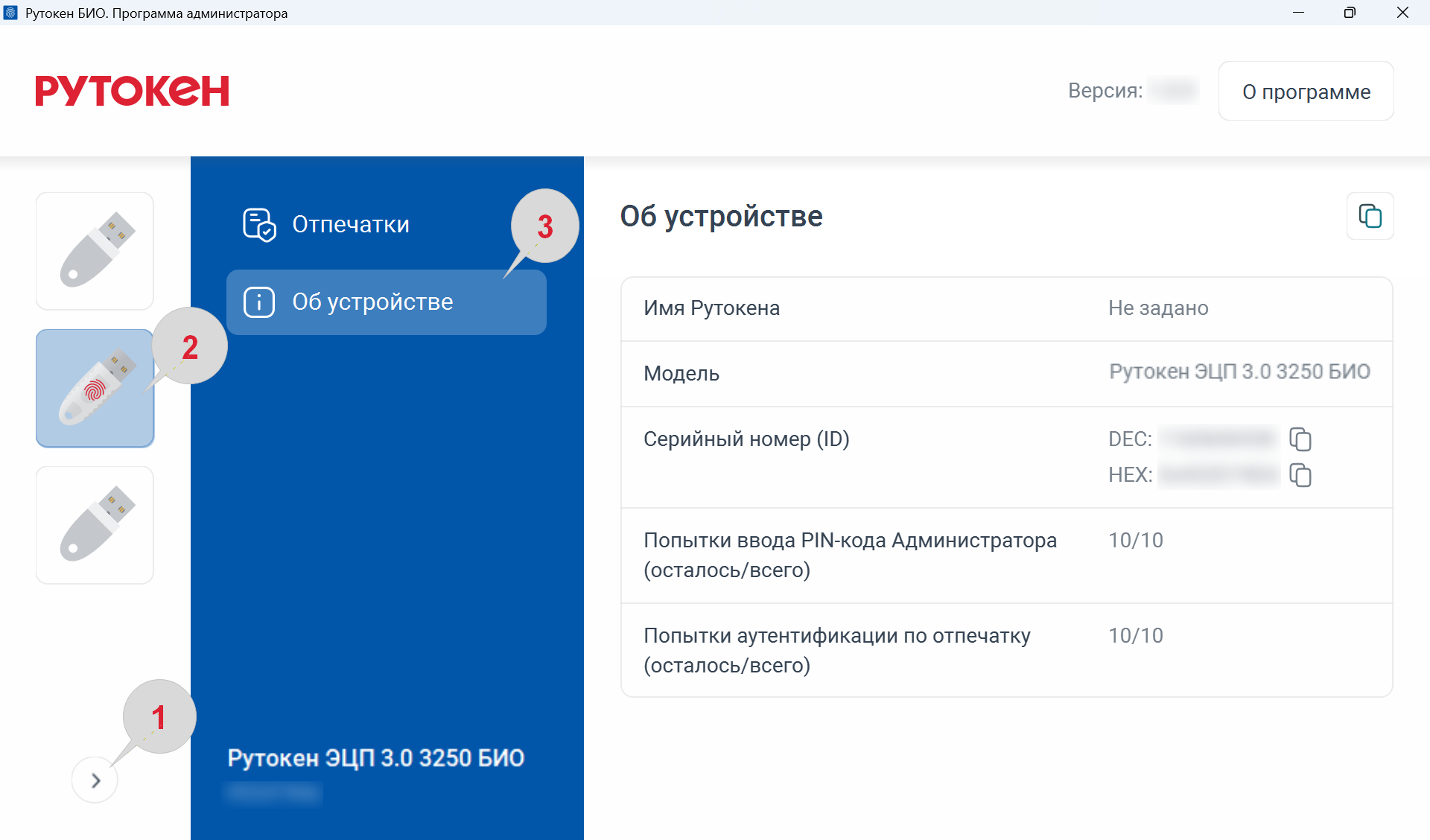
Если выбран Рутокен БИО, как на иллюстрации (иконка устройства содержит отпечаток пальца:  ), то в блоке Об устройстве отобразится следующая информация:
- имя Рутокена;
- модель;
- серийный номер (в десятичной и шестнадцатеричной системе счисления);
- число попыток ввода PIN-кода Администратора (в формате осталось попыток/всего попыток);
- если на Рутокене есть отпечатки, то отобразится число попыток аутентификации по отпечатку пальца (в формате осталось попыток/всего попыток).
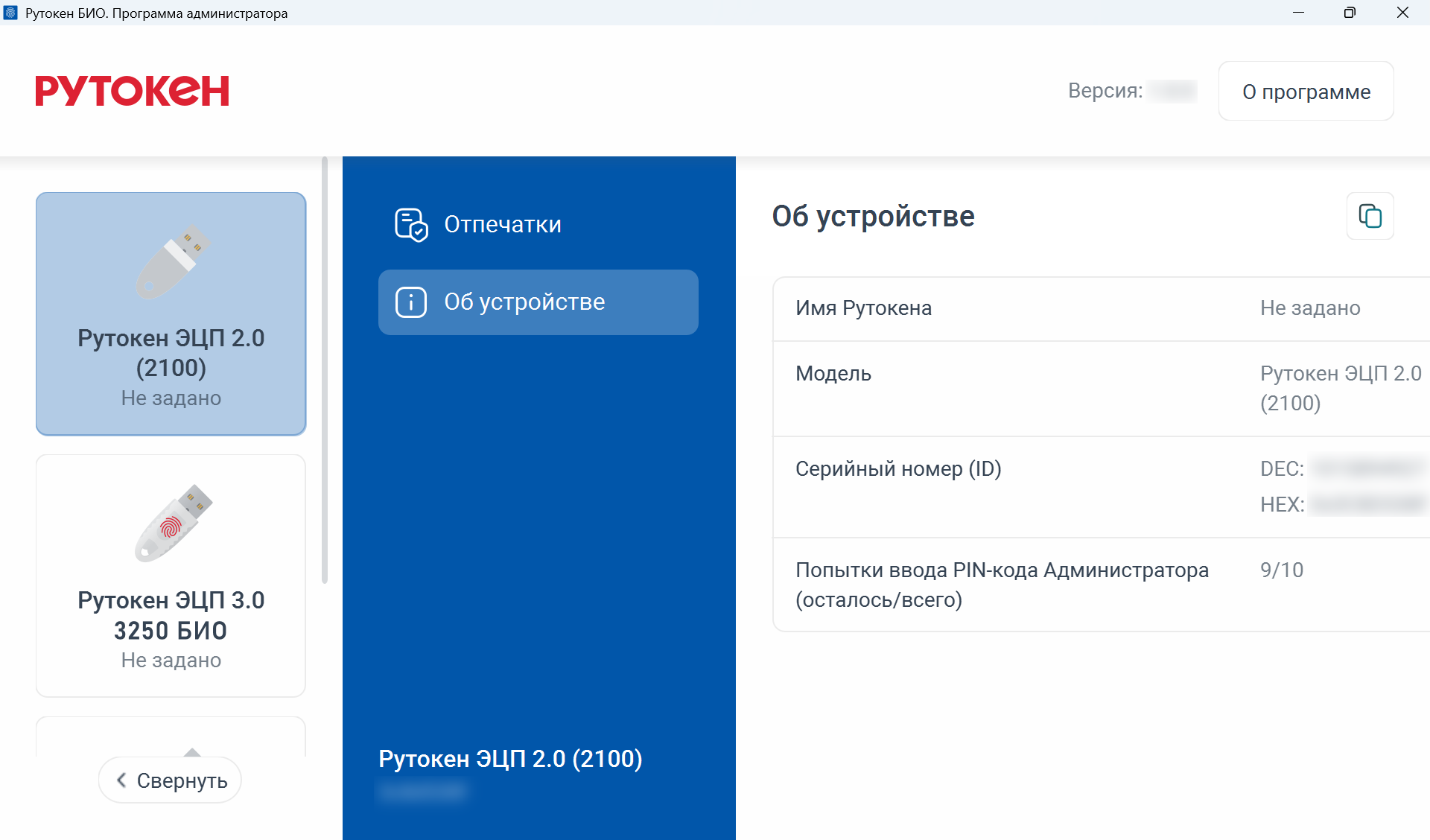
Если был выбран Рутокен, не поддерживающий аутентификацию по отпечаткам пальцев, то в блоке информации Об устройстве будет указано:
- имя Рутокена;
- модель;
- серийный номер (в десятичной и шестнадцатеричной системе счисления);
- число попыток ввода PIN-кода Администратора (в формате осталось попыток/всего попыток).
Работа с отпечатками пальцев
Для работы с отпечатками необходимо подключение Рутокена, поддерживающего аутентификацию по отпечаткам пальцев, и поддерживаемого сканера отпечатков пальцев.
Регистрация отпечатков
Чтобы зарегистрировать отпечатки пальцев на Рутокене:
- Подключите сканер отпечатков и Рутокен (подойдет только Рутокен, поддерживающий аутентификацию по отпечаткам пальцев) к компьютеру.
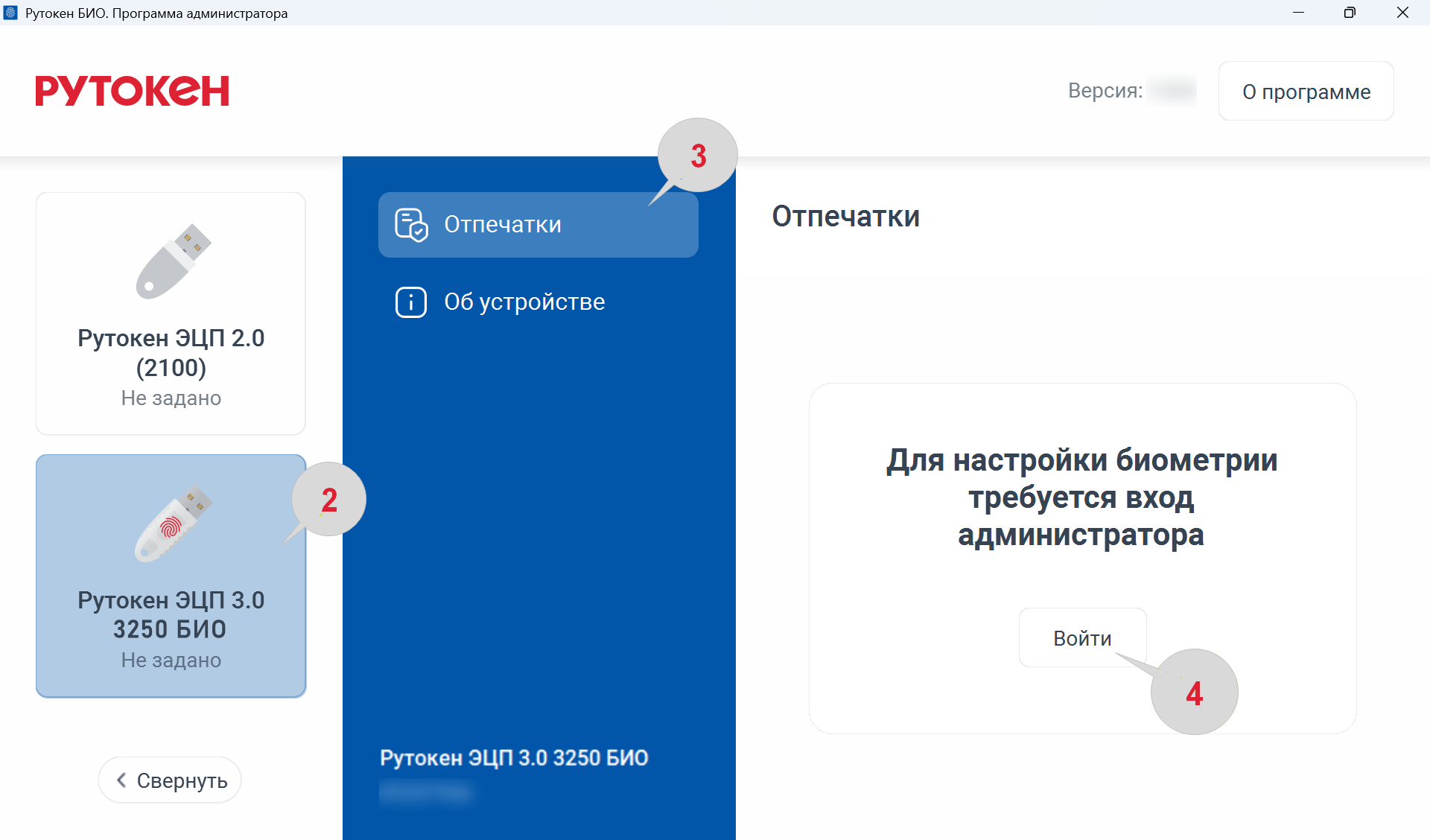
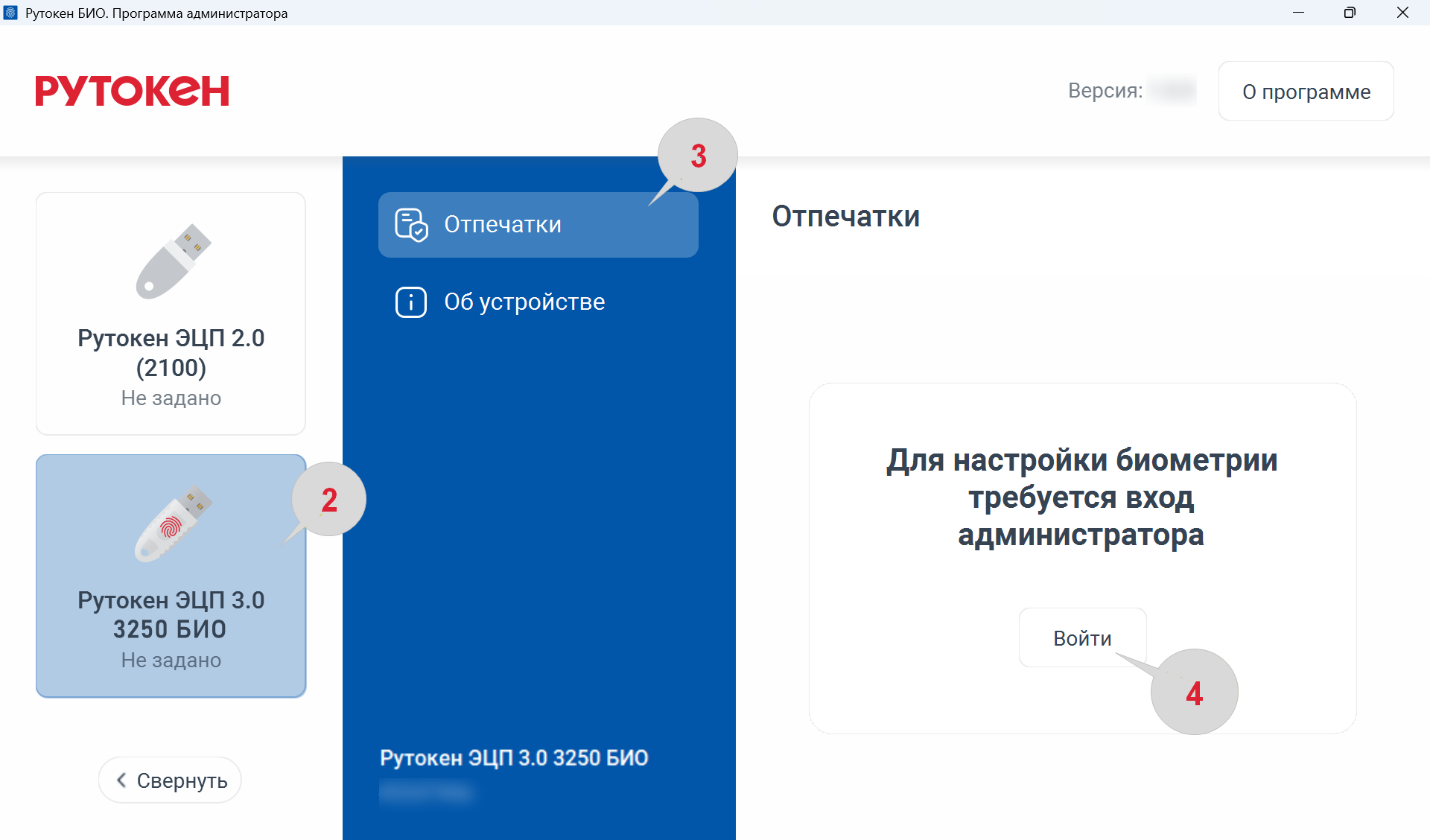
- На боковой панели нажмите на иконку Рутокена — .
- Перейдите в раздел Отпечатки.
- Нажмите кнопку Войти и введите PIN-код Администратора.
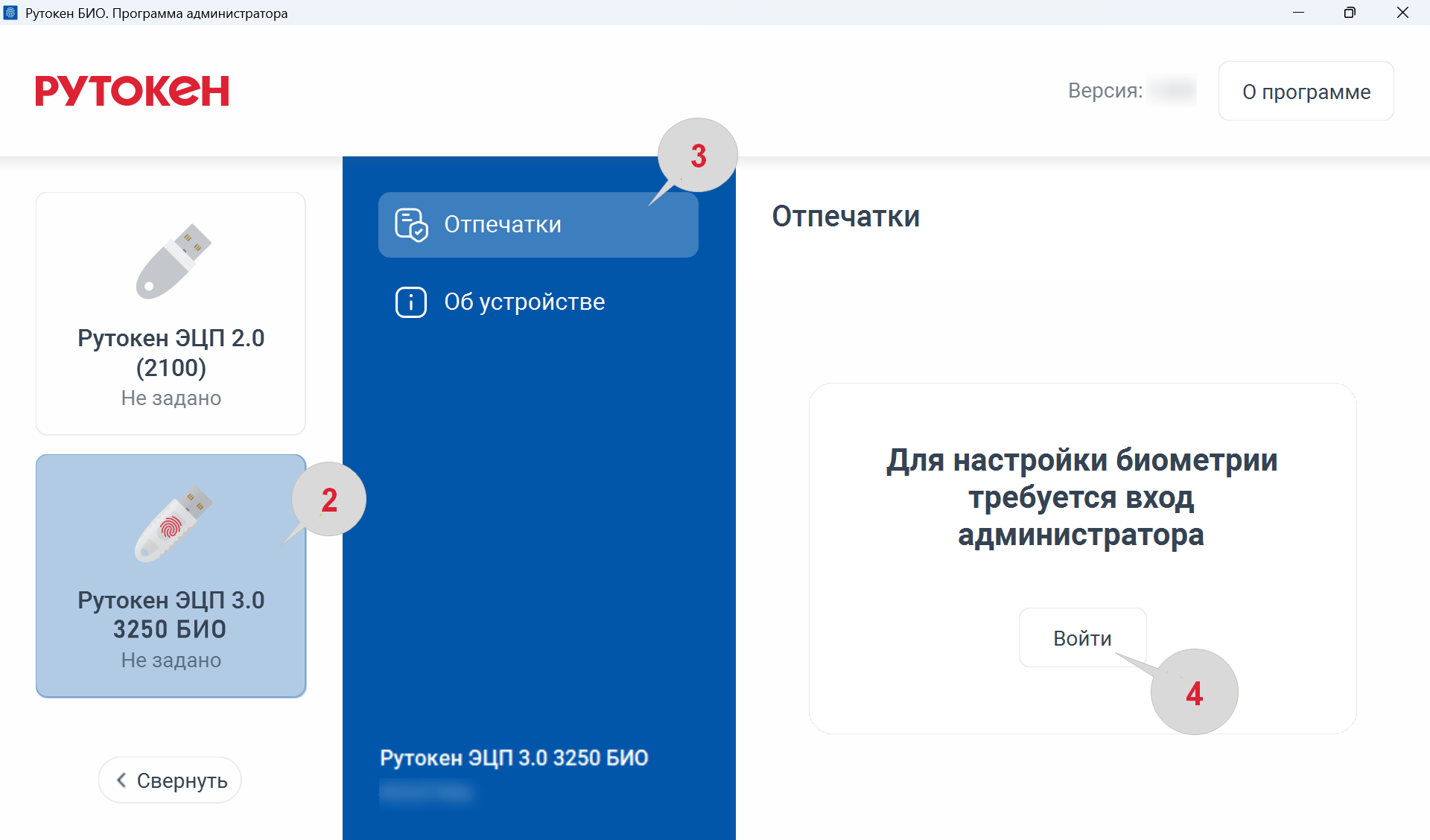
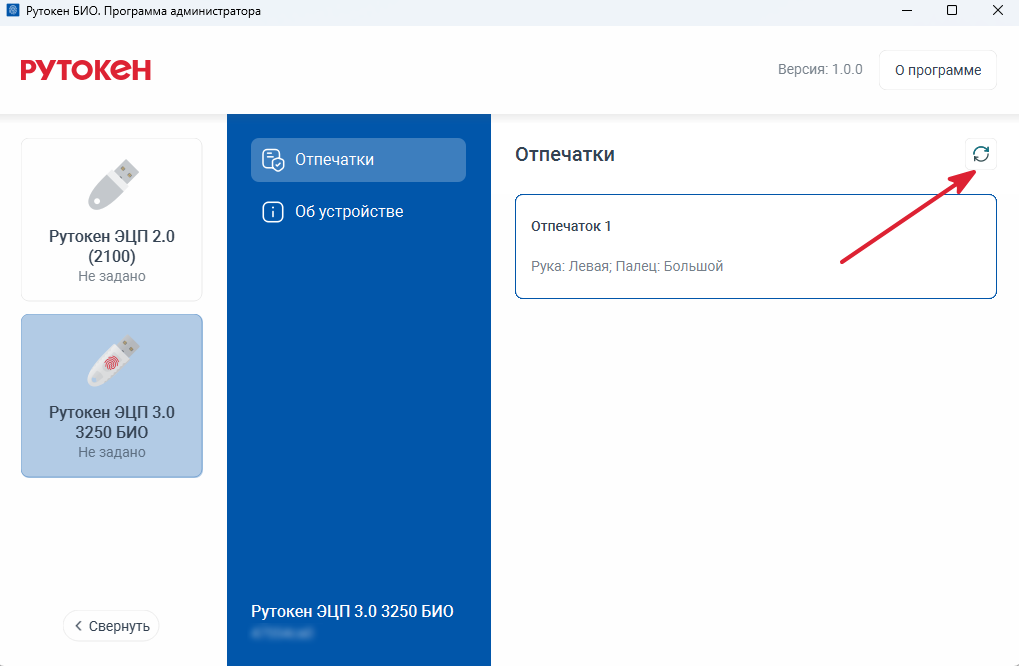
- В правом верхнем углу нажмите на
 .
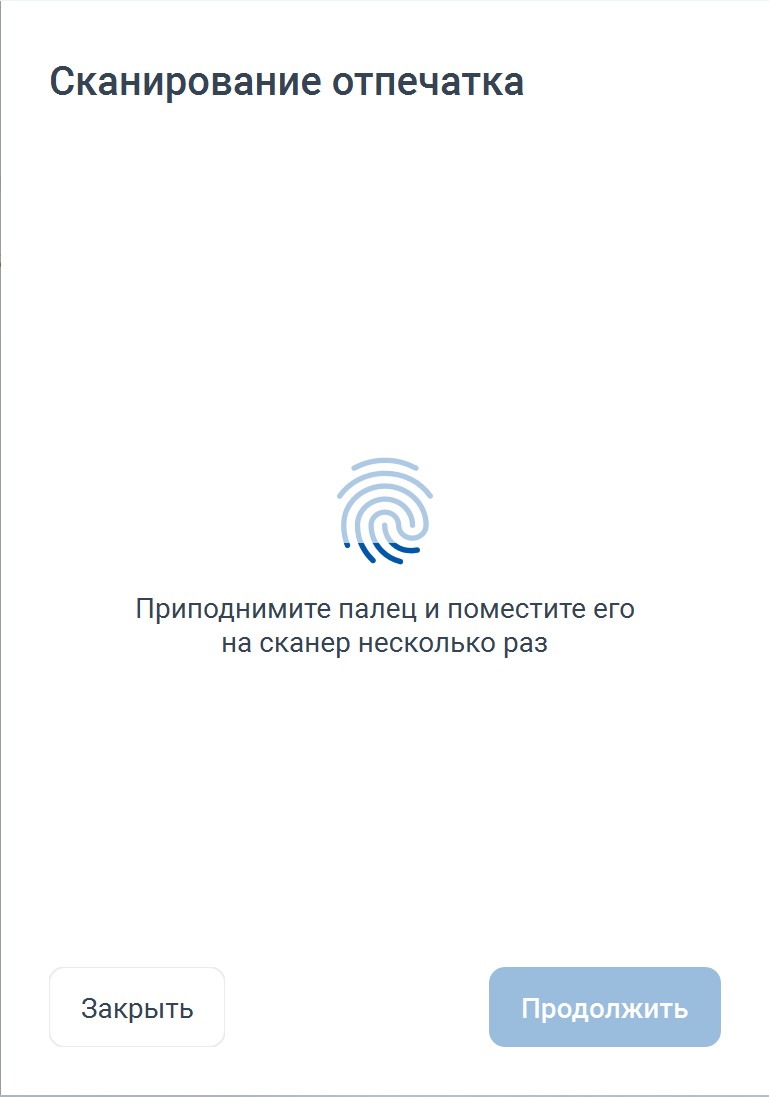
. Выполните сканирование отпечатка пальца с помощью сканера, следуя инструкциям в программе.
Качество изображений отпечатков пальцев, полученных при регистрации, напрямую влияет на удобство использования и безопасность системы. Чтобы сформировать качественный биометрический шаблон, необходимо придерживаться Рекомендаций по сканированию отпечатков пальцев.
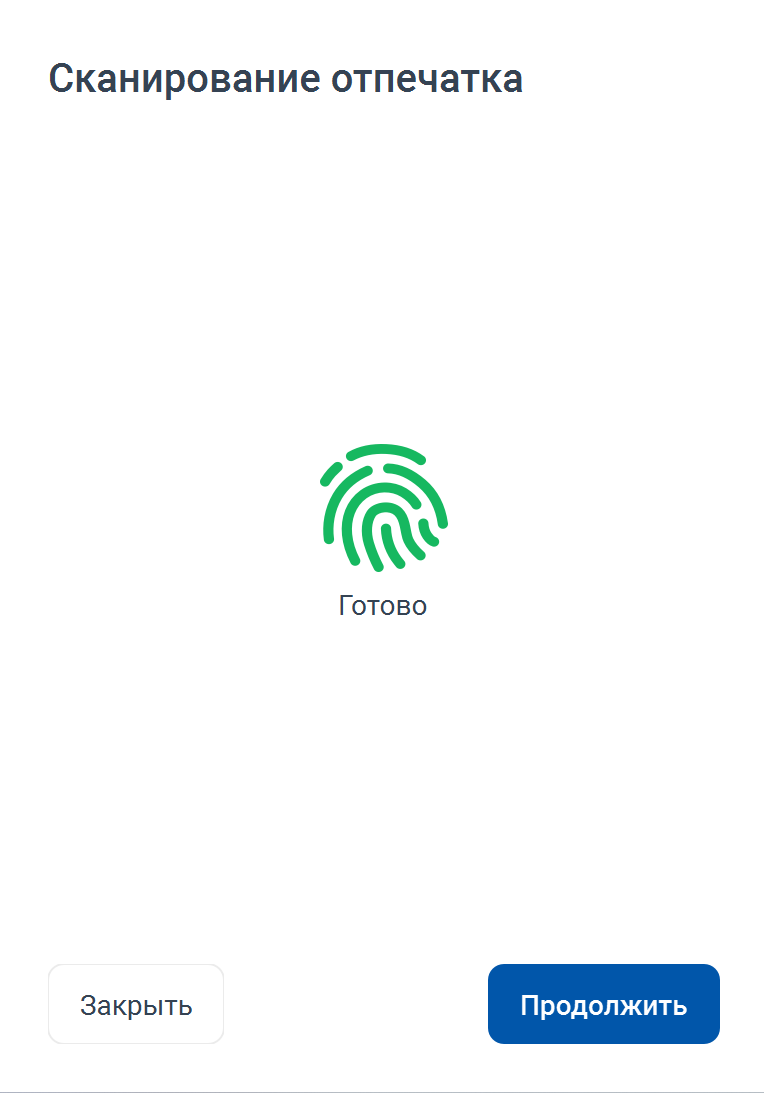
- Нажмите Продолжить.
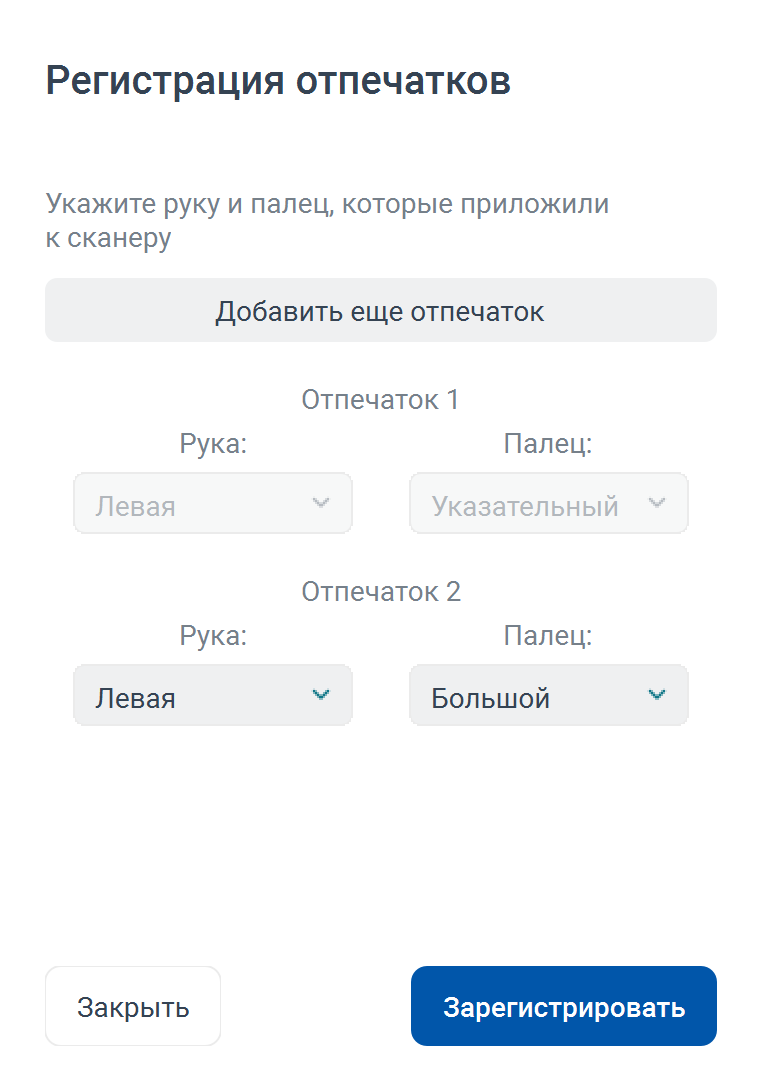
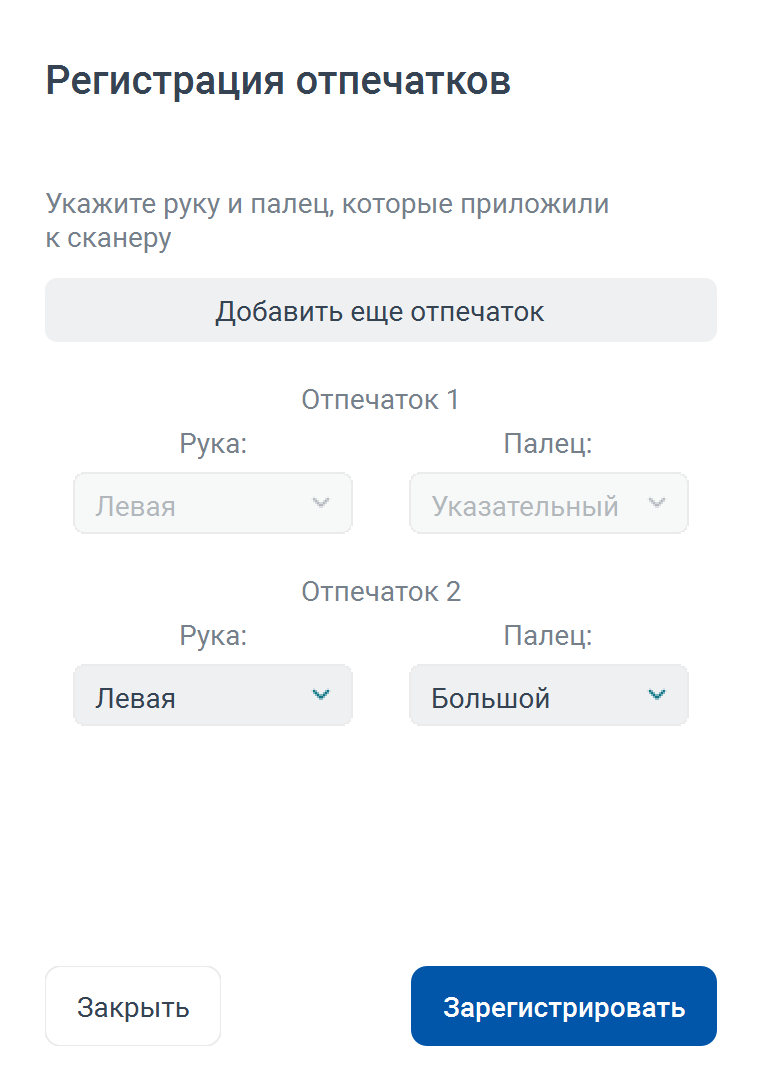
- В выпадающих списках Рука и Палец выберите подходящие значения.
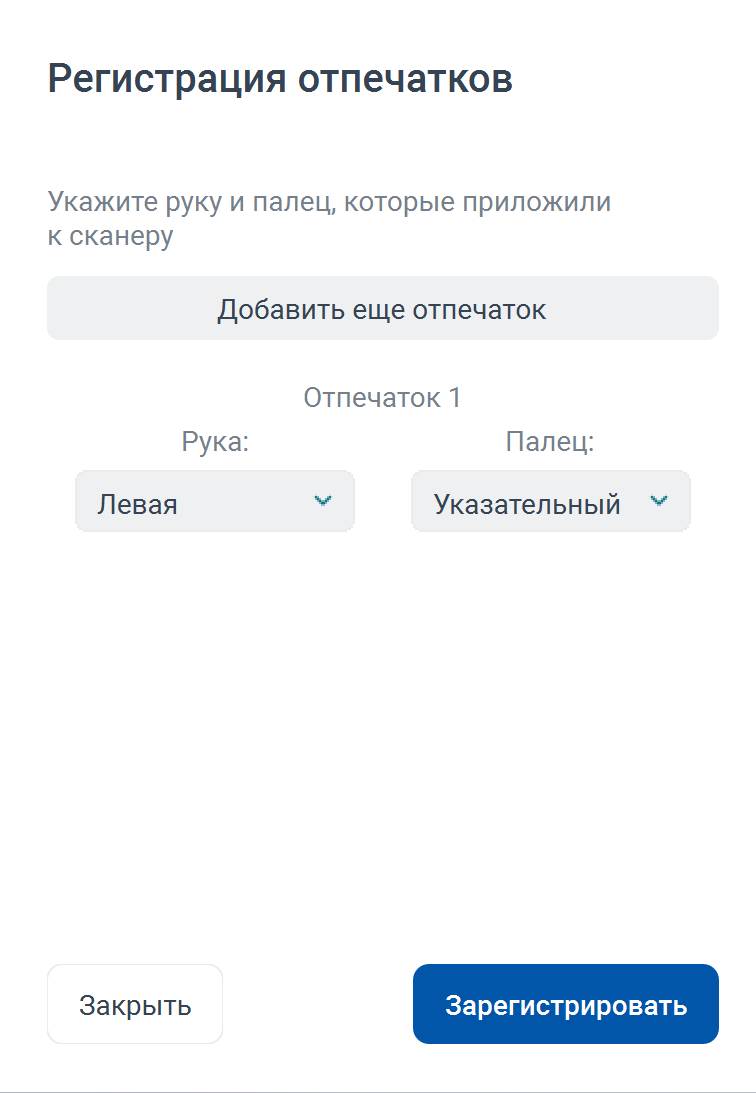
Если необходимо зарегистрировать еще один отпечаток, то нажмите Добавить еще отпечаток и повторите шаги 6 – 8 для другого пальца.
На одном Рутокене можно зарегистрировать до трех отпечатков включительно.
- Нажмите Зарегистрировать.
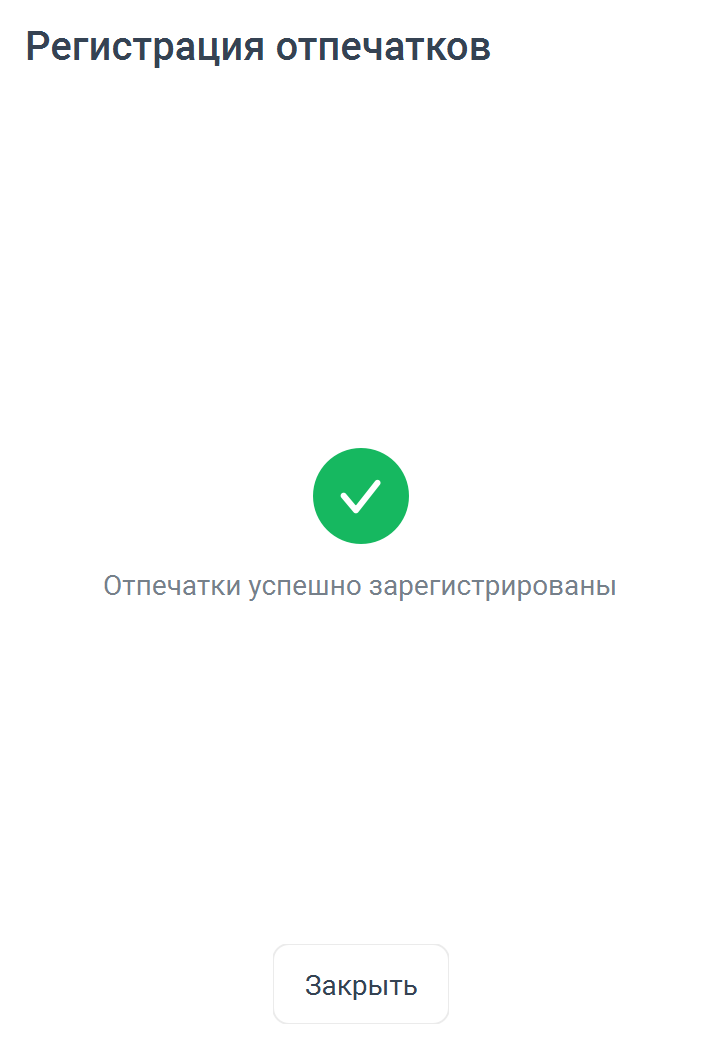
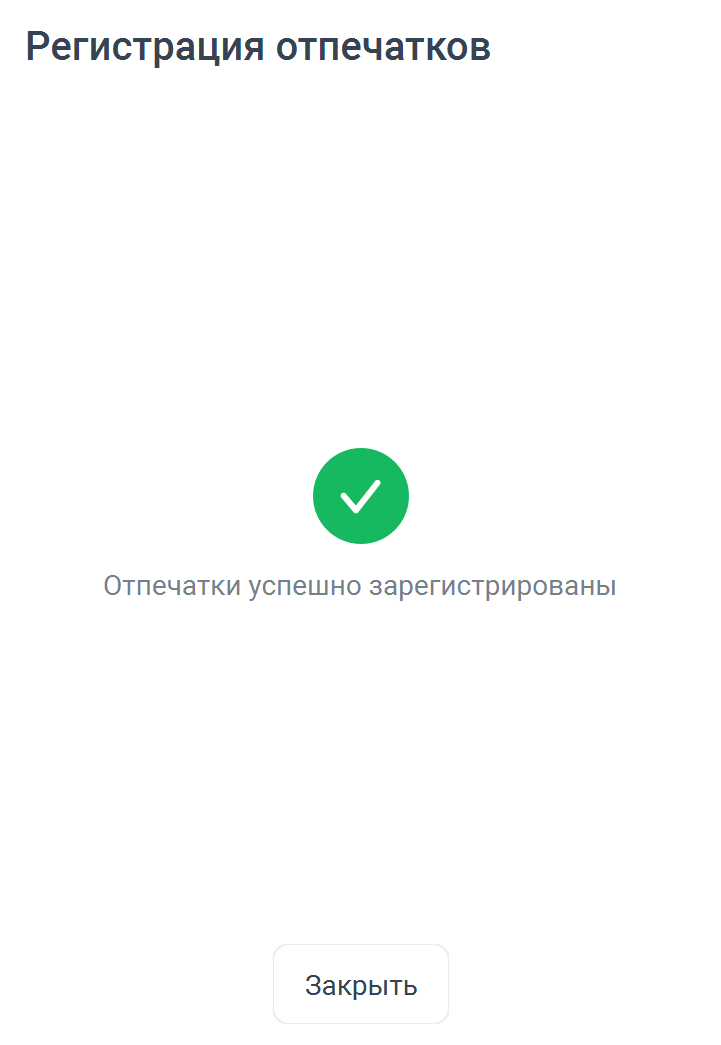
В результате отпечатки будут зарегистрированы. Нажмите Закрыть.
Замена отпечатков
При обновлении отпечатков пальцев все старые отпечатки будут удалены.
Процедуру замены отпечатков пальцев можно прервать, нажав на кнопку Закрыть. Старые отпечатки останутся на Рутокене.
Чтобы обновить отпечатки пальцев на Рутокене:
- Подключите сканер отпечатков и Рутокен (подойдет только Рутокен, поддерживающий аутентификацию по отпечаткам пальцев) к компьютеру.
- На боковой панели нажмите на иконку Рутокена — .
- Перейдите в раздел Отпечатки.
- Нажмите кнопку Войти и введите PIN-код Администратора.
- В правом верхнем углу нажмите на
 .
.
- Пройдите биоаутентификацию.
Для прохождения владельцу Рутокена необходимо приложить к экрану сканера любой из пальцев, отпечаток которого сохранен на устройстве.Правильное сканирование отпечатка при аутентификации обеспечит быстрый и безошибочный вход в систему. Чтобы сканировать отпечаток пальца правильно, следуйте Рекомендациям по его сканированию.
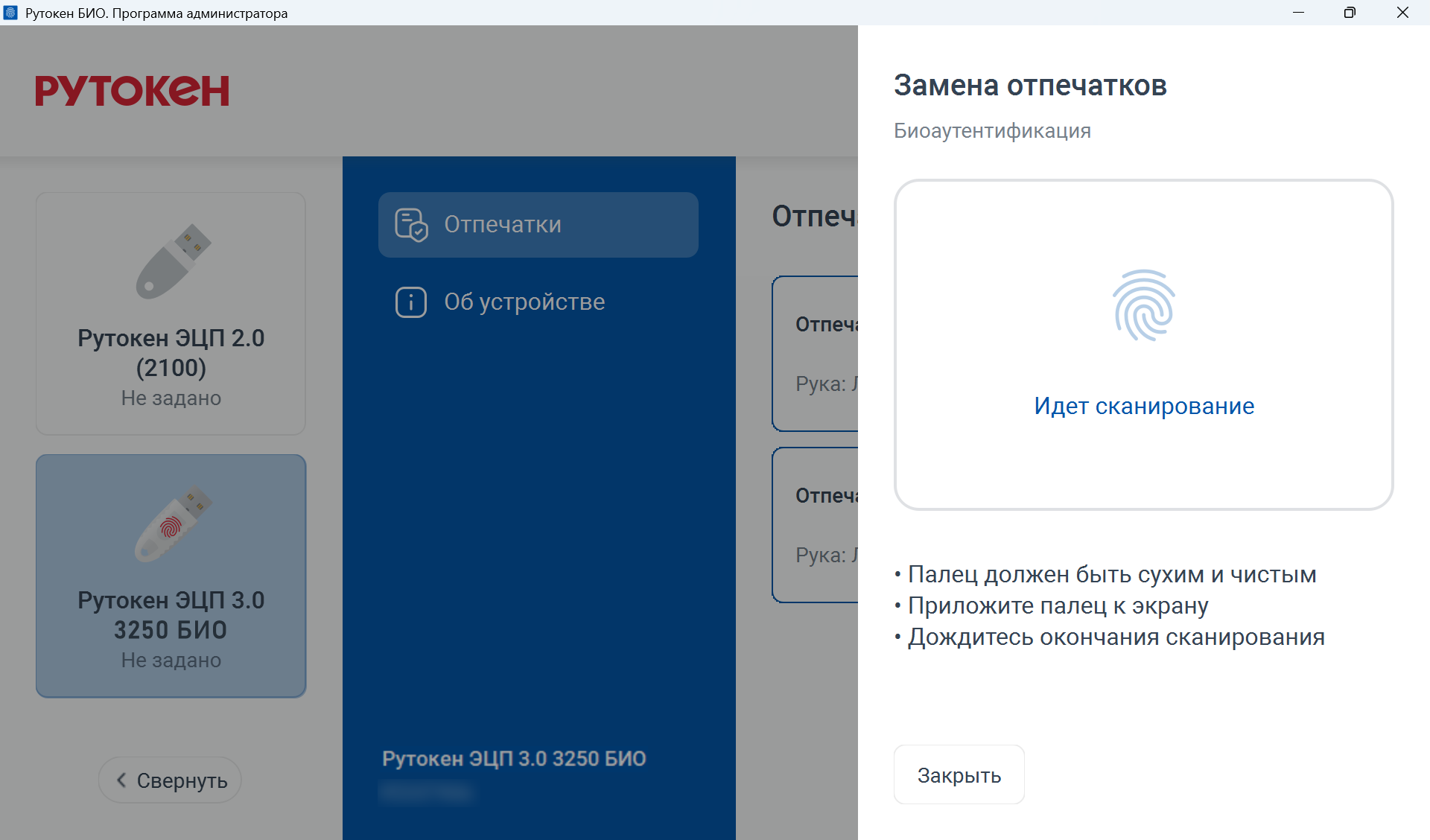
После успешного прохождения аутентификации нажмите Продолжить. Если возникла ошибка аутентификации, то нажмите Повторить.
По умолчанию количество попыток аутентификации по отпечатку пальца равно 10. Если все попытки исчерпаны, использование отпечатков будет заблокировано. Процесс разблокировки описан в специальном разделе.
Выполните сканирование отпечатка пальца с помощью сканера, следуя инструкциям в программе.
Качество изображений отпечатков пальцев, полученных при регистрации, напрямую влияет на удобство использования и безопасность системы. Чтобы сформировать качественный биометрический шаблон, необходимо придерживаться Рекомендаций по сканированию пальцев.
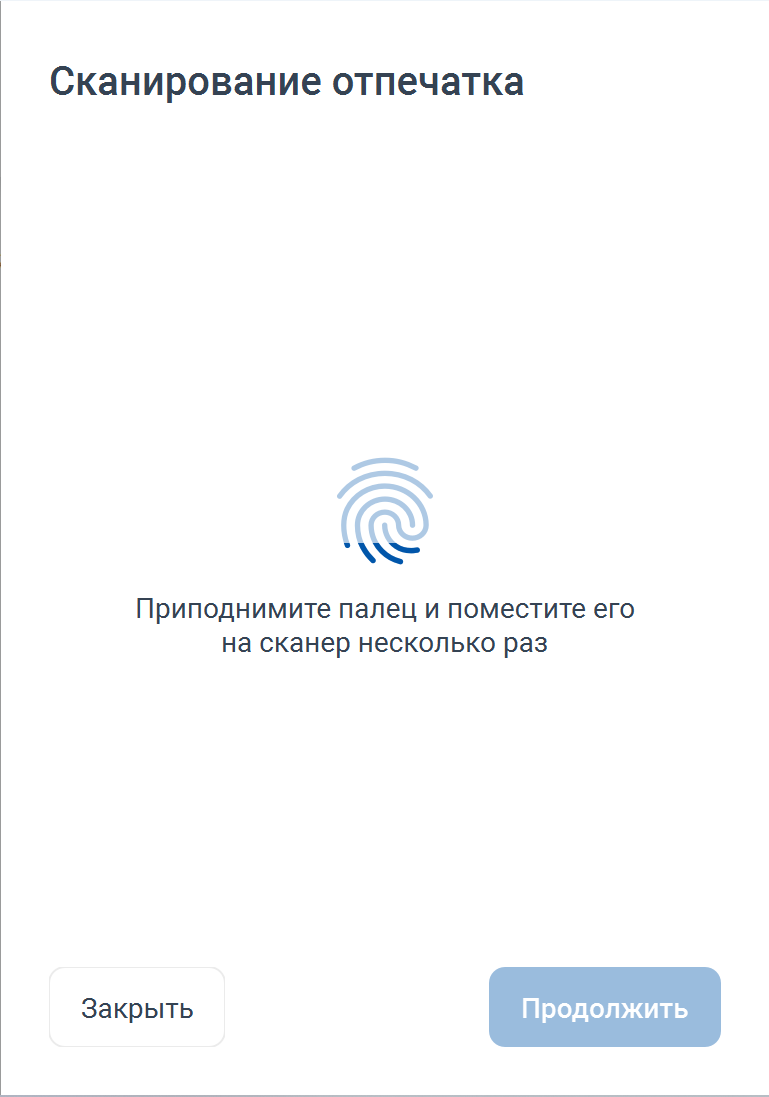
- Нажмите Продолжить.
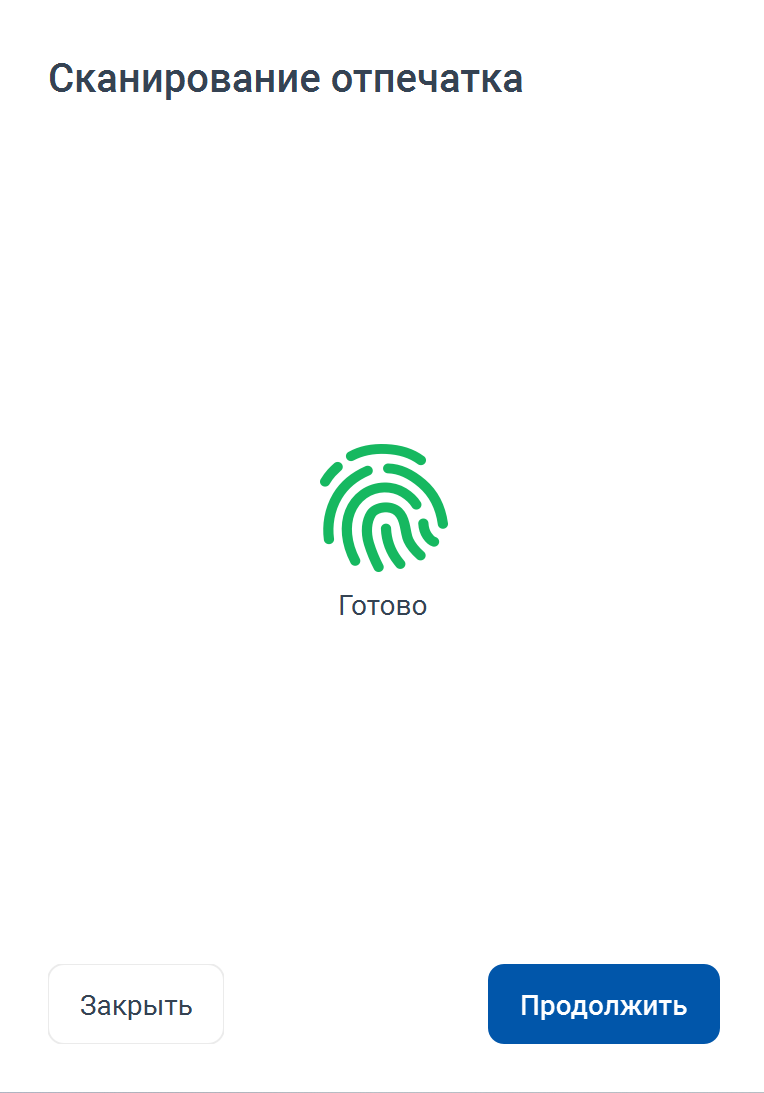
- В выпадающих списках Рука и Палец выберите подходящие значения.
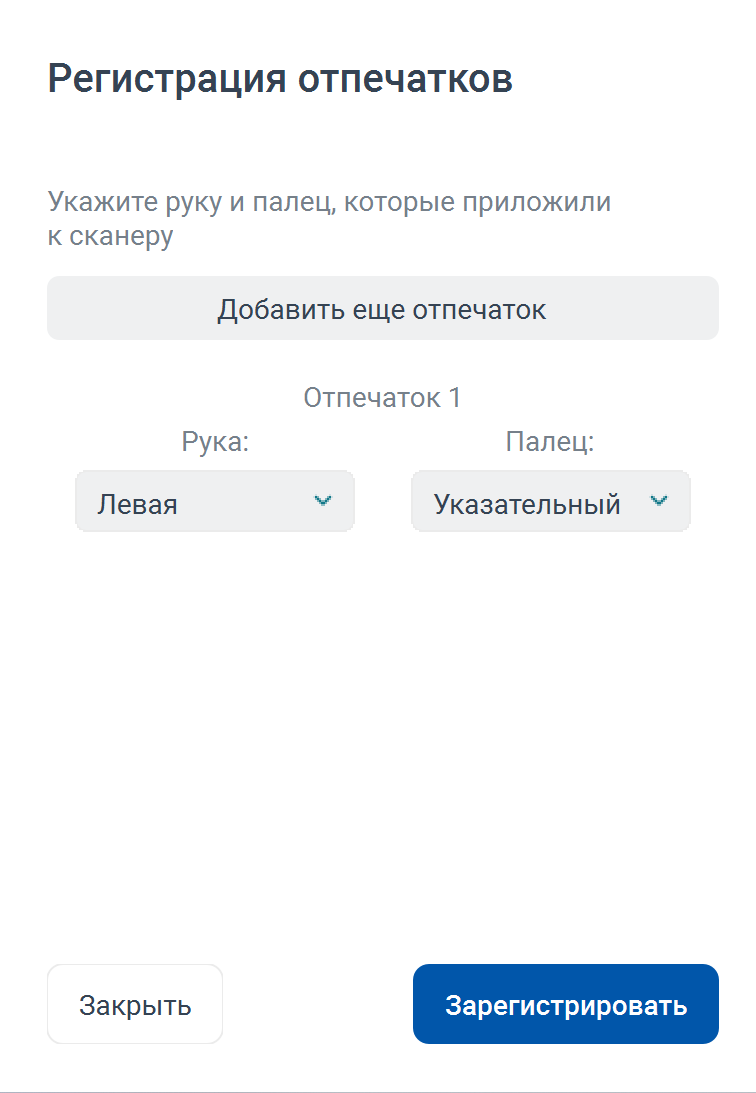
Если необходимо зарегистрировать еще один отпечаток, то нажмите Добавить еще отпечаток и повторите шаги 6 -8 для другого пальца.
На одном Рутокене можно зарегистрировать до трех отпечатков включительно.
- Нажмите Зарегистрировать.
В результате отпечатки будут заменены. Нажмите Закрыть.
Просмотр информации о зарегистрированных отпечатках пальцев
Просмотр информации о зарегистрированных отпечатках пальцев на устройстве Рутокен возможен только при наличии на нем зарегистрированных отпечатков.
Чтобы просмотреть информацию о зарегистрированных отпечатках пальцев на Рутокене:
- Подключите сканер отпечатков и Рутокен (подойдет только Рутокен, поддерживающий аутентификацию по отпечаткам пальцев) к компьютеру.
- На боковой панели нажмите на иконку Рутокена — .
- Перейдите в раздел Отпечатки.
- Нажмите кнопку Войти и введите PIN-код Администратора.
В результате в блоке Отпечатки отобразится информация о зарегистрированных отпечатках.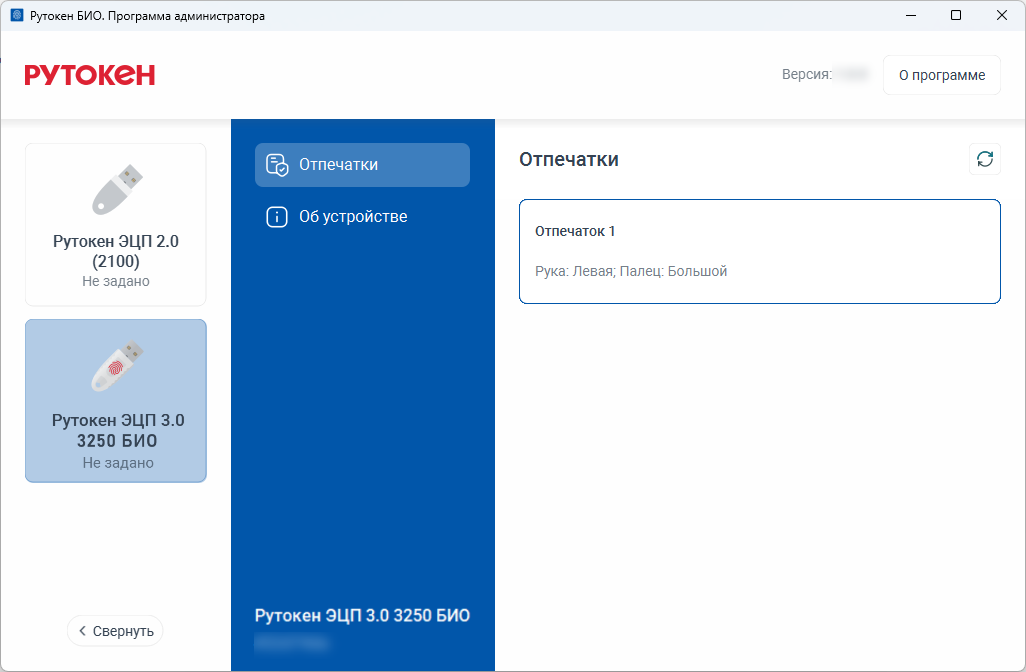
Разблокировка использования отпечатков пальцев
Для разблокировки использования отпечатков:
- Подключите сканер отпечатков и Рутокен (подойдет только Рутокен, поддерживающий аутентификацию по отпечаткам пальцев) к компьютеру.
- На боковой панели нажмите на иконку Рутокена —
 .
. - Перейдите в раздел Отпечатки.
- Нажмите кнопку Разблокировать.
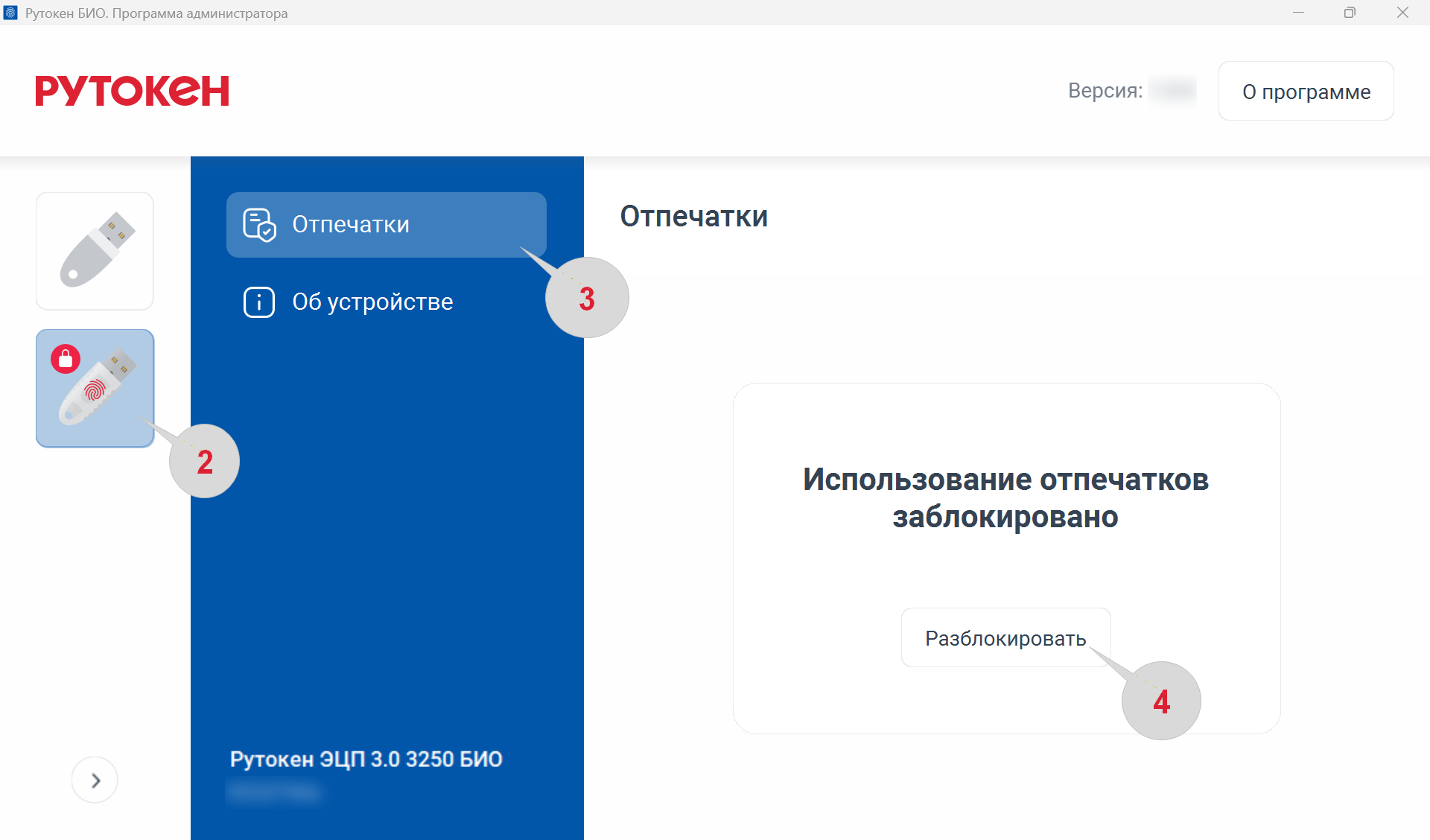
- Если PIN-код Администратора еще не вводили, сделайте это и нажмите Продолжить.
- Если PIN-код Администратора уже вводили, нажмите Разблокировать.
В результате использование отпечатков пальцев будет разблокировано.
Просмотр информации о программе и подключенных сканерах
Для просмотра информации о программе нажмите в правом верхнем углу в строке меню О программе. 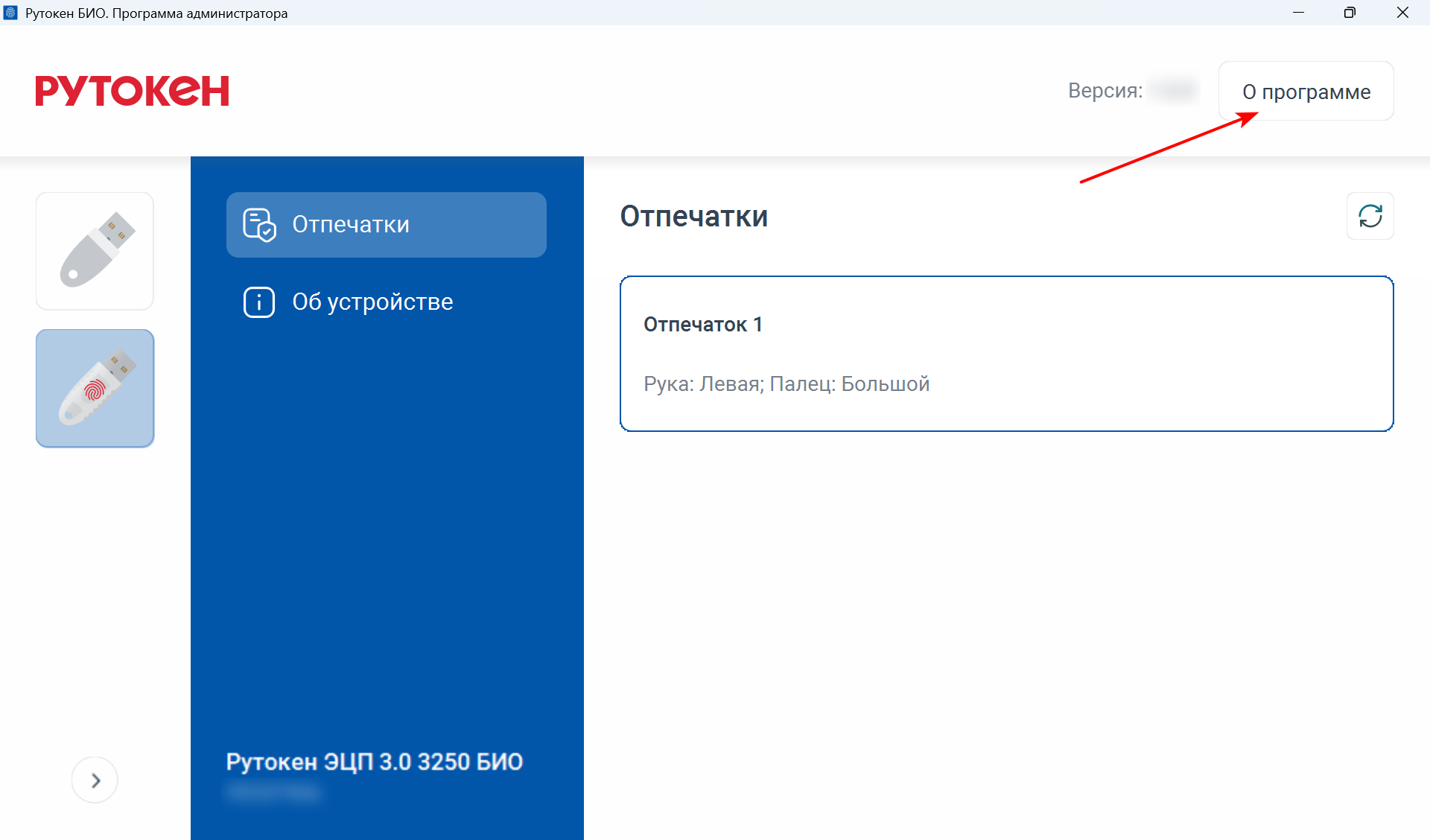
В результате на появившейся вкладке отобразится информация о версии программы, а также список подключенных сканеров и поддерживаемые (установленные) библиотеки сканеров.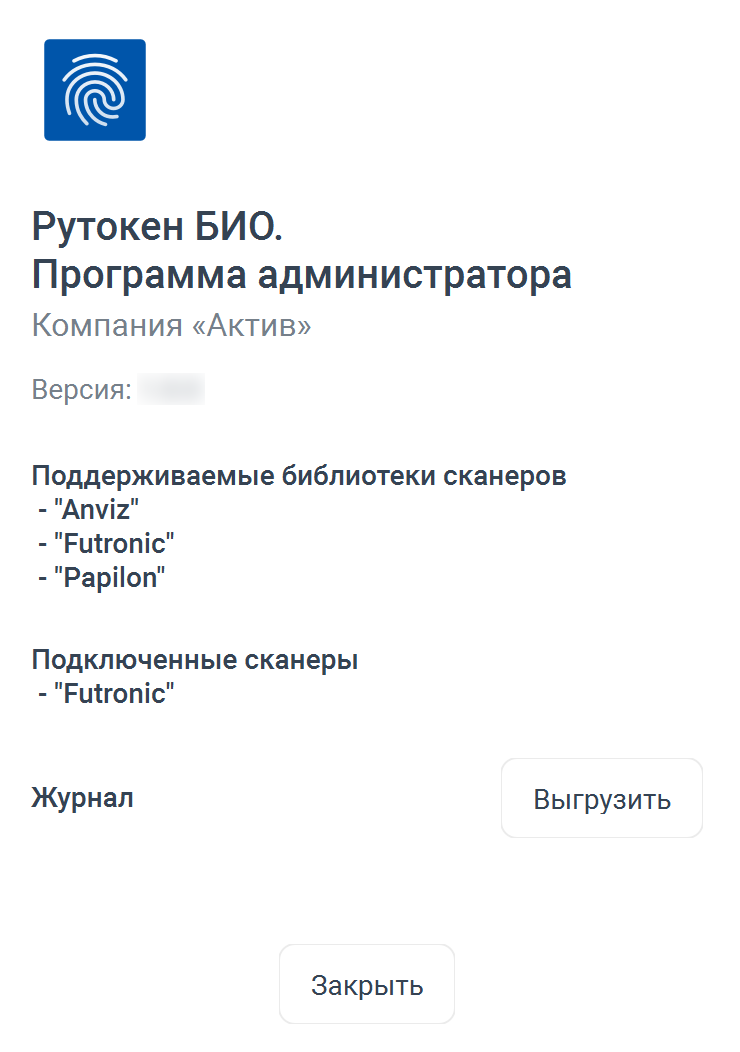
Выгрузка журнала
Для выгрузки журнала работы программы:
- В строке меню в правом верхнем углу нажмите О программе.
- Напротив надписи Журнал нажмите Выгрузить.
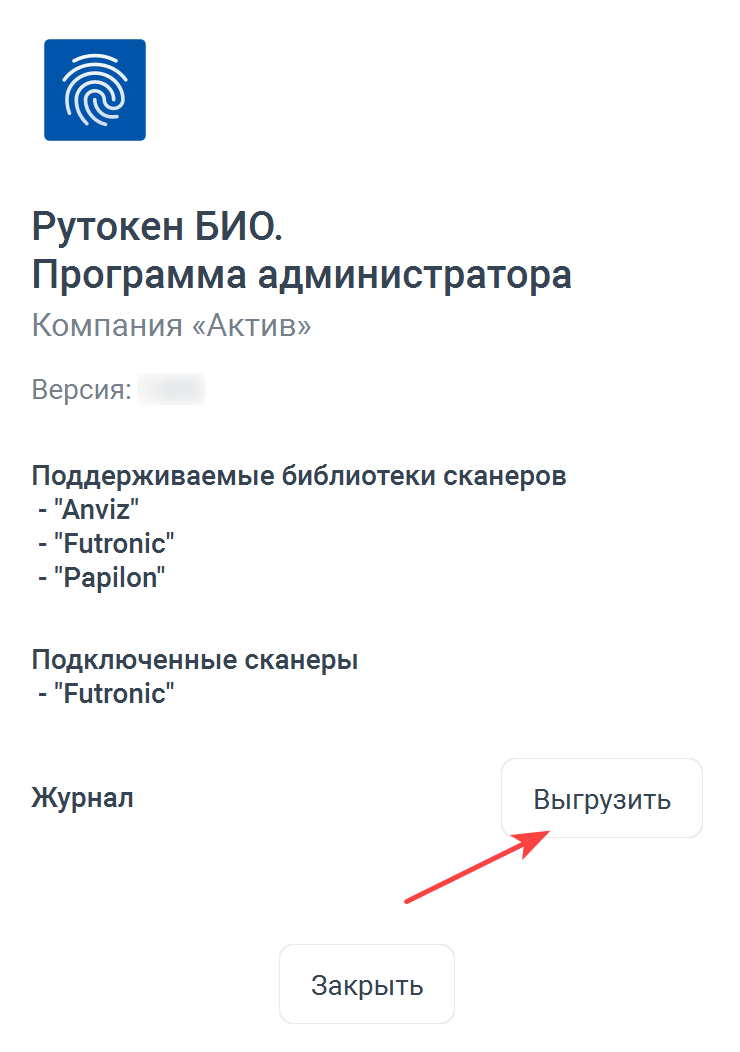
- В открывшемся окне выберите место для сохранения файла журнала.
В результате на компьютере сохранится журнал работы программы.