Общая информация
Рутокен Pass (далее — приложение) — это приложение для аутентификации по технологии Passkey с использованием устройства Рутокен ЭЦП 3.0. Приложение позволяет входить в сервисы с поддержкой FIDO2/WebAuthn без пароля от учетной записи, заменяя пароль сочетанием ключа доступа и аутентификацией на токене с помощью PIN-кода, мастер-пароля или биометрии.
Поддерживаемые устройства
Приложение поддерживает устройства из линейки Рутокен ЭЦП 3.0.
Поддерживаемые ОС
MacOS 15 Sequoia и новее.
Поддерживаемые браузеры
- Safari 18 и новее (только в macOS 15 Sequoia);
- Google Chrome 128 и новее.
Установка
Чтобы установить приложение:
- Перейдите в Центр загрузки и загрузите установочный файл приложения.
- Запустите файл Рутокен Pass.dmg. Откроется окно установки приложения.
- Зажмите иконку приложения и перетащите ее на иконку папки Application.
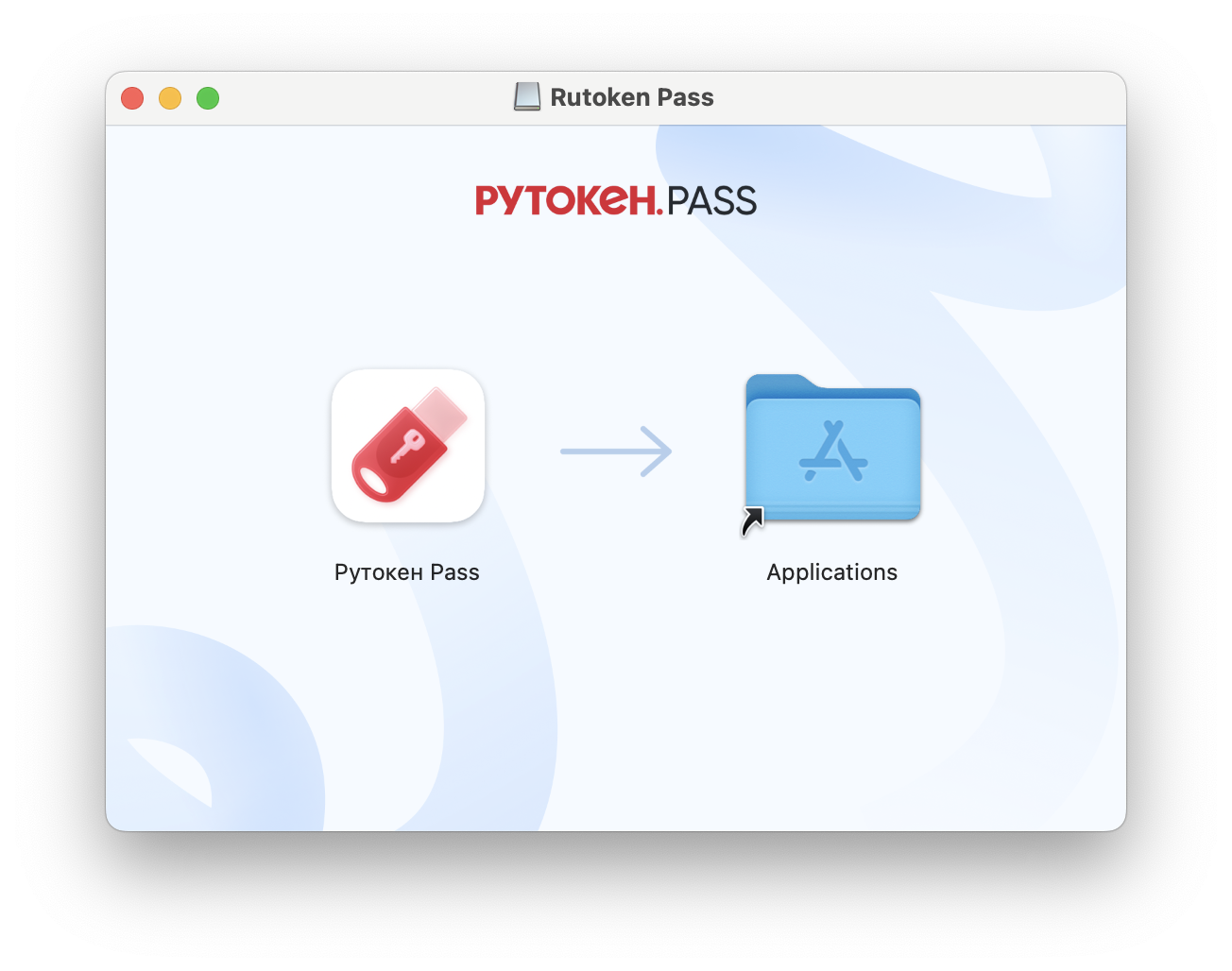
В итоге приложение будет установлено. Оно появится в системной папке Программы.
Начало работы
Настройка окружения
Чтобы настроить систему для работы с приложением:
- Откройте приложение Рутокен Pass
 .
. - Нажмите Настроить окружение.
В окне с запросом включения автозаполнения нажмите Включить.
Автозаполнение обязательно должно быть включено, иначе приложение не сможет автоматически предоставлять учетные данные для входа в другие сервисы.
Изменить настройки автозаполнения можно в любой момент в приложении Системные настройки
 → Основные → Автозаполнение и пароли.
Завершите настройку мастер-пароля и биометрии:
Мастер-пароль заменяет ввод PIN-кода Рутокена при подтверждении действий в приложении.
Чтобы использовать биометрию, необходимо сначала создать мастер-пароль.
чтобы сразу настроить мастер-пароль и биометрию, нажмите Включить и следуйте подсказкам приложения;
чтобы пропустить настройку, нажмите Не сейчас.
Мастер-пароль и биометрию можно включить позже в настройках приложения.
В итоге приложение будет настроено.
Теперь можно создать первый ключ доступа или добавить уже созданный. А чтобы добавлять неограниченное количество ключей доступа, прикрепите лицензию.
Прикрепление лицензии к Рутокену
Пробная версия приложения позволяет создать один ключ доступа. Для снятия ограничений необходимо приобрести лицензию, а затем прикрепить ее к Рутокену, который будет использоваться в приложении.
Лицензия связывается с серийным номером конкретного Рутокена, к которому она прикреплена.
Чтобы прикрепить лицензию к Рутокену:
- Откройте приложение Рутокен Pass .
- Подключите Рутокен к компьютеру.
- Нажмите Синхронизировать
 .
. - Подтвердите синхронизацию вводом PIN-кода и нажмите Продолжить.
- В списке устройств слева выберите подключенный Рутокен и нажмите Лицензия не активна → Прикрепить лицензию.
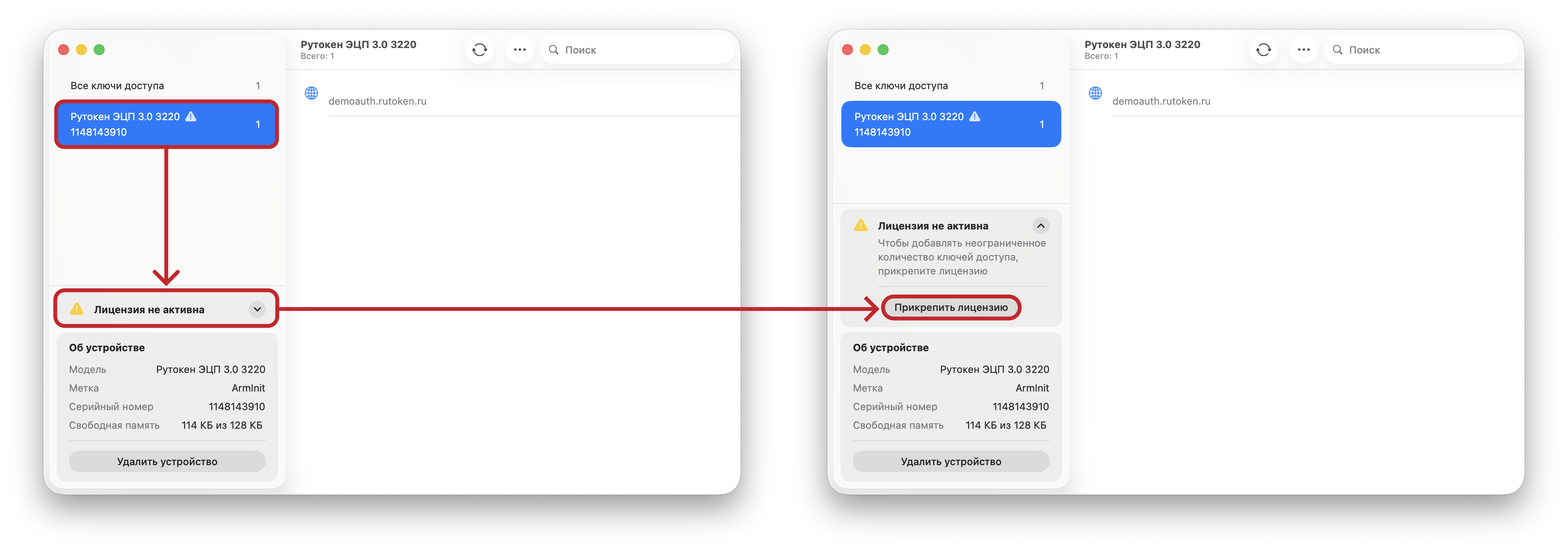
В открывшемся файловом менеджере выберите файл лицензии.
Файл лицензии — это файл с расширением .license, название которого обычно начинается на RutokenPassLicense_<номер_лицензии>.
Подтвердите действие с помощью PIN-кода Рутокена, мастер-пароля или биометрии.
В результате лицензия будет прикреплена к Рутокену.
Управление ключами доступа
Отображение ключей доступа
Ключи доступа появляются в приложении после синхронизации с памятью Рутокена, на который они записаны.
Чтобы отобразить в приложении ключи доступа, записанные на Рутокен:
- Откройте приложение .
- Подключите Рутокен к компьютеру.
- Нажмите Синхронизировать .
- Подтвердите действие с помощью PIN-кода Рутокена, мастер-пароля или биометрии.
В результате в приложении отобразятся все ключи доступа, которые хранятся в памяти устройства Рутокен.
Удаление ключей доступа
Удаление нескольких ключей доступа одновременно возможно только с одного устройства Рутокен. В результате этой процедуры ключи будут удалены как из приложения, так и из памяти самого устройства Рутокен.
Чтобы удалить один или несколько ключей доступа:
- Откройте приложение Рутокен Pass .
- Подключите Рутокен к компьютеру.
- Если Рутокен ранее не был синхронизирован или с момента предыдущего подключения на него были записаны новые ключи, нажмите Синхронизировать .
В списке ключей доступа выберите ключи, которые нужно удалить.
Чтобы выбрать один ключ, нажмите на него.
Выбрать несколько ключей можно следующими способами:
- зажмите Command и нажмите на каждый ключ, который хотите выбрать;
- зажмите левую кнопку мыши и проведите по списку ключей, чтобы выбрать несколько ключей подряд;
- выберите один ключ и нажмите Command+A, чтобы выбрать все ключи в списке.
В правом верхнем углу нажмите
 и подтвердите удаление.
 - Подтвердите действие с помощью PIN-кода Рутокена, мастер-пароля или биометрии.
В результате выбранные ключи доступа будут удалены.
Управление способами аутентификации
Мастер-пароль
Мастер-пароль заменяет ввод PIN-кода Рутокена.
Если в приложении задан мастер-пароль, то после первого ввода PIN-кода Рутокена этот PIN-код сохраняется в приложении и его не нужно вводить повторно. Это позволяет управлять несколькими Рутокенами с помощью одного мастер-пароля.
Создание мастер-пароля
Чтобы создать мастер-пароль:
- Откройте приложение Рутокен Pass .
- В правом верхнем углу нажмите
 и выберите Мастер-пароль.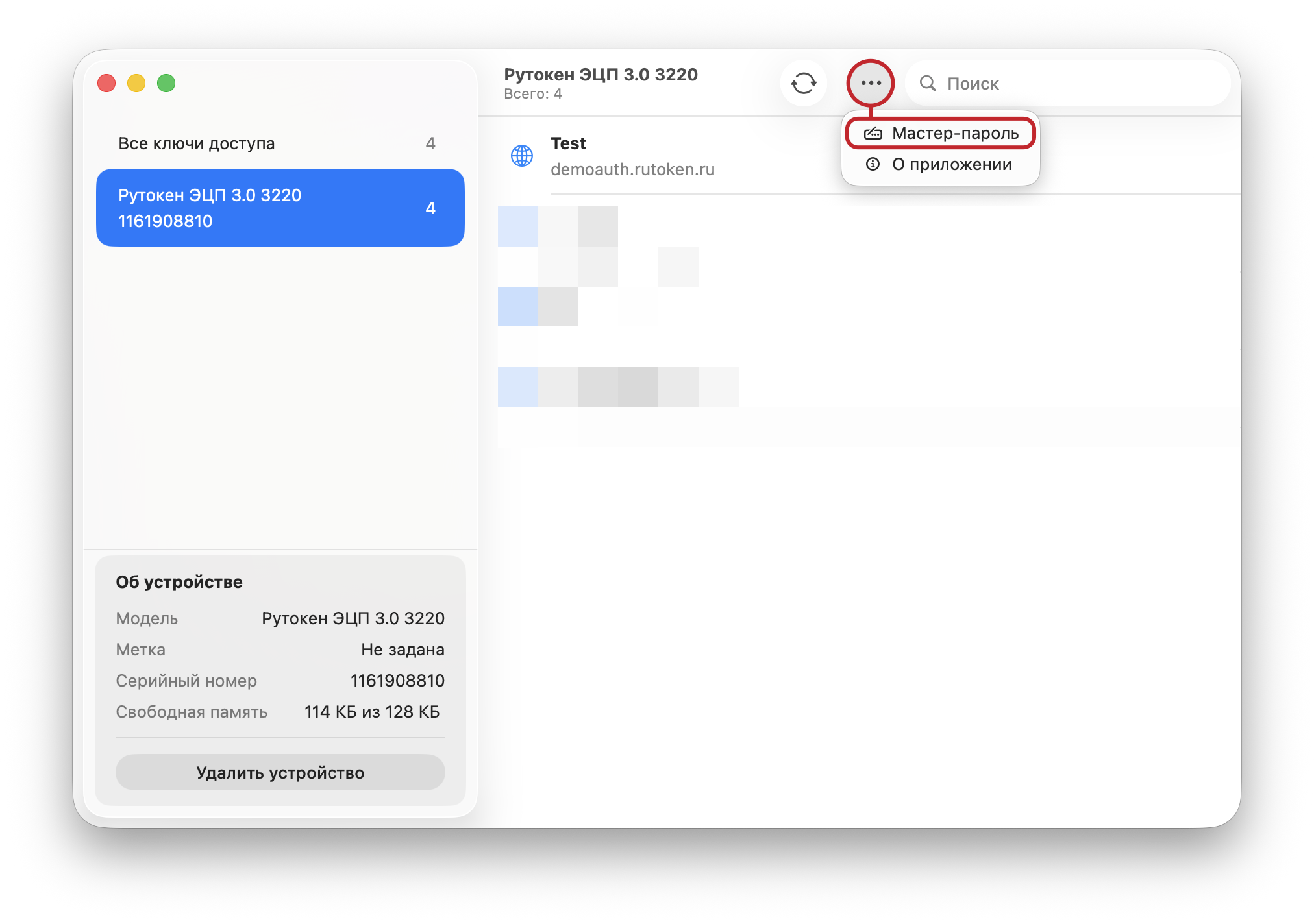
- В окне Мастер-пароль нажмите Включить.
- Придумайте мастер-пароль и дважды введите его.
В результате мастер-пароль будет включен.
Изменение мастер-пароля
Чтобы изменить мастер-пароль:
- Откройте приложение Рутокен Pass .
- В правом верхнем углу нажмите и выберите Мастер-пароль.
- Введите мастер-пароль для доступа к настройкам.
- В окне Мастер-пароль нажмите Изменить.
- Придумайте новый мастер-пароль и дважды введите его.
В результате мастер-пароль будет изменен.
Отключение мастер-пароля
После отключения мастер-пароля будет отключена биометрия и удалены PIN-коды Рутокенов, сохраненные в приложении.
Чтобы отключить мастер-пароль:
- Откройте приложение Рутокен Pass .
- В правом верхнем углу нажмите и выберите Мастер-пароль.
- Введите мастер-пароль для доступа к настройкам.
- Нажмите Отключить и подтвердите отключение.
В результате мастер-пароль будет отключен.
Биометрия
Включение биометрии
Чтобы включить биометрию:
- Откройте приложение Рутокен Pass .
- В правом верхнем углу нажмите и выберите Мастер-пароль.
- Введите мастер-пароль для доступа к настройкам.
- Установите переключатель Использовать биометрию в положение Включен.
- Подтвердите действие с помощью Face ID или Touch ID.
В результате биометрия будет включена.
Отключение биометрии
Чтобы отключить биометрию:
- Откройте приложение Рутокен Pass .
- В правом верхнем углу нажмите и выберите Мастер-пароль.
- Введите мастер-пароль для доступа к настройкам.
- Установите переключатель Использовать биометрию в положение Выключен.
В результате биометрия будет выключена.
Управление устройствами Рутокен
В приложении сохраняются данные обо всех устройствах Рутокен, память которых была синхронизирована с приложением.
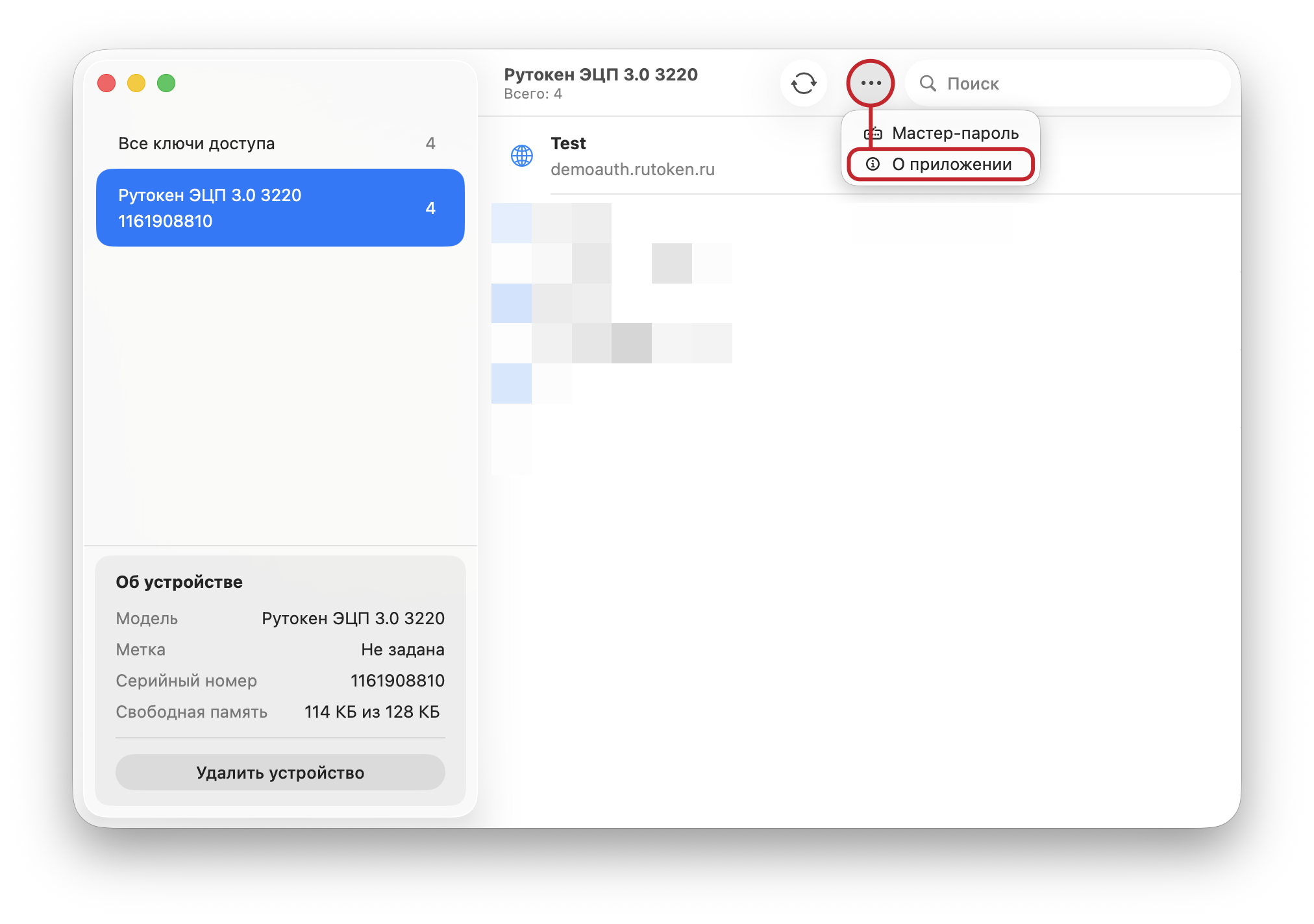
Чтобы посмотреть информацию о конкретном Рутокене, выберите его в списке подключенных устройств слева. Информация об устройстве появится в левом нижнем углу.
Чтобы удалить Рутокен из приложения, нажмите Удалить устройство в карточке. Это удалит информацию о Рутокене и записанных на него ключах доступа. Чтобы восстановить информацию, синхронизируйте Рутокен повторно.
Просмотр информации о приложении
В окне О приложении находятся:
- контакты технической поддержки;
- ссылка на инструкцию по работе с приложением;
- политика конфиденциальности и пользовательское соглашение;
- версия приложения;
- производитель приложения.
Чтобы открыть это окно:
- Откройте приложение Рутокен Pass .
- В правом верхнем углу нажмите и выберите О приложении.
Пример использования ключей доступа
Процесс создания ключей доступа отличается в зависимости от сервиса. Чтобы узнать, как создать ключ доступа в конкретном сервисе, обратитесь к его справке или технической поддержке.
Ниже рассмотрен пример создания ключа доступа для портала demoauth.rutoken.ru.
Пробная версия приложения позволяет добавить ключ доступа для одной учетной записи на одном сервисе. Для снятия ограничений необходимо приобрести лицензию, а затем прикрепить ее к Рутокену.
Если лицензия перестала действовать после того, как в приложение уже были добавлены ключи доступа, вы сможете продолжить ими пользоваться, но новые ключи доступа добавить в приложение не получится.
Создание ключа доступа
Чтобы создать ключ доступа:
- Подключите Рутокен к компьютеру.
- Перейдите на страницу https://demoauth.rutoken.ru/
- На стартовой странице нажмите У меня нет учетной записи.
Заполните поля для регистрации.
Нажмите Зарегистрироваться.
- В личном кабинете в разделе Добавить второй фактор защиты нажмите MFA.
- Включите опцию Вход без логина и пароля и нажмите Добавить Рутокен MFA.
- В зависимости от браузера:
- в Chrome:
- Нажмите Другой способ.
- Выберите Связка ключей iCloud.
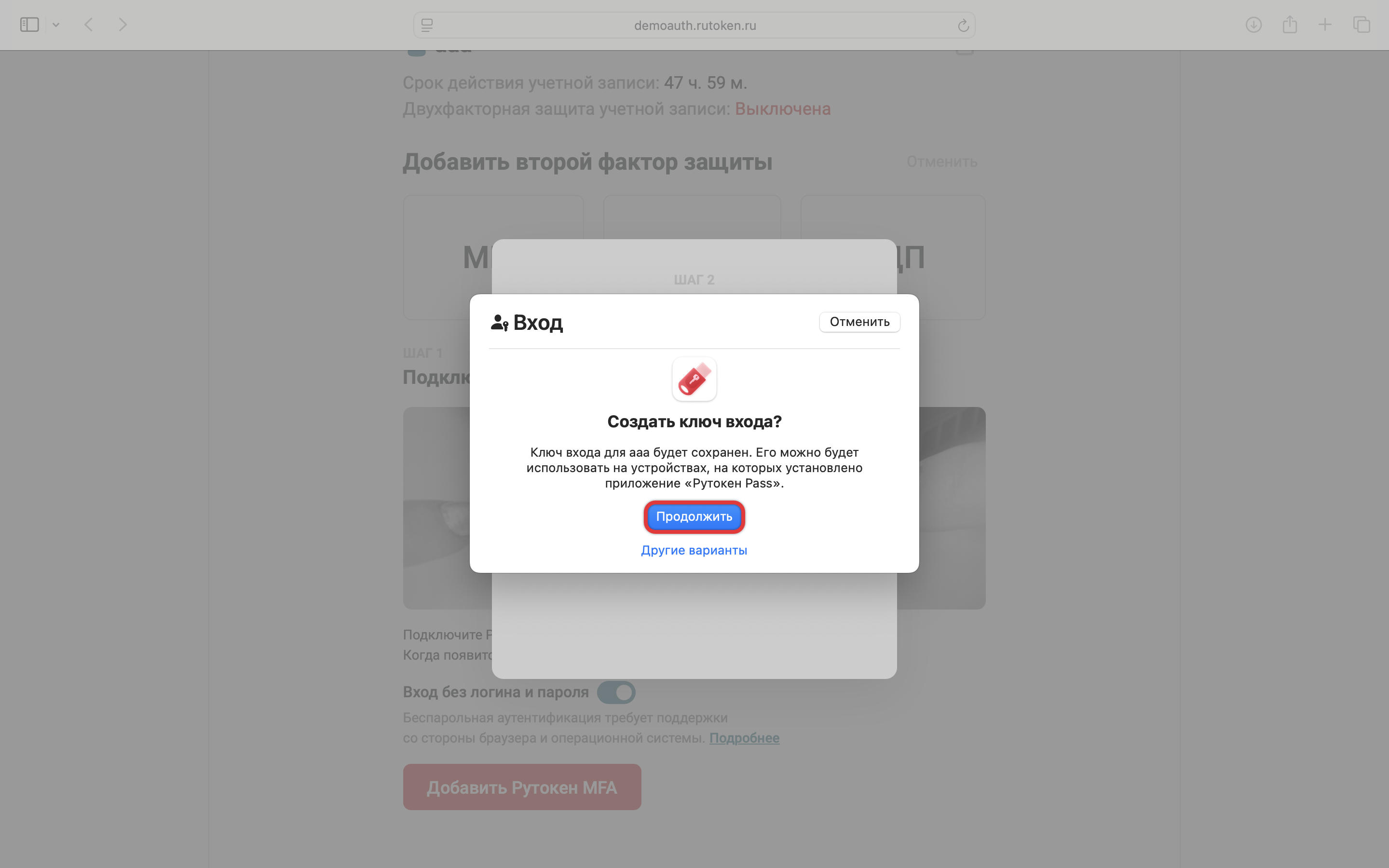
- Убедитесь, что ключ доступа будет сохранен в приложении Рутокен Pass, и нажмите Продолжить.

- Следуйте инструкциям в окне приложения.
- в Safari:
- В окне Создать ключ входа нажмите Продолжить.
- Следуйте инструкциям в окне приложения.
- В окне Создать ключ входа нажмите Продолжить.
- в Chrome:
В результате будет создан ключ доступа.
Вход в аккаунт
Чтобы войти в аккаунт с помощью ключа доступа:
- Подключите Рутокен к компьютеру.
- Перейдите на страницу: https://demoauth.rutoken.ru/
- Нажмите Без логина и пароля (MFA).
- В зависимости от браузера:
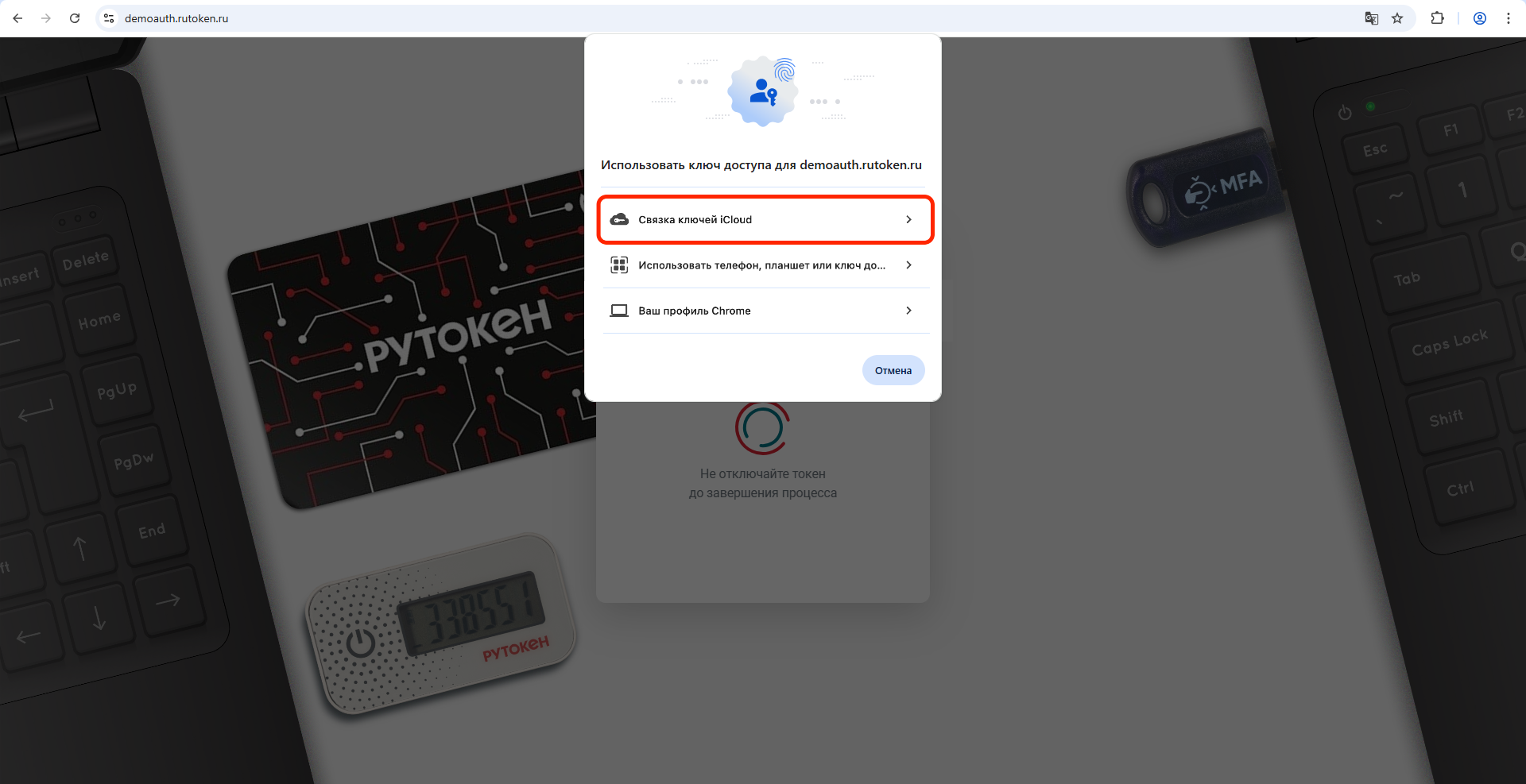
- в Chrome: в качестве способа входа выберите Связка ключей iCloud.
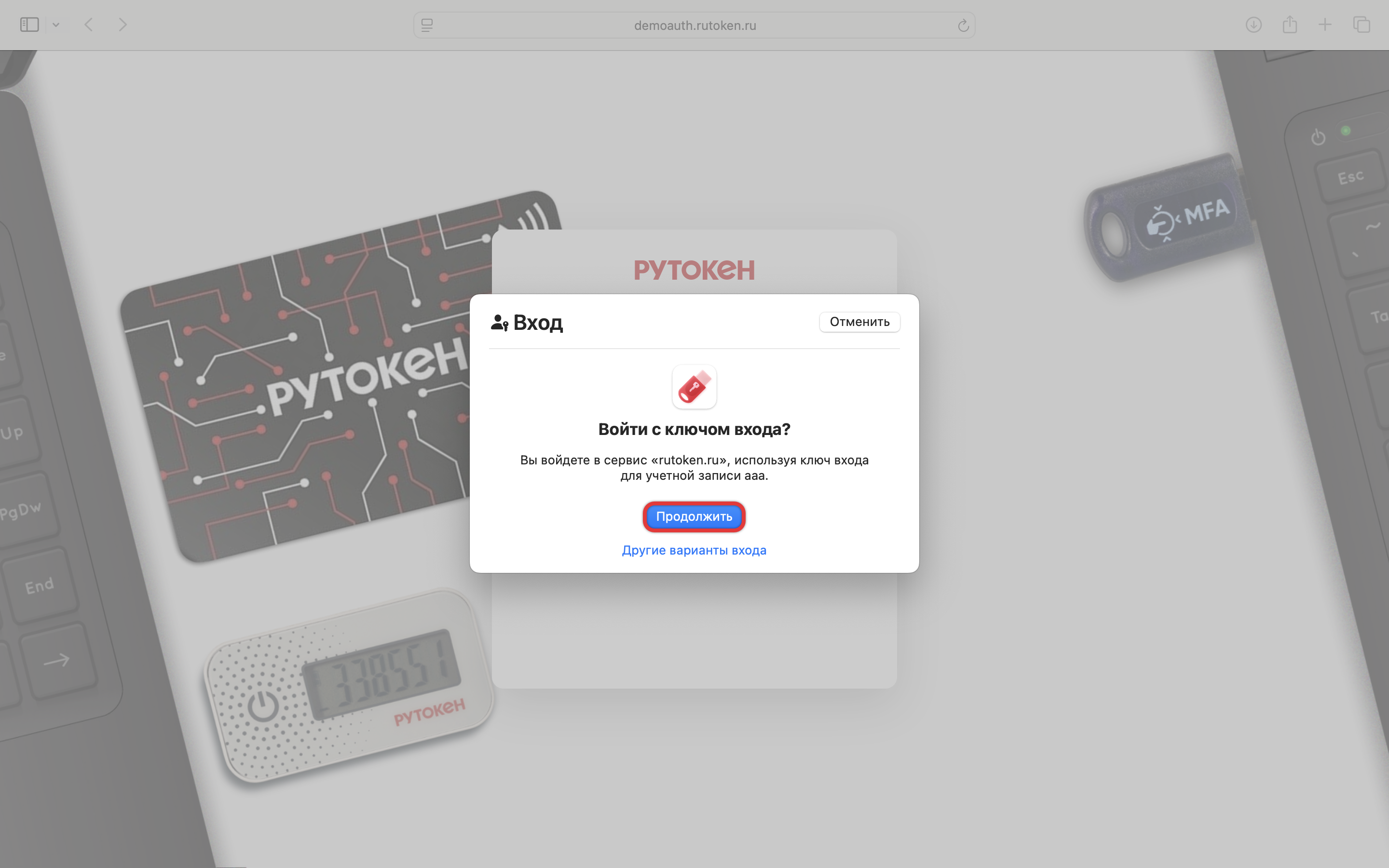
- в Safari: в окне Войти с ключом входа нажмите Продолжить.
- в Chrome: в качестве способа входа выберите Связка ключей iCloud.
- Если с сайтом связаны несколько ключей доступа, выберите нужный из списка.
- Подтвердите вход с помощью PIN-кода Рутокена, мастер-пароля или биометрии и нажмите Продолжить.
В результате будет выполнен вход в аккаунт.
Решение проблем
PIN-код Рутокена заблокирован
В приложении нет возможности разблокировать заблокированный PIN-код Рутокена. Для разблокировки понадобится программа Центр управления Рутокен.
Чтобы разблокировать PIN-код, воспользуйтесь инструкцией Разблокировка PIN-кода Пользователя (macOS).