При форматировании устройства Рутокен все данные на нем, в том числе ключи и сертификаты, будут удалены безвозвратно.
Для пользователей Рутокен ЭЦП 3.0 Flash
При форматировании устройства Рутокен ЭЦП 3.0 Flash 5100 есть несколько особенностей:
- Если PIN‑код Администратора ранее был заблокирован, при форматировании будет очищена и память токена, и Flash‑память.
- Если PIN‑код Администратора не заблокирован, при форматировании:
- очищается память токена и PIN‑коды сбрасываются до значений по умолчанию;
- данные во Flash‑памяти сохраняются.
Если данные во Flash‑памяти были защищены PIN‑кодом Пользователя/Администратора, после форматирования доступ к ним будет осуществляться по PIN‑кодам по умолчанию.
Если данные во Flash‑памяти были защищены объектами, созданными в памяти токена (локальными PIN‑кодами и MVA), то для восстановления доступа к Flash‑памяти необходимо создать новые объекты с тем же идентификатором.
Чтобы отформатировать устройство Рутокен:
- Включите режим управления:
- В строке меню нажмите Настройки.
- В окне Настройки рядом с полем Режим управления установите переключатель в положение Включен.
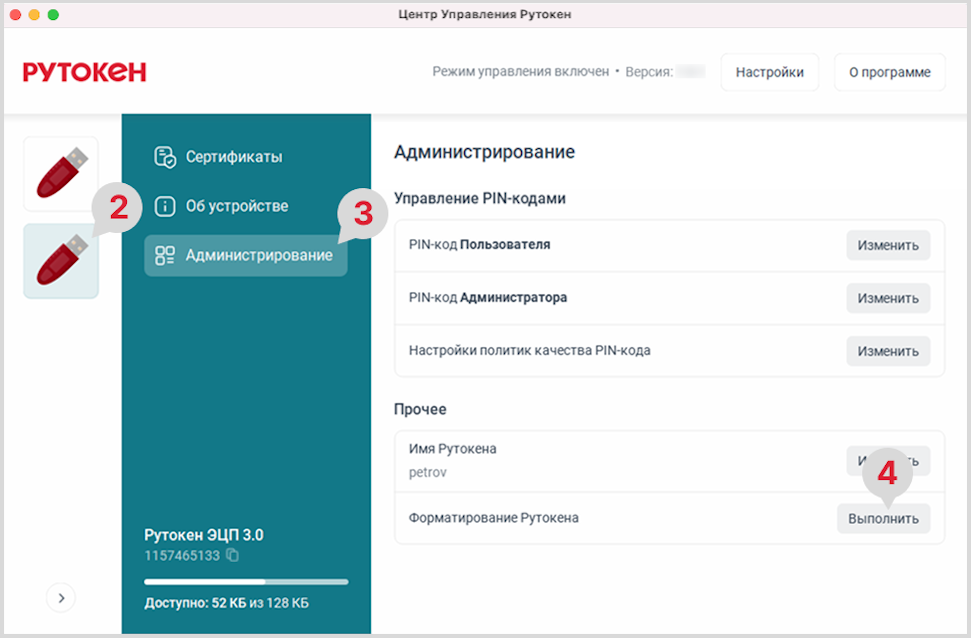
- На боковой панели для выбора устройства нажмите на нужный Рутокен.
- В секции для вкладок нажмите Администрирование.
- В секции Администрирование в разделе Прочее рядом с полем Форматирование Рутокена нажмите кнопку Выполнить.
В окне Форматирование Рутокена укажите PIN-код Администратора.
Если PIN-код Администратора ранее был заблокирован, при форматировании он не будет запрошен.
Нажмите кнопку Продолжить.
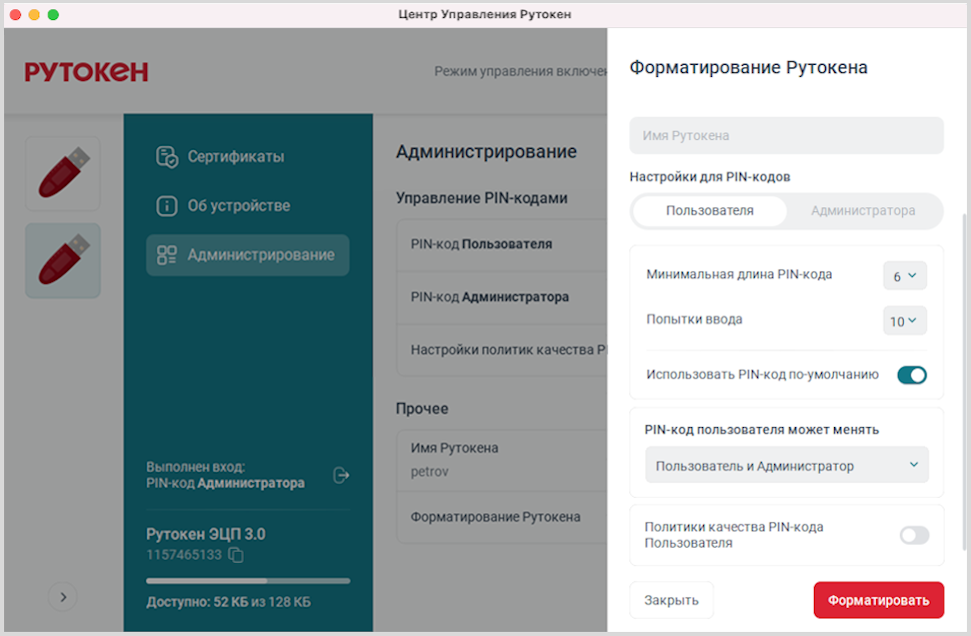
- При необходимости в поле ввода укажите имя Рутокена.
- Выберите нужные настройки для PIN-кода Пользователя (на вкладке Пользователя) и для PIN-кода Администратора (на вкладке Администратора):
- В раскрывающемся списке Минимальная длина PIN-кода выберите необходимое значение.
- В раскрывающемся списке Попытки ввода выберите необходимое значение.
- Чтобы запретить использовать PIN-код по умолчанию после форматирования, рядом с полем Использовать PIN-код по умолчанию установите переключатель в положение Выключен.
- В поле ввода укажите новый PIN-код.
- Подтвердите его.
В разделе PIN-код Пользователя может менять в раскрывающемся списке выберите нужное значение.
Нажмите кнопку Форматировать.
В процессе форматирования не отключайте устройство Рутокен от компьютера — это может привести к его поломке.
В результате устройство Рутокен будет отформатировано.
Если у вас Рутокен ЭЦП 3.0, то в процессе форматирования доступна дополнительная функциональность — смена аппаратных политик качества PIN-кода Пользователя. Чтобы их изменить:
- Рядом с полем Политики качества PIN-кода Пользователя установите переключатель в положение Включен.
- Нажмите Продолжить.
- Если после форматирования надо сменить PIN-код Пользователя, то рядом с полем Обязать сменить PIN-код Пользователя установите переключатель в положение Включен.
- Рядом с полем Изменить политики установите переключатель в положение Включен.
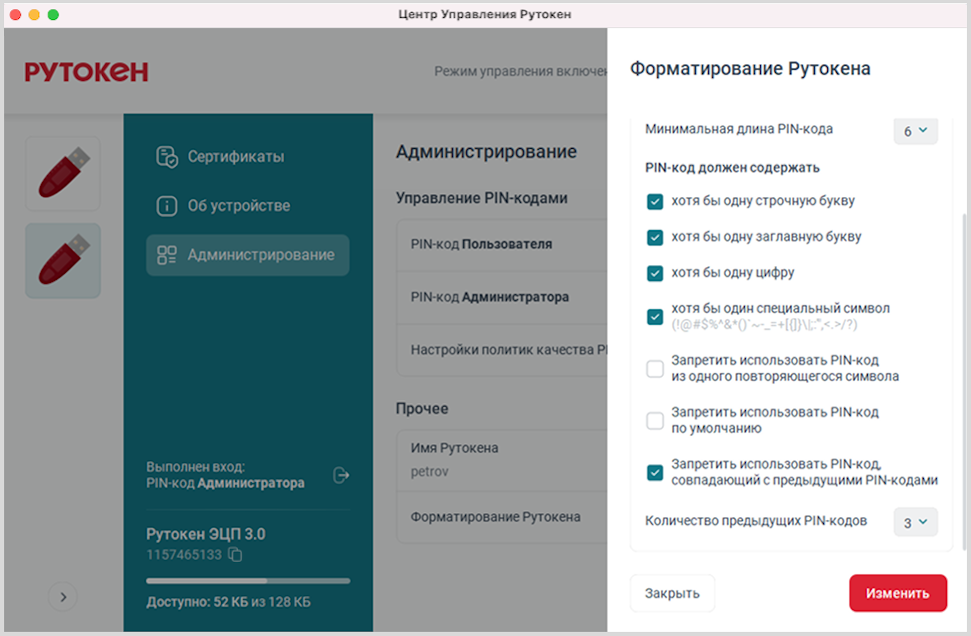
Выберите нужные политики качества PIN-кода Пользователя, отмечая пункты флажками.
Если флажком отмечен пункт Запретить использовать PIN-код, совпадающий с предыдущими PIN-кодами, в раскрывающемся списке рядом с полем Количество предыдущих PIN-кодов, выберите нужное число.Нажмите кнопку Изменить.
Дождитесь окончания процесса форматирования.
В процессе форматирования не следует отключать устройство Рутокен от компьютера, так как это может привести к его поломке.
В результате устройство Рутокен будет отформатировано и на нем будут установлены новые политики качества PIN-кодов.