По умолчанию для устройства Рутокен установлен PIN-код Пользователя — 12345678.
Рекомендуемая длина PIN-кода — 6-10 символов. Использование короткого PIN-кода (1-5 символов) заметно снижает уровень безопасности, а длинного PIN-кода (более 10 символов) может привести к увеличению количества ошибок при его вводе.
Чтобы изменить PIN-код Пользователя, необходимо посмотреть политику смены PIN-кода Пользователя.
Просмотр политики смены PIN-кода Пользователя
Чтобы посмотреть политику смены PIN-кода Пользователя:
- Подключите Рутокен.
- Запустите Центр управления Рутокен
 .
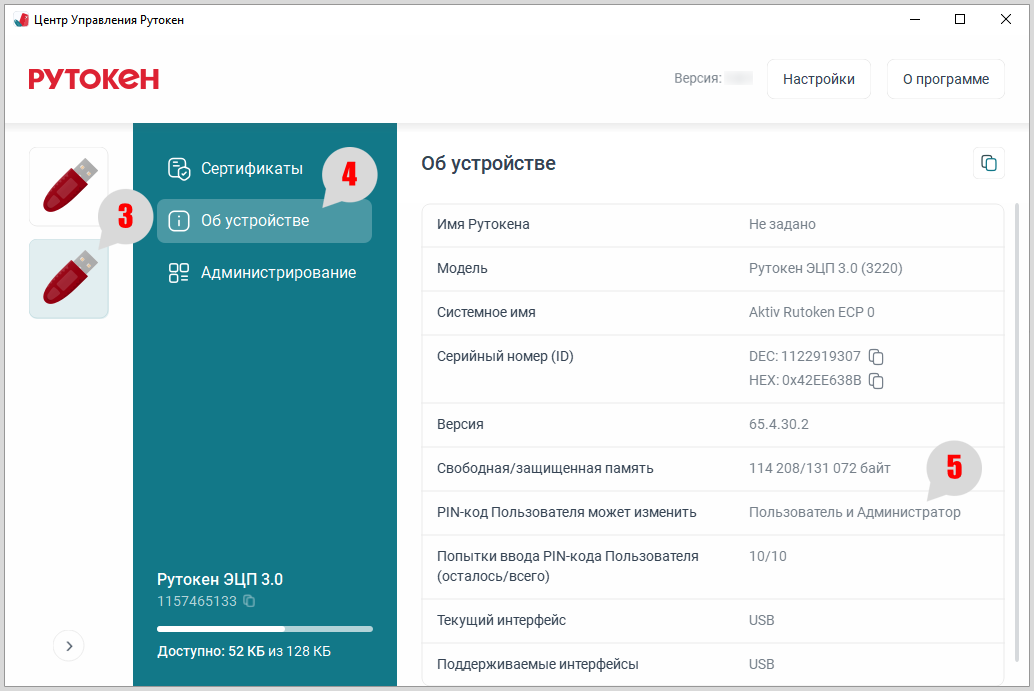
. - На боковой панели для выбора устройства нажмите на нужный Рутокен.
- Перейдите в раздел Об устройстве.
- Проверьте значение, которое указано в поле PIN-код Пользователя может изменить:
- Если там указано «Пользователь и Администратор», то для изменения PIN-кода достаточно знать или PIN-код Пользователя, или PIN-код Администратора.
- Если там указано «Пользователь», то для изменения PIN-кода необходимо знать PIN-код Пользователя.
- Если там указано «Администратор», то необходимо знать PIN-код Администратора.
- Выберите процедуру для смены PIN-кода Пользователя, которая соответствует политике.
Если политика смены PIN-кода Пользователя — «Пользователь и Администратор»
Чтобы изменить PIN-код Пользователя:
- Включите режим управления:
- Сверху в строке меню нажмите Настройки.
- Рядом с полем Режим управления установите переключатель в положение Включен.
- Слева на боковой панели выберите Рутокен.
- Перейдите в раздел Администрирование.
- В секции Управление PIN-кодами рядом с полем PIN-код Пользователя нажмите кнопку Изменить.
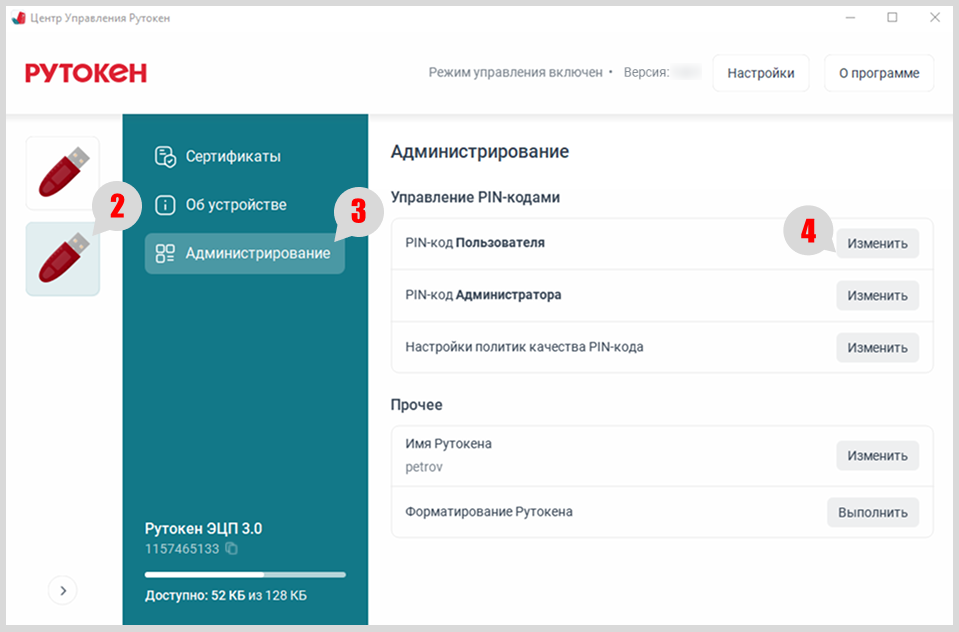
В окне Смена PIN-кода Пользователя в верхнем выпадающем списке выберите, с помощью какого PIN-кода будет выполнятся смена PIN-кода Пользователя.
Если был выбран Текущий PIN-код Пользователя, то в полях ввода укажите один раз текущий PIN-код Пользователя и два раза новый.
Если был выбран Текущий PIN-код Администратора, то в полях ввода укажите один раз PIN-код Администратора и два раза новый PIN-код Пользователя или включите опцию Использовать PIN-код по умолчанию, чтобы сбросить PIN-код Пользователя до значения по умолчанию.Убедитесь, что новый PIN-код Пользователя соответствует политикам качества PIN-кодов, заданным для устройства. Эти политики перечислены под полями для ввода нового PIN-кода Пользователя.
Нажмите кнопку Изменить.
В результате PIN-код Пользователя будет изменен.
Если политика смены PIN-кода Пользователя — «Пользователь»
Чтобы изменить PIN-код Пользователя:
- Слева на боковой панели выберите Рутокен.
- Перейдите в раздел Администрирование.
- В секции Управление PIN-кодами рядом с полем PIN-код Пользователя нажмите кнопку Изменить.
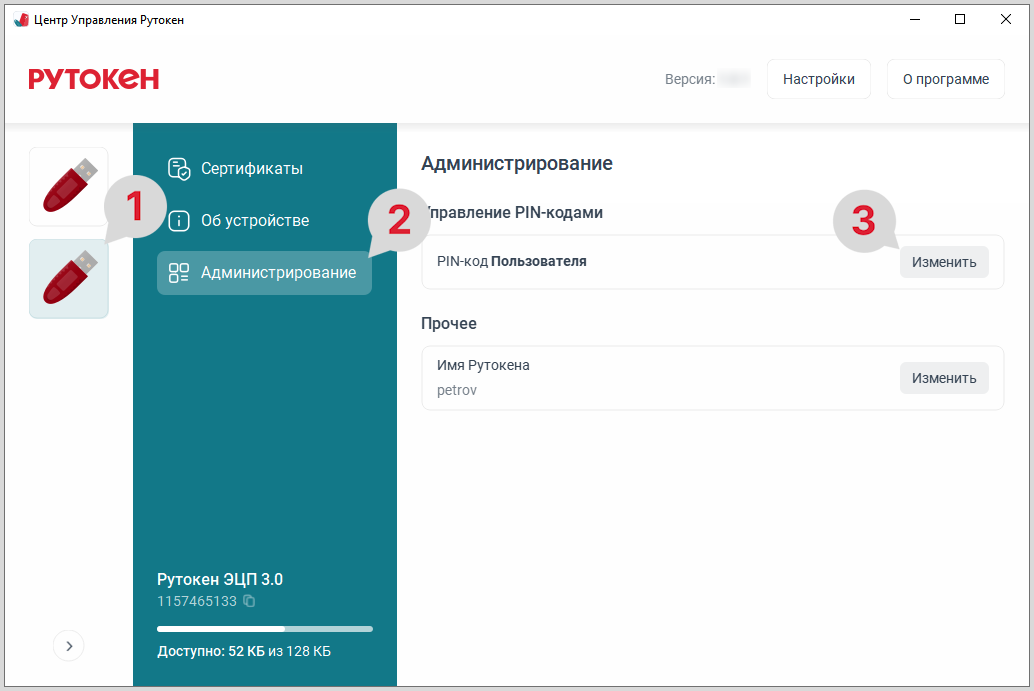
В окне Смена PIN-кода Пользователя в полях ввода укажите один раз текущий PIN-код Пользователя и два раза новый.
Убедитесь, что новый PIN-код Пользователя соответствует политикам качества PIN-кодов, заданным для устройства. Эти политики перечислены под полями для ввода нового PIN-кода Пользователя.
Нажмите кнопку Изменить.
В результате PIN-код Пользователя будет изменен.
Если политика смены PIN-кода Пользователя — «Администратор»
Чтобы изменить PIN-код Пользователя:
- Включите режим управления:
- Сверху в строке меню нажмите Настройки.
- Рядом с полем Режим управления установите переключатель в положение Включен.
- Слева на боковой панели выберите Рутокен.
- Перейдите в раздел Администрирование.
- В секции Управление PIN-кодами рядом с полем PIN-код Пользователя нажмите кнопку Изменить.
В окне Смена PIN-кода Пользователя в полях ввода укажите один раз PIN-код Администратора и два раза новый PIN-код Пользователя или включите опцию Использовать PIN-код по умолчанию, чтобы сбросить PIN-код Пользователя до значения по умолчанию.
Убедитесь, что новый PIN-код Пользователя соответствует политикам качества PIN-кодов, заданным для устройства. Эти политики перечислены под полями для ввода нового PIN-кода Пользователя.
Нажмите кнопку Изменить.
В результате PIN-код Пользователя будет изменен.