Процедура актуальна для устройств: Рутокен ЭЦП 2.0 Touch и Рутокен ЭЦП 3.0 Touch.
Чтобы изменить настройки сенсорной кнопки:
- Подключите Рутокен.
- Запустите Центр управления Рутокен
 .
. - Включите режим управления:
- Сверху в строке меню нажмите Настройки.
- Рядом с полем Режим управления установите переключатель в положение Включен.
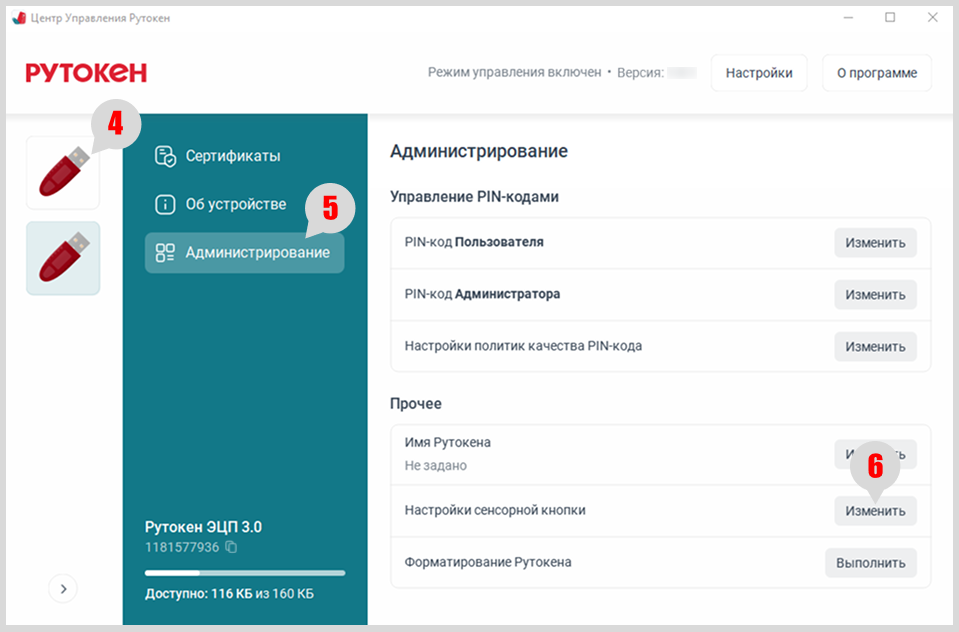
- Слева на боковой панели выберите Рутокен.
- Перейдите в раздел Администрирование.
- В секции Прочее рядом с полем Настройки сенсорной кнопки нажмите кнопку Изменить.
- В окне Изменение настроек сенсорной кнопки укажите PIN-код Администратора.
- Нажмите кнопку Продолжить.
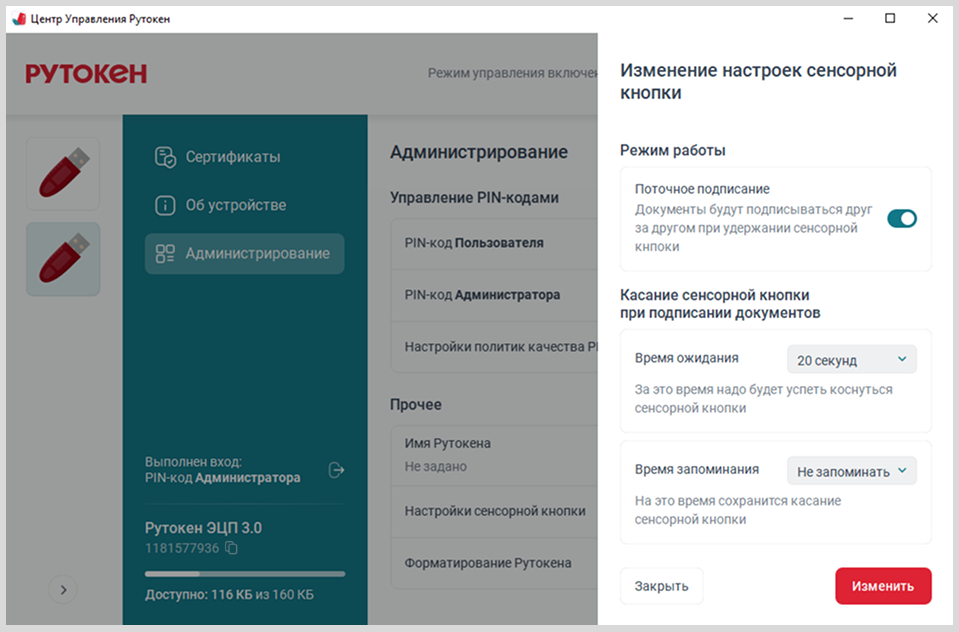
Выберите нужные настройки.
Чтобы документы подписывались один за другим, пока нажата кнопка, в разделе Режим работы в поле Поточное подписание установите переключатель в положение Включен.
Чтобы настроить время, в течении которого нужно успеть коснуться сенсорной кнопки, в разделе Касание сенсорной кнопки при подписании документов в поле Время ожидания в раскрывающемся списке выберите нужное количество секунд.
Чтобы настроить время, на которое сохранится касание сенсорной кнопки, в разделе Касание сенсорной кнопки при подписании документов в поле Время запоминания в раскрывающемся списке выберите нужное количество секунд.
- Нажмите кнопку Изменить.
В результате настройки сенсорной кнопки будут изменены.