Подключение USB-токена
Чтобы подключить USB-токен, вставьте его в USB-порт компьютера.
Если токен подключен корректно, то он отобразится в программе ЦУР, также на нем начнет светиться индикатор.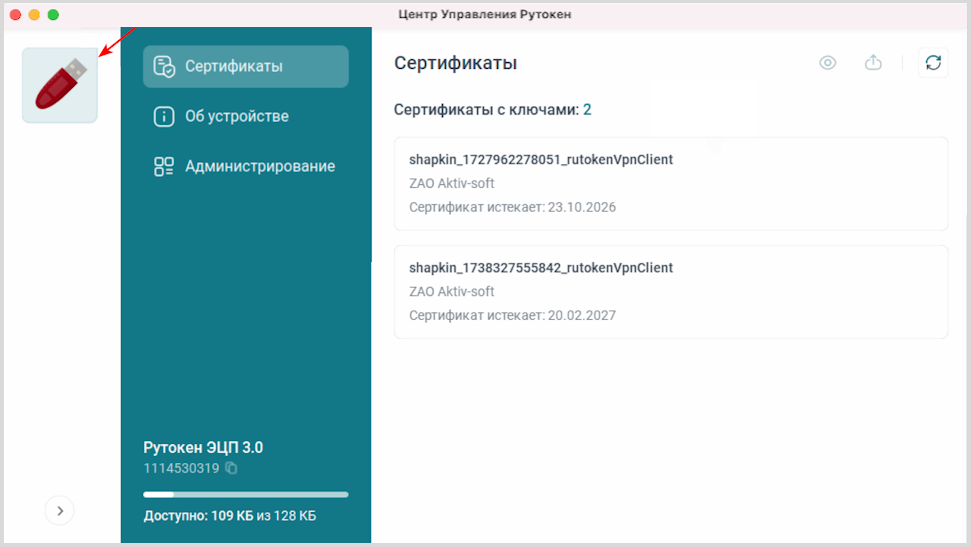
Подключение смарт-карты
Для подключения смарт-карты к компьютеру используйте считыватель смарт-карт. Считыватели могут иметь контактный и бесконтактный интерфейс (NFC).
Подключение смарт-карты через контактный интерфейс
Чтобы подключить смарт-карту к компьютеру:
- Подключите считыватель к USB-порту компьютера.
- Вставьте смарт-карту в считыватель.
Если смарт-карта подключена корректно, то она отобразится в ЦУР.
Подключение смарт-карты через бесконтактный интерфейс (NFC)
Чтобы подключить смарт-карту к компьютеру:
- Подключите считыватель к USB-порту компьютера.
- Приложите смарт-карту к считывателю.
Если смарт-карта подключена корректно, то она отобразится в ЦУР.
Просмотр модели устройства Рутокен
Чтобы просмотреть название модели устройства:
- Подключите Рутокен.
- Запустите Центр управления Рутокен
 .
. - Слева на боковой панели нажмите на стрелочку
 .
.