Общая информация
Термины, определения и аббревиатуры
Двухфакторная аутентификация (2ФА) – тип аутентификации, при которой требуется предъявить 2 фактора. Чаще всего для 2ФА используется фактор владения ключевым носителем (например, токен или смарт-карта) и фактор знания (например, PIN-код от устройства).
Однофакторная аутентификация (1ФА) – тип аутентификации, при которой требуется предъявить 1 фактор. Чаще всего для 1ФА используется фактор знания (пароль).
Ключевая пара – набор из открытого и закрытого ключей электронной подписи, однозначно привязанных друг к другу.
Сложный пароль – пароль размером 72 произвольных символа, хранящийся на ключевом носителе. Используется для 2ФА.
Учетная запись (УЗ) – совокупность данных, однозначно определяющих пользователя ПК.
Доменная УЗ – учетная запись, зарегистрированная в доменной службе. Используется для управления доступом к сетевым ресурсам в пределах домена, таким как ПК, серверы, файлы и принтеры.
Локальная УЗ – учетная запись, которая создается и хранится на конкретном ПК и используется для доступа к его ресурсам. В отличие от доменной УЗ, локальная не предоставляет доступ к сетевым ресурсам или другим ПК в сети без дополнительной настройки.
Удостоверяющий центр (УЦ) – доверенный орган, который имеет право выпускать сертификаты электронной подписи юридическим и физическим лицам. В рамках "Рутокен Логон для Linux" выпускает сертификаты УЗ для настройки одного из типов доменной 2ФА.
Сертификат – электронный документ, который подтверждает связь электронной подписи с ее владельцем. Сертификат содержит сведения о его владельце, открытый ключ, информацию о сроке действия сертификата, информацию о выдавшем электронную подпись удостоверяющем центре, серийный номер сертификата и иные сведения.
Самоподписанный сертификат – сертификат, генерируемый и подписываемый самой УЗ, без участия УЦ.
CRL (Certificate Revocation List) – список отозванных сертификатов, публикуемый центром сертификации (CA) для указания, какие сертификаты были аннулированы до истечения срока их действия. Этот список используется для проверки действительности сертификатов и обеспечения безопасности.
OCSP (Online Certificate Status Protocol) – протокол, используемый для проверки статуса отзыва цифровых сертификатов в режиме реального времени.
Экран приветствия или Greeter – экран входа в операционную систему.
Экран блокировки или Lock Screen – экран блокировки текущей пользовательской сессии с полями для ввода данных УЗ.
Лицензия – набор условий, в рамках которых пользователю разрешено использовать защищенное ПО.
Cервер лицензирования – многофункциональный сервис, который используется как инструмент для контроля за количеством подключений к сетевым лицензиям, а также для открепления лицензий и использования их на компьютерах пользователей, находящихся вне сети.
Мастер лицензий Guardant – утилита, предназначенная для активации, переноса и обновления программных лицензий.
КД – контроллер домена.
ОС – операционная система.
ПК – персональный компьютер.
Настоящее руководство администратора предназначено для сотрудников, осуществляющих системное администрирование программного комплекса "Рутокен Логон для Linux" для локальных и доменных УЗ.
Руководство определяет порядок действий при подготовке к установке, удалению и настройке программного комплекса "Рутокен Логон для Linux".
Сотрудники, осуществляющие установку, настройку и обслуживание программного комплекса "Рутокен Логон для Linux", должны обладать следующими навыками:
- знание и опыт работы с операционными системами семейства Linux на уровне администратора;
- знание и опыт администрирования компьютерных сетей;
- знание и опыт установки и настройки контроллеров домена.
О программном комплексе
Назначение
Рутокен Логон для Linux (далее по тексту – rtlogon) – это программный комплекс, предназначенный для настройки, управления и использования схемы двухфакторной аутентификации пользователей в ОС семейства Linux. В качестве первого фактора аутентификации используется наличие подключенного к ПК ключевого носителя, в качестве второго – секрет, хранящийся на ключевом носителе, доступ к которому предоставляется только после предъявления верного PIN-кода.
В качестве секрета может использоваться:
- сложный пароль;
- закрытый ключ.
rtlogon поддерживает следующие типы аутентификации:
- по количеству используемых факторов:
- 2ФА:
- по наличию подключенного к ПК ключевого носителя и ключевой паре – 2ФА по сертификату;
- по наличию подключенного к ПК ключевого носителя и сложному паролю – 2ФА по сложному паролю.
- 1ФА по логину и паролю УЗ (настраивается вне rtlogon).
- 2ФА:
- по типу УЗ, для которой настраивается аутентификация:
- локальная;
- доменная.
Состав
rtlogon состоит из следующих компонентов:
- rtlogon-cli;
- rtlogon_event-monitor;
- pam_rtlogon.so;
- GUI:
- экран приветствия (Greeter):
- libfly-dmgreet_rtlogon.so;
- lightdm-rtlogon-greeter.
- экран блокировки (Lock Screen):
- rtlogon-lock-screen;
- lightdm-rtlogon-greeter;
- rtlogon-lockpam.
- экран приветствия (Greeter):
- rtlogon_log.
Описание компонентов
- rtlogon-cli – консольная утилита, предназначенная для:
- настройки ОС для работы с 2ФА;
- реконфигурации ОС для работы с 2ФА;
- отключения настроек ОС для работы с 2ФА;
- создания и удаления 2ФА;
- создания запроса на получение сертификата УЗ и генерации самоподписанного сертификата (ключевая пара при этом записывается на ключевой носитель);
- смены PIN-кода;
- предоставление информации о ключевом носителе, конфигурации rtlogon и параметрах настроенной локальной 2ФА;
- сбора лог-файла с информацией о системе и ее логами;
- экспорта лог-файлов, конфигурационных файлов и файлов с параметрами настроенной локальной 2ФА.
- rtlogon_event-monitor – приложение-сервис, предназначенный для:
- контроля запуска системного экрана блокировки (Lock Screen);
- контроля за операциями над ключевым носителем, использовавшимся при последней аутентификации;
- выполнения политики ОС при отключении ключевого носителя от ПК во время активной пользовательской сессии.
- pam_rtlogon.so – PAM-модуль, интегрируемый в ОС Linux. Предназначен для аутентификации пользователя с настроенной 2ФА;
- GUI – набор компонентов, реализующих графический пользовательский интерфейс для аутентификации пользователя в ОС:
- Экран приветствия (Greeter):
- libfly-dmgreet_rtlogon.so – библиотека (плагин) для экрана приветствия ОС Astra Linux;
- lightdm-rtlogon-greeter – универсальное приложение, реализующее экраны приветствия и блокировки для экранного менеджера LightDM.
- Экран блокировки (Lock Screen):
- rtlogon-lock-screen – приложение экрана блокировки для ОС Astra Linux;
- lightdm-rtlogon-greeter – универсальное приложение, реализующее экраны приветствия и блокировки для экранного менеджера LightDM;
- rtlogon-lockpam – PAM-приложение для экрана блокировки ОС Astra Linux.
- Экран приветствия (Greeter):
- rtlogon_log – сервер логирования.
Описание работы
Для успешного входа в ОС пользователь должен подключить свой ключевой носитель к ПК и ввести PIN-код.
ОС аутентифицирует пользователя на основе данных, размещенных в защищенной памяти ключевого носителя: сложный пароль или закрытый ключ.
rtlogon позволяет задать следующие способы входа в ОС для локальной 2ФА:
- вход только по сертификату;
- вход по сертификату или логину/паролю;
- вход по сложному паролю.
При доменной 2ФА способ входа в ОС настраивается на стороне КД.
Также rtlogon позволяет настроить политику ОС при отключении ключевого носителя от ПК:
- вызов экрана блокировки;
В этом случае для возобновления доступа необходимо снова подключить ключевой носитель к ПК и ввести PIN-код или ввести обычный логин и пароль УЗ. - продолжение активной пользовательской сессии.
Доменная 2ФА по сертификату
Для реализации доменной 2ФА по сертификату необходимо сначала выполнить ее настройку, а потом провести аутентификацию пользователя.
Настройка доменной 2ФА по сертификату выполняется по следующей схеме:
- Генерация сертификата пользователя:
- Администратор, используя rtlogon, создает и записывает на ключевой носитель ключевую пару и формирует запрос на получение сертификата пользователя.
- Администратор передает сформированный запрос в УЦ.
- УЦ создает сертификат пользователя.
- Администратор загружает сертификат пользователя на ПК.
- Настройка доменной 2ФА по сертификату с использованием rtlogon, в процессе которой сертификат загружается на ключевой носитель.
Процесс аутентификации пользователя выполняется по следующей схеме:
- Пользователь получает ключевой носитель и подключает его к ПК.
- Пользователь на экране ПК вводит PIN-код, после чего в системе инициируется запрос на аутентификацию и отправляется КД.
- После получения запроса КД отправляет на ПК набор данных для подписи.
- С помощью закрытого ключа, хранящегося на ключевом носителе, данные подписываются и возвращаются КД.
- КД проверяет подпись и при положительном результате аутентифицирует пользователя.
Локальная 2ФА по сертификату
Для реализации локальной 2ФА по сертификату необходимо сначала выполнить ее настройку, а потом провести аутентификацию пользователя.
Настройка локальной 2ФА по сертификату выполняется по следующей схеме:
- Генерация сертификата пользователя.
Администратор, используя rtlogon, создает и записывает на ключевой носитель ключевую пару, создает сертификат и сам его подписывает (генерирует самоподписанный сертификат). - Настройка локальной 2ФА по сертификату с использованием rtlogon, в процессе которой сертификат загружается на ключевой носитель.
Процесс аутентификации пользователя выполняется по следующей схеме:
- Пользователь получает ключевой носитель и подключает его к ПК.
- Пользователь на экране ПК вводит PIN-код, после чего в системе инициируется запрос на аутентификацию.
- Система формирует набор данных для подписи.
- С помощью закрытого ключа, хранящегося на ключевом носителе, данные подписываются.
- Система проверяет подпись и при положительном результате аутентифицирует пользователя.
Доменная 2ФА по сложному паролю
Для реализации доменной 2ФА по сложному паролю необходимо сначала выполнить ее настройку, а потом провести аутентификацию пользователя.
Настройка доменной 2ФА по сложному паролю выполняется с помощью rtlogon. В процессе настройки в КД генерируется сложный пароль и дублируется на ключевой носитель.
Процесс аутентификации пользователя выполняется по следующей схеме:
- Пользователь получает ключевой носитель и подключает его к ПК.
- Пользователь на экране ПК вводит PIN-код, после чего в системе инициируется запрос на аутентификацию и отправляется КД.
- После получения запроса КД отправляет свой запрос на предоставление сложного пароля.
- Сложный пароль, хранящийся на ключевом носителе, передается КД.
- КД проводит сверку сложных паролей и при положительном результате аутентифицирует пользователя.
Локальная 2ФА по сложному паролю
Для реализации локальной 2ФА по сложному паролю необходимо сначала выполнить ее настройку, а потом провести аутентификацию пользователя.
Настройка локальной 2ФА по сложному паролю выполняется с помощью rtlogon. В процессе настройки в системе генерируется сложный пароль и дублируется на ключевой носитель.
Процесс аутентификации пользователя выполняется по следующей схеме:
- Пользователь получает ключевой носитель и подключает его к ПК.
- Пользователь на экране ПК вводит PIN-код, после чего в системе инициируется запрос на аутентификацию.
- Система проводит сверку сложного пароля, хранящегося на ключевом носителе, и сложного пароля, хранящегося в системе, и при положительном результате аутентифицирует пользователя.
Поддерживаемое окружение
Поддерживаемые устройства
Если у ключевого носителя отсутствует криптоядро, он может использоваться в rtlogon только для 2ФА со сложным паролем.
- Рутокен Lite;
- устройства Рутокен ЭЦП 2.0;
- устройства Рутокен ЭЦП 3.0;
- JaCarta ГОСТ;
- JaCarta PKI/ГОСТ.
Поддерживаемые платформы
- х86_64;
- ARM64.
Поддерживаемые ОС
- Astra Linux SE 1.7.2 и новее, SE 1.8.1 и новее (включая работу в режиме замкнутой программной среды (ЗПС)) с уровнями защищенности:
- Орел;
- Воронеж;
- Смоленск.
Для корректной работы rtlogon после обновления ОС Astra Linux необходимо выполнить реконфигурацию ОС для работы с 2ФА.
- ОС Альт 8 СП, релиз 10;
- ОС Альт 8.4 СП;
- ОС Альт 10;
- РЕД ОС 7.3;
- РЕД ОС 8.
Поддерживаемые графические окружения
- для ОС Astra Linux – Fly;
- для ОС Альт:
- KDE;
- Mate.
- для ОС РЕД ОС:
- Mate;
- Cinnamon;
- KDE.
Графическое окружение GNOME не поддерживается для экранов приветствия и блокировки rtlogon.
Для работы с GNOME необходимо использовать системный экран GDM.
Поддерживаемые контроллеры домена
- ALD Pro 2.1, 2.4;
- Active Directory;
- FreeIPA 4.9.11;
- Samba DC версии:
- 4.13.13 и новее – для Astra Linux 1.7;
- 4.19.12 и новее – для РЕД ОС 7.3;
- 4.19.7 и новее – для ОС Альт 10;
- 4.9.18 и новее – для ОС Альт 8 СП, релиз 10.
Необходимые библиотеки и зависимости
libpam версии:
1.1.8 – для ОС Astra Linux;
1.1.6 – для ОС Альт;
1.1.8 – для ОС РЕД ОС.
PKCS#11:
librtpkcs11ecp.so версии 2.14.1 и новее – для устройств Рутокен;
libjcPKCS11-2.so версии 2.8.0 и новее – для устройств JaCarta.
Network manager 1.8.9 и новее;
krb5-pkinit (для доменной сети);
sssd-1.16.4;
pam 1.1.8;
libc6 2.12;
pcsc-lite 1.8.22;
pcsc-lite-ccid 1.4.26;
pcscd 1.8.22;
liblightdm-qobject 1.16.7 (кроме ОС Astra Linux);
glib2 2.46.2;
qt5-qtbase 5.6.1;
qt5-x11extras-common 5.6.1;
libqt5-widgets 5.6.1;
libqt5-concurrent 5.6.1;
libqt5-svg 5.6.1;
libqt5-core 5.6.1;
lightdm 1.16.7 (кроме ОС Astra Linux);
libqt5x11extras5 5.6.1 (только для ОС Astra Linux);
lightdm 1.16.7 (только для ОС Astra Linux);
liblightdm 1.16.7 (только для ОС Astra Linux);
libglib2.0-0 2.46.2 (кроме ОС Astra Linux).
Все необходимые для rtlogon зависимости присутствуют в репозиториях поддерживаемых ОС, за исключением библиотеки libjcPKCS11-2.so.
Установка библиотеки libjcPKCS11-2.so описана в разделе Установка библиотеки libjcPKCS11-2.so.
Лицензирование продукта
Общая информация
Чтобы иметь возможность работать с rtlogon в сети должен быть развернут сервер лицензирования с активированной лицензией программного ключа Guadant DL.
Выбор ПК для установки сервера лицензирования зависит от используемого сценария аутентификации:
- если rtlogon будет использоваться только для локальной аутентификации на распределенных ПК, то рекомендуется устанавливать сервер лицензирования на каждый ПК пользователя;
- если rtlogon будет использоваться для доменной или локальной аутентификации на ПК внутри одной сети, то рекомендуется устанавливать сервер лицензирования на отдельный ПК.
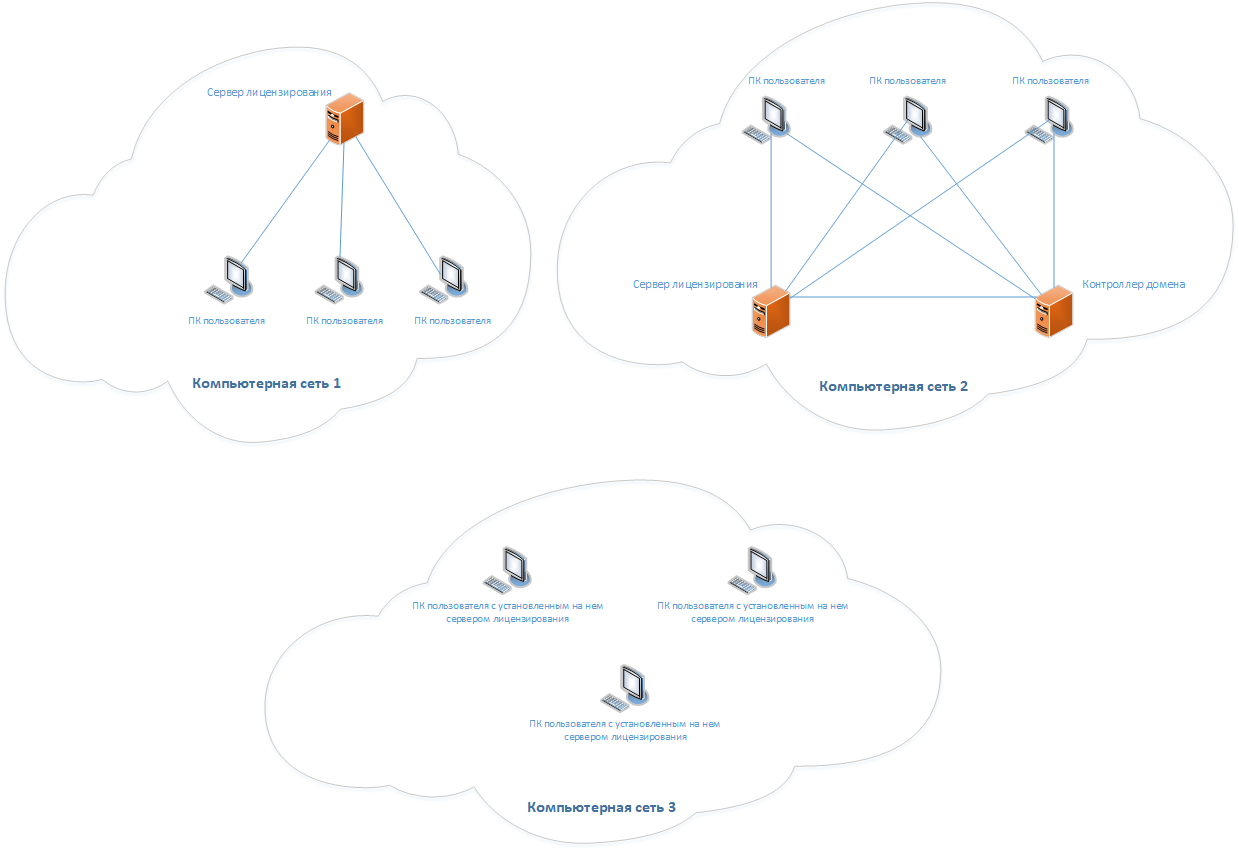
Для корректной работы механизма лицензирования rtlogon необходимо, чтобы все ПК пользователей имели сетевое соединение с ПК сервера лицензирования по порту 3189.
Чтобы подготовить сервер лицензирования и активировать лицензию:
- Установите сервер лицензирования в сети.
- Запустите утилиту Мастер лицензий Guardant.
- С помощью Мастера лицензий Guardant активируйте лицензию программного ключа Guardant DL на сервере лицензирования.
Установка сервера лицензирования
Чтобы установить сервер лицензирования:
- Скачайте с поставочного комплекта установочный пакет grdcontrol для необходимой платформы ПК и ОС:
- grdcontrol-[версия grdcontrol]_arm64.deb – для ОС Astra Linux и deb-based дистрибутивов на ARM64;
- grdcontrol-[версия grdcontrol]_amd64.deb – для ОС Astra Linux и deb-based дистрибутивов на x86_64;
- grdcontrol-[версия grdcontrol]-0.x86_64.rpm – для ОС РЕД ОС, ОС Альт и rpm-based дистрибутивов на x86_64.
- Откройте терминал.
- Перейдите в каталог расположения установочного пакета.
Введите в терминале команду:
Astra Linux and deb-based distributivessudo apt install ./[the name of the installation package grdcontrol].deb
Alt Linuxsudo apt-get install ./[the name of the installation package grdcontrol].rpm
RED OS and rpm-based distributivessudo dnf install ./[the name of the installation package grdcontrol].rpm
- При запросе введите пароль администратора.
Установка сервера лицензирования завершена.
Подробная информация о пакете grdcontrol представлена на официальном сайте https://dev.guardant.ru/display/GSLK/Guardant+Control+Center.
Удаление сервера лицензирования
Чтобы удалить сервер лицензирования, введите в терминале команду:
sudo apt-get remove grdcontrol
sudo dnf remove grdcontrol
Запуск Мастера лицензий Guardant
Мастер лицензий Guardant устанавливается автоматически при установке сервера лицензирования.
Файл запуска Мастера лицензий Guardant (license_wizard) располагается в каталоге /opt/guardant/grdcontrol.
Чтобы запустить Мастер лицензий Guardant:
Откройте терминал и введите в нем команду:
/opt/guardant/grdcontrol/license_wizard
Подробная информация о Мастере лицензий Guardant представлена на официальном сайте https://dev.guardant.ru/pages/viewpage.action?pageId=85492642.
Активация лицензии
Чтобы активировать лицензию для rtlogon:
- Запустите Мастер лицензий Guardant на сервере лицензирования.
- В открывшемся окне Мастер лицензий Guardant нажмите Настройки.
- В разделе Настройки, в поле Адрес сервера лицензий, введите адрес https://getlicense.guardant.ru.
- Установите переключатель Проверять обновления лицензий при запуске автоматически в активное положение.
- Нажмите ←Назад.
- Нажмите на кнопку +Активация лицензии.
- В поле На каком компьютере вы хотите использовать лицензию? выберите На этом.
- Если ПК, на котором выполняется активация лицензии, имеет соединение с сетью Интернет:
- В поле Серийный номер введите полученный серийный номер программного ключа Guardant DL.
- Нажмите Получить лицензию.
- Если ПК, на котором выполняется активация лицензии, не имеет соединение с сетью Интернет:
- Нажмите на ссылку Оффлайн активация.
- Выберите вкладку Новая лицензия и нажмите Сохранить.
- Сохраните файл запроса.
- Нажмите Продолжить.
- Перенесите файл запроса на ПК, который имеет соединение с сетью Интернет.
- Запустите на том ПК Мастер лицензий Guardant.
- Повторите шаги 2-6.
- В поле На каком компьютере вы хотите использовать лицензию? выберите На другом.
- Нажмите Продолжить.
- Нажмите Выбрать файл и откройте перенесенный на этот ПК файл запроса.
- Введите в поле полученный серийный номер программного ключа Guardant DL.
- Нажмите Активировать новую лицензию.
- В поле Готово нажмите Сохранить.
- Сохраните файл лицензии и перенесите его на ПК, у которого нет соединения с сетью Интернет.
- Если Мастер лицензий Guardant был закрыт на этом ПК:
- Повторите шаги 1, 6, 7.
- Нажмите на ссылку Оффлайн активация.
- Нажмите Продолжить.
- Нажмите Продолжить, у меня есть лицензия.
- Нажмите Выбрать файл.
- Выберите файл лицензии и нажмите Открыть.
- Если Мастер лицензий Guardant не был закрыт на этом ПК:
- Нажмите Продолжить, у меня есть лицензия.
- Нажмите Выбрать файл.
- Выберите файл лицензии и нажмите Открыть.
Лицензия активирована.
Настройка ПК для работы c rtlogon
Для работы с rtlogon необходимо:
- настроить Network manager для ОС Astra Linux (опционально) – если требуется работа с сетью из экрана приветствия;
- ввести ПК в домен – для работы с доменной 2ФА;
- загрузить корневой сертификат или сертификаты цепочки доверия УЦ – для работы с доменной 2ФА.
В целях поддержания безопасности сети предприятия рекомендуется для ввода ПК в домен использовать УЗ, имеющую права только на выполнение данной операции.
Настройка Network manager для экрана приветствия ОС Astra Linux
В ОС Astra Linux функциональность Network manager в экране приветствия по умолчанию недоступна.
Чтобы включить возможность управления сетевыми подключениями через экран приветствия:
- Запустите Панель управления.
- На вкладке Безопасность выберите Санкции PolicyKit-1.
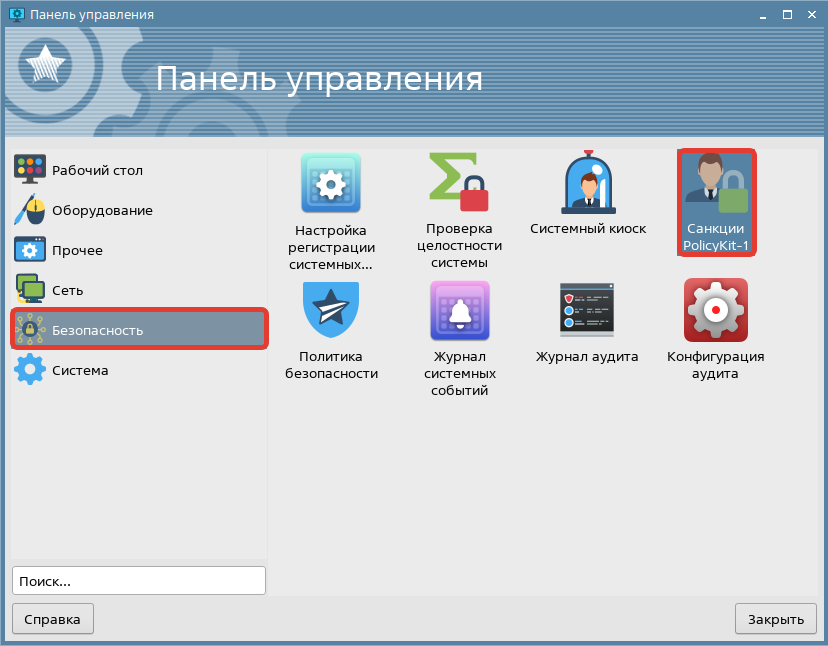
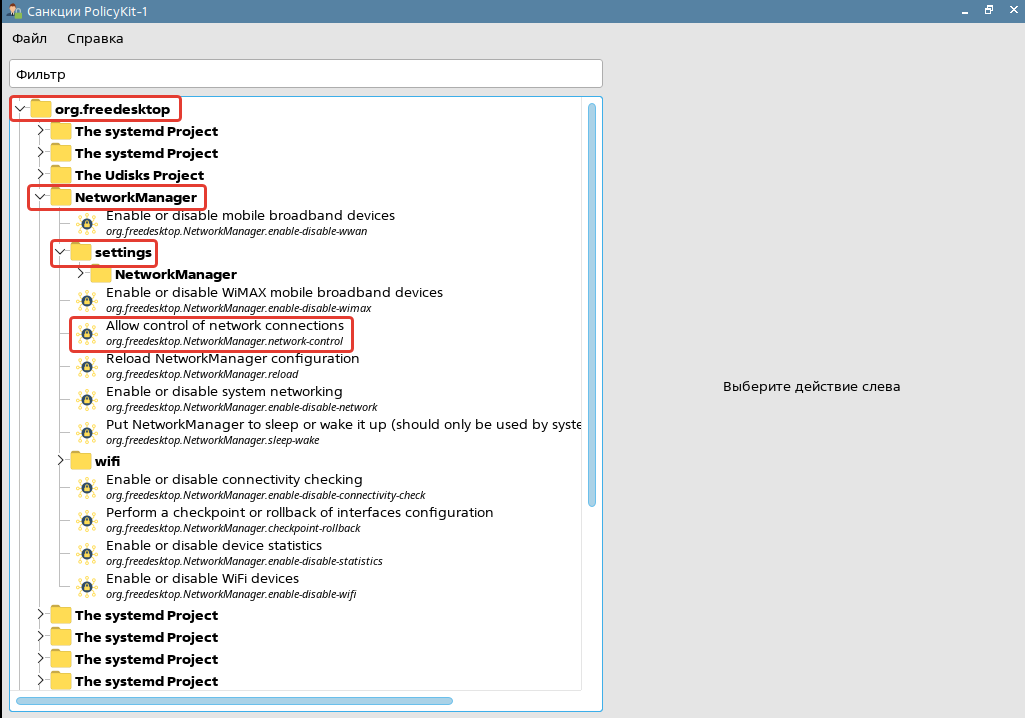
В открывшемся окне Санкции PolicyKit-1 выберите org.freedesktop.
В раскрывшемся списке выберите NetworkManager, далее settings, далее Allow cоntrol of network connection.
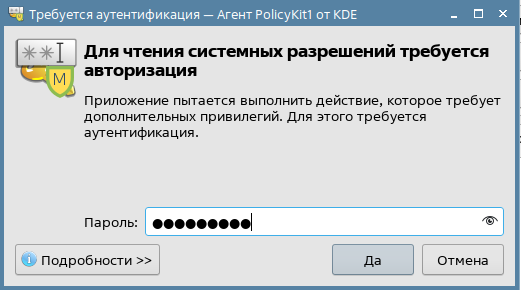
- При открытии окна Требуется аутентификация – Агент PolicyKit1 от KDE введите пароль УЗ. Нажмите Да.
- В окне Санкции PolicyKit-1, в поле Удаленная сессия из выпадающего списка выберите Разрешить. Нажмите Сохранить.
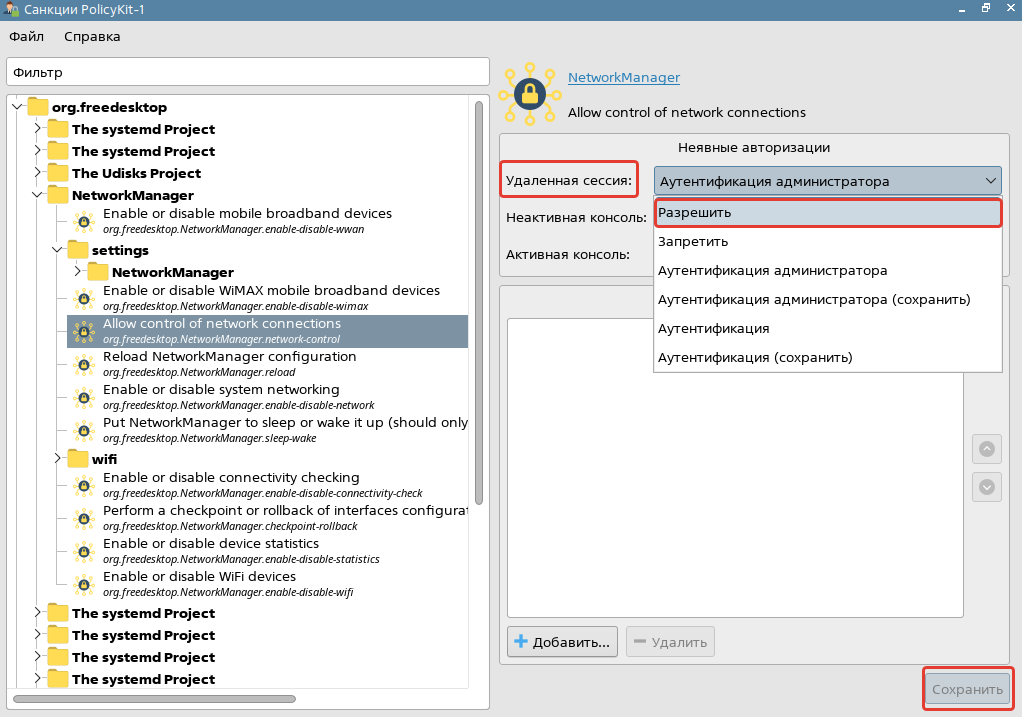
- При открытии окна Требуется аутентификация – Агент PolicyKit1 от KDE введите пароль УЗ. Нажмите Да.
- Закройте все окна.
Ввод ПК в домен
Active Directory
ОС Astra Linux
Чтобы ввести ПК в домен:
- Добавьте в настройки сетевого подключения IP-адрес DNS-сервера предприятия.
- Установите утилиту astra-ad-sssd-client для ввода ПК в домен.
- Используя утилиту, введите ПК в домен.
Подробная инструкция по вводу ПК в домен представлена на официальном сайте https://wiki.astralinux.ru/pages/viewpage.action?pageId=27361515. Установите поиск kerberos-имени и настроек домена через DNS. Для этого необходимо задать значение True следующим параметрам в разделе [libdefaults] файла /etc/krb5.conf:
dns_lookup_realm = True
dns_lookup_kdc = True
- Перезагрузите ПК.
Для удобства ввода ПК в домен можно использовать скрипт configure_ad.sh для ОС Astra Linux из комплекта поставки, заменив в нем значения параметров на требуемые.
После ввода ПК в домен скрипт нужно удалить, т.к. он содержит данные УЗ.
ОС РЕД ОС
Чтобы ввести ПК в домен:
- Добавьте в настройки сетевого подключения IP-адрес DNS-сервера предприятия.
- Установите утилиту join-to-domain для ввода ПК в домен.
- Используя утилиту, введите ПК в домен.
Подробная инструкция по вводу ПК в домен представлена на официальном сайте https://redos.red-soft.ru/base/arm/arm-domen/arm-msad/prejoindomain/. - Перезагрузите ПК.
Для удобства ввода ПК в домен можно использовать скрипт configure_ad.sh для ОС РЕД ОС из комплекта поставки, заменив в нем значения параметров на требуемые.
После ввода ПК в домен скрипт нужно удалить, т.к. он содержит данные УЗ.
ОС Альт
Все шаги по вводу ПК в домен необходимо выполнять в одном терминале.
Чтобы ввести ПК в домен:
- Замените [hostname] на [current_hostname.domain].
- Отключите плагин etcnet-alt для NetworkManager.
- Перезапустите NetworkManager.
- Подключитесь к новому сетевому соединению.
- Добавьте в настройки сетевого подключения IP-адрес DNS-сервера предприятия.
- Установите утилиту task-auth-ad-sssd для ввода ПК в домен.
- Используя утилиту, введите ПК в домен.
Подробная инструкция по вводу ПК в домен представлена на официальном сайте https://docs.altlinux.org/ru-RU/alt-education/10.0/html/alt-education/activedirectory-login--chapter.html. - Перезагрузите ПК.
Для удобства ввода ПК в домен можно использовать скрипт configure_ad.sh для ОС Альт из комплекта поставки, заменив в нем значения параметров на требуемые.
После ввода ПК в домен скрипт нужно удалить, т.к. он содержит данные УЗ.
FreeIPA
ОС Astra Linux
Чтобы ввести ПК в домен:
- Настройте разрешение имен. Для этого в файле /etc/hosts:
- Замените [127.0.1.1 hostname] на [IP-адрес_ПК hostname.domain]. При этом запись hostname.domain должна быть уникальной и отсутствовать в домене.
- Добавьте IP-адрес сервера FreeIPA.
- Добавьте в настройки сетевого подключения IP-адрес DNS-сервера предприятия.
- Установите утилиту astra-freeipa-client для ввода ПК в домен.
- Используя утилиту, введите ПК в домен.
Подробная инструкция по вводу ПК в домен представлена на официальном сайте https://wiki.astralinux.ru/pages/viewpage.action?pageId=60359750. - Перезагрузите ПК.
Для удобства ввода ПК в домен можно использовать скрипт configure_freeipa.sh для ОС Astra Linux из комплекта поставки, заменив в нем значения параметров на требуемые.
После ввода ПК в домен скрипт нужно удалить, т.к. он содержит данные УЗ.
ОС РЕД ОС
Чтобы ввести ПК в домен:
- Замените [hostname] на [client_name.domain].
- Добавьте в настройки сетевого подключения IP-адрес DNS-сервера предприятия.
- Установите утилиту ipa-client для ввода ПК в домен.
- Используя утилиту, введите ПК в домен.
Подробная инструкция по вводу ПК в домен представлена на официальном сайте https://redos.red-soft.ru/base/redos-7_3/7_3-administation/7_3-domain-redos/7_3-installation-ipa/7_3-ipa-clients/. - Перезагрузите ПК.
Для удобства ввода ПК в домен можно использовать скрипт configure_freeipa.sh для ОС РЕД ОС из комплекта поставки, заменив в нем значения параметров на требуемые.
После ввода ПК в домен скрипт нужно удалить, т.к. он содержит данные УЗ.
ОС Альт
Для ОС Альт все шаги по вводу ПК в домен необходимо выполнять в одном терминале.
Чтобы ввести ПК в домен:
- Замените [hostname] на [hostname.domain].
- Отключите плагин etcnet-alt для NetworkManager.
- Перезапустите NetworkManager.
- Подключитесь к новому сетевому соединению.
- Добавьте в настройки сетевого подключения IP-адрес DNS-сервера предприятия.
- Установите утилиту freeipa-client для ввода ПК в домен.
- Используя утилиту, введите ПК в домен.
Подробная инструкция по вводу ПК в домен представлена на официальном сайте https://docs.altlinux.org/ru-RU/alt-kworkstation/10.1/html/alt-kworkstation/ch57.html. - Перезагрузите ПК.
Для удобства ввода ПК в домен можно использовать скрипт configure_freeipa.sh для ОС Альт из комплекта поставки, заменив в нем значения параметров на требуемые.
После ввода ПК в домен скрипт нужно удалить, т.к. он содержит данные УЗ.
ALDPro
ОС Astra Linux
Чтобы ввести ПК в домен:
- Настройте разрешения имен. В файл /etc/hosts необходимо добавить IP-адрес КД ALDPro.
- Добавьте репозитории ALDPro в каталог /etc/apt/sources.list.d/.
- Добавьте в настройки сетевого подключения IP-адрес DNS-сервера предприятия.
- Установите утилиту aldpro-client для ввода ПК в домен.
- Используя утилиту, введите ПК в домен.
- Перезагрузите ПК.
Для удобства ввода ПК в домен можно использовать скрипт configure_ald_pro.sh для ОС Astra Linux из комплекта поставки, заменив в нем значения параметров на требуемые.
После ввода ПК в домен скрипт нужно удалить, т.к. он содержит данные УЗ.
Samba DC
ОС Astra Linux
Чтобы ввести ПК в домен:
- Добавьте в настройки сетевого подключения IP-адрес DNS-сервера предприятия.
- Установите утилиту astra-ad-sssd-client для ввода ПК в домен.
- Используя утилиту, введите ПК в домен.
Подробная инструкция по вводу ПК в домен представлена на официальном сайте https://wiki.astralinux.ru/pages/viewpage.action?pageId=27361515. - Включите поиск kerberos-имени домена через DNS.
- Включите поиск kerberos-настроек домена через DNS.
- Перезагрузите ПК.
Для удобства ввода ПК в домен можно использовать скрипт configure_samba.sh для ОС Astra Linux из комплекта поставки, заменив в нем значения параметров на требуемые.
После ввода ПК в домен скрипт нужно удалить, т.к. он содержит данные УЗ.
ОС РЕД ОС
Чтобы ввести ПК в домен:
- Добавьте в настройки сетевого подключения IP-адрес DNS-сервера предприятия.
- Установите утилиту join-to-domain для ввода ПК в домен.
- Используя утилиту, введите ПК в домен.
Подробная инструкция по вводу ПК в домен представлена на официальном сайте https://redos.red-soft.ru/base/arm/arm-domen/arm-msad/prejoindomain/. - Перезагрузите ПК.
Для удобства ввода ПК в домен можно использовать скрипт configure_samba.sh для ОС РЕД ОС из комплекта поставки, заменив в нем значения параметров на требуемые.
После ввода ПК в домен скрипт нужно удалить, т.к. он содержит данные УЗ.
ОС Альт
Все шаги по вводу ПК в домен необходимо выполнять в одном терминале.
Чтобы ввести ПК в домен:
- Замените [hostname] на [current_hostname.domain].
- Отключите плагин etcnet-alt для NetworkManager.
- Перезапустите NetworkManager.
- Подключитесь к новому сетевому соединению.
- Добавьте в настройки сетевого подключения IP-адрес DNS-сервера предприятия.
- Установите утилиту task-auth-ad-sssd для ввода ПК в домен.
- Используя утилиту, введите ПК в домен.
Подробная инструкция по вводу ПК в домен представлена на официальном сайте https://docs.altlinux.org/ru-RU/alt-education/10.0/html/alt-education/activedirectory-login--chapter.html. - Перезагрузите ПК.
Для удобства ввода ПК в домен можно использовать скрипт configure_samba.sh для ОС Альт из комплекта поставки, заменив в нем значения параметров на требуемые.
После ввода ПК в домен скрипт нужно удалить, т.к. он содержит данные УЗ.
Проверка ввода ПК в домен
Чтобы проверить, введен ли ПК в домен:
- Откройте файл /etc/sssd/sssd.conf.
- Убедитесь, что в секции [sssd] параметру domains присвоено значение.
Пример.
[sssd]
domains = some.domain
Загрузка корневого сертификата или сертификатов цепочки доверия УЦ на ПК
Если сертификат является промежуточным в цепочке доверия УЦ, то файл сертификата УЦ на ПК должен содержать все промежуточные сертификаты до корневого.
Если сертификат пользователя содержит поле Certificate Authority Information Access с адресом сервера корневых сертификатов, то промежуточные сертификаты можно не указывать при настройке ОС для работы с 2ФА.
Составить файл со всеми доверенными сертификатами можно 2-мя способами.
1 способ.
Записать все сертификаты в один файл с помощью команды cat:
cat cert1.pem cert2.pem cert3.pem >> ca_certs.pem
2 способ.
Загрузить сертификаты в контейнер в формате p7b.
FreeIPA и ALDPro
Корневой сертификат
Корневой сертификат автоматически загружается на ПК в процессе ввода ПК в домен. Дополнительных действий выполнять не требуется.
Сертификаты цепочки доверия УЦ
Для загрузки сертификатов цепочки доверия УЦ на ПК:
Введите команду:
ipa ca-find
В терминале появится список с названием всех сертификатов.
Введите команду:
ipa ca-show "$CA_NAME" --chain --certificate-out chain.pem
На ПК будут загружены все сертификаты цепочки доверия УЦ.
- Запишите все сертификаты в один файл с помощью команды
catили используйте контейнер p7b.
Active Directory
Для загрузки корневого сертификата или сертификатов цепочки доверия УЦ на ПК:
- Зайдите на веб-интерфейс УЦ КД. Адрес по умолчанию https://[domain]/certsrv.
- Выберите Загрузка сертификата ЦС, цепочки сертификатов или CRL.
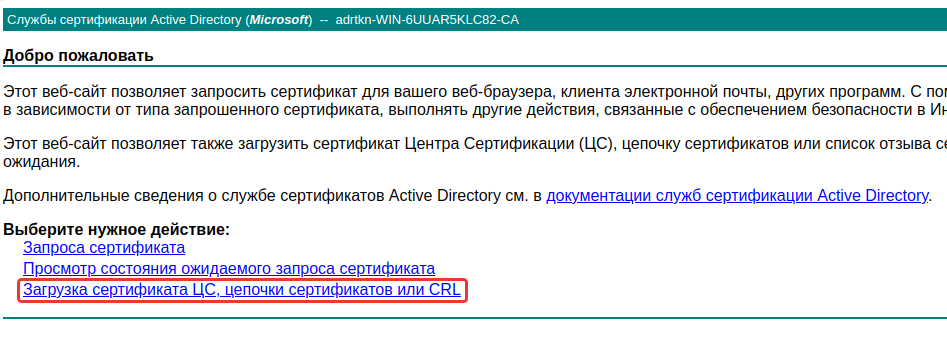
- В поле Метод шифрования выберите Base 64.
- Выберите Загрузка сертификата ЦС или Загрузка цепочки сертификатов ЦС. Загрузка на ПК начнется автоматически.
Цепочка сертификатов загружается в виде файла – контейнера формата p7b.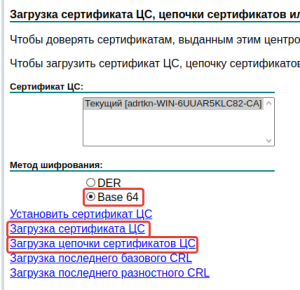
Если присутствует необходимость извлечь сертификаты из контейнера, можно воспользоваться утилитой openssl.
Samba DC
КД Samba DC не имеет встроенного УЦ.
Схема загрузки корневого сертификата или сертификатов цепочки доверия УЦ на ПК пользователя зависит от выбранных администратором УЦ и выполненных на них настроек.
Установка rtlogon
Чтобы установить rtlogon:
- Скопируйте с поставочного диска или скачайте с официального сайта Компании "Актив" установочный пакет rtlogon для необходимой платформы ПК и ОС:
- rutokenlogon-[версия rtlogon]-astra1_arm64.deb – для ОС Astra Linux на ARM64;
- rutokenlogon_[версия rtlogon]-astra1_amd64.deb – для ОС Astra Linux на x86_64;
- rutokenlogon-[версия rtlogon]-alt1.aarch64.rpm – для ОС Альт на ARM64;
- rutokenlogon-[версия rtlogon]-alt1.x86_64.rpm – для ОС Альт на x86_64;
- rutokenlogon-[версия rtlogon]-1.aarch64.rpm – для ОС РЕД ОС и rpm-based дистрибутивов на ARM64;
- rutokenlogon-[версия rtlogon]-1.x86_64.rpm – для ОС РЕД ОС и rpm-based дистрибутивов на x86_64;
- rutokenlogon_[версия rtlogon]-1_arm64.deb – для deb-based дистрибутивов на ARM64;
- rutokenlogon_[версия rtlogon]-1_amd64.deb – для deb-based дистрибутивов на x86_64.
- Откройте терминал.
- Перейдите в каталог расположения установочного пакета.
Введите в терминале команду:
Astra Linux and deb-based distributivessudo apt install ./[the name of the installation package rtlogon].deb
Alt Linuxsudo apt-get install ./[the name of the installation package rtlogon].rpm
RED OS and rpm-based distributivessudo dnf install ./[the name of the installation package rtlogon].rpm
- При запросе введите пароль администратора.
- При запросе подтвердите продолжение установки.
- Дождитесь окончания установки.
Введите в терминале команду:
rtlogon-cli --version
- Проверьте наличие в терминале сообщения с номером установленной версии rtlogon.

Установка rtlogon завершена.
Установка библиотеки libjcPKCS11-2.so
Для работы rtlogon с устройствами JaCarta необходимо скачать и установить библиотеку libjcPKCS11-2.so:
- Зайдите на сайт https://www.aladdin-rd.ru/support/downloads/jacarta/.
На странице в разделе Linux Дистрибутивы выберите ПК "Единый Клиент JaCarta 3.3" для соответствующей ОС.
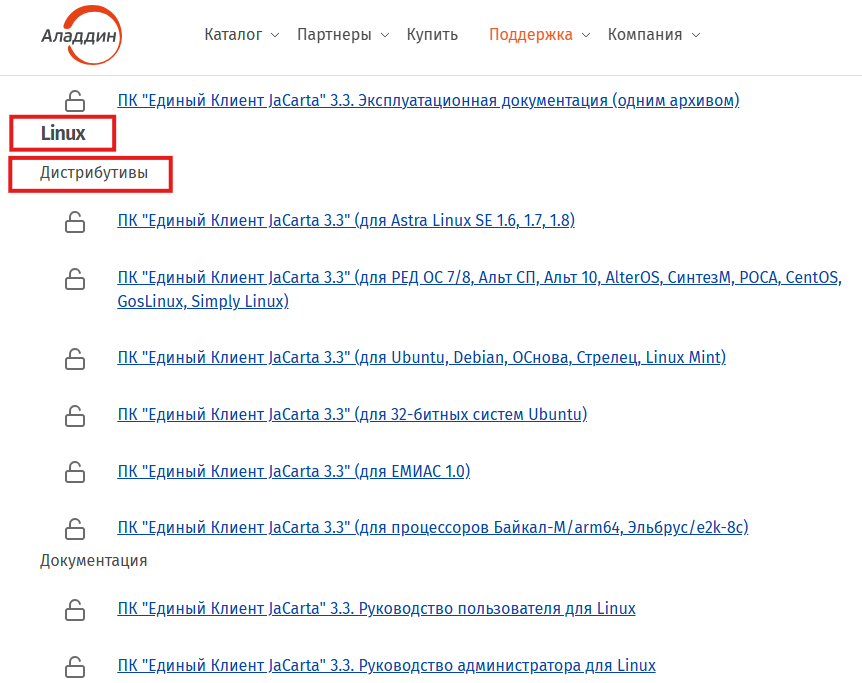
- На открывшейся странице нажмите кнопку Скачать.
- Распакуйте скачанный архив.
- Откройте терминал.
- Перейдите в терминале в каталог распакованного архива.
Введите команду:
Astra Linux and deb-based distributivessudo apt install ./jcpkcs11-2[*].deb
Alt Linuxsudo apt-get install ./jcpkcs11-2[*].rpm
RED OS and rpm-based distributivessudo dnf install ./jcpkcs11-2[*].rpm
Переместите библиотеку libjcPKCS11-2.so из каталога /usr/lib64 в каталог /opt/aktivco/rtlogon/pkcs:
sudo cp /usr/lib64/libjcPKCS11-2.so /opt/aktivco/rtlogon/pkcs/
Установка библиотеки завершена.
Команды и общие параметры rtlogon
| Команда/параметр | Описание |
|---|---|
| Команды | |
configure | Настройка ОС для работы с 2ФА |
reconfigure | Реконфигурация ОС для работы с 2ФА |
unconfigure | Отключение настроек ОС для работы с 2ФА |
setup-auth | Настройка 2ФА |
unsetup-auth | Удаление 2ФА |
create-cert | Создание запроса на получение сертификата, генерация самоподписанного сертификата |
change-pin | Смена PIN-кода токена |
collect-log | Экспорт конфигурационных файлов, лог-файлов и файла с параметрами локальной 2ФА |
info | Запрос информации о конфигурации rtlogon и параметрах локальной 2ФА |
| Параметры | |
-hили--help | Получение перечня команд и общих параметров rtlogon. При вызове с командой rtlogon выводит перечень ее параметров |
--version | Получение информации о версии установленного rtlogon |
Обновление rtlogon
Для обновления rtlogon необходимо установить новый пакет. Старый пакет при этом удалять не требуется.
Удаление rtlogon
При удалении rtlogon можно потерять доступ к УЗ с настроенной 2ФА по сложному паролю. Поэтому перед удалением rtlogon рекомендуется отключить настройки ОС для работы с 2ФА и перезагрузить ПК.
После удаления rtlogon администратор должен заново задать пароли для входа в ОС УЗ, у которых была настроена 2ФА со сложным паролем.
Если есть вероятность повреждения файла из-за выхода из строя жесткого диска или действий администратора, рекомендуется сделать бэкап файла /etc/rtlogon/rtlogon.conf после установки и настройки rtlogon.
Для удаления rtlogon необходимо вручную восстановить конфигурационный файл, используя бэкап, или отключить настройки ОС для работы с 2ФА, выполнив команду rtlogon-cli unconfigure.
При удалении rtlogon могут быть удалены все его зависимости, в том числе экранный менеджер LightDM. Удаление экранного менеджера LightDM из графической сессии, при входе в которую он использовался, приведет к закрытию текущей сессии пользователя и необходимости перезагрузить ПК.
Для удаления rtlogon:
Введите команду:
Astra Linux and deb-based distributivessudo apt remove rutokenlogon
Alt Linuxsudo apt-get remove rutokenlogon
RED OS and rpm-based distributivessudo dnf remove rutokenlogon
- При запросе введите пароль администратора.
Удаление rtlogon с ПК завершено.
Настройка ОС для работы с 2ФА
При настройке ОС выполняются следующие операции:
- настройка сервисa rtlogon_event-monitor;
- изменение конфигурации PAM-модулей ОС для внедрения pam_rtlogon.so;
- внедрение плагина для экрана приветствия и экрана блокировки (для ОС Astra Linux и дистрибутивов, поддерживающих экранный менеджер LightDM);
- конфигурирование pam_sssd (для доменной аутентификации).
В плагине для экрана приветствия, основывающемся на экранном менеджере LightDM, поддерживаются языки раскладки клавиатуры, которые были добавлены через localectl.
При вызове экрана блокировки в дистрибутивах, поддерживающих скринсейверы, возможно его непроизвольное открытие в другом tty.
Для проверки поддержки ОС скринсейвера используется команда [gui]-screensaver-command --query.
Перед настройкой ОС для работы с доменной 2ФА по сертификату на ПК должен быть загружен корневой сертификат или сертификаты цепочки доверия УЦ.
Перед настройкой ОС для работы с 2ФА должен быть:
- установлен в сети или на ПК пользователя сервер лицензирования;
- на сервере лицензирования активирована лицензия rtlogon.
Для настройки ОС введите в терминале команду:
rtlogon-cli configure [command parameters]
Command parameters
| Параметр | Описание | Значение по умолчанию | Наличие параметра в команде | Условие применения |
|---|---|---|---|---|
--domain arg | Тип КД. Допустимые значения: ipa, aldpro, ad, samba | - | Обязательно | Необходимо настроить ОС для работы с доменной 2ФА |
--local | Настройка ОС для работы с локальной 2ФА | - | Обязательно | Необходимо настроить ОС для работы с локальной 2ФА. Запрещена одновременная установка с параметром Эти 2 параметра являются взаимоисключающими |
--license-server arg | Адрес сервера лицензирования. В качестве адреса можно указать:
Для локального сервера лицензирования:
| - | Обязательно | Всегда |
--ca-cert arg | Путь к файлу, содержащему корневой сертификат или сертификаты цепочки доверия УЦ | /etc/ipa/ca.crt | Опционально | Необходимо настроить ОС для работы с доменной 2ФА по сертификату |
--use-system-gui arg | Использование системных экранов приветствия и блокировки. Допустимые значения: yes, no | no | Опционально | Если необходимо использовать системные экраны приветствия и блокировки, указывать значение yes. Если необходимо использовать экраны приветствия и блокировки rtlogon, указывать значение no |
При выборе системных экранов приветствия и блокировки в настройках ОС для работы с 2ФА возможно появление следующих ограничений на экранах:
- недоступна разблокировка PIN-кода Пользователя;
- недоступен просмотр списка пользователей на токене, под которыми можно войти в систему;
- недоступны настройки сети;
- некорректный вывод запроса на предоставление PIN-кода для аутентификации – система запрашивает PIN-код, а на экран выводится сообщение с запросом пароля.
Поэтому при настройке необходимо указывать использование экранов приветствия и блокировки rtlogon для всех ОС, кроме Astra Linux SE 1.8.1. Эта ОС работает только с системными экранами приветствия и блокировки.
Если есть вероятность повреждения конфигурационного файла rtlogon из-за выхода из строя жесткого диска или действий администратора, рекомендуется после настройки или реконфигурации ОС для работы с 2ФА сделать бэкап файла /etc/rtlogon/rtlogon.conf.
Неповрежденный файл rtlogon.conf необходим для корректного удаления rtlogon.
Внесение изменений вручную в файл rtlogon.conf запрещено. Повреждение файла может привести к невозможности использования rtlogon.
Пример.
sudo rtlogon-cli configure --local --license-server 127.0.0.1 --use-system-gui yes
//OS setup for local 2FA; using system Greeter and Lock Screen
sudo rtlogon-cli configure --domain ad --license-server TEST-PC --ca-cert сert.pem
//OS setup for domain certificate 2FA
Реконфигурация ОС для работы с 2ФА
Перед изменением настроек ОС должна быть сконфигурирована для работы с 2ФА, т.е. должна быть выполнена команда rtlogon-cli configure.
Для реконфигурации ОС введите в терминале команду:
sudo rtlogon-cli reconfigure [command parameters]
Command parameters
| Параметр | Описание | Наличие параметра в команде | Условие применения |
|---|---|---|---|
--domain arg | Тип КД. Допустимые значения: ipa, aldpro, ad, samba | Опционально | Необходимо настроить ОС для работы с доменной 2ФА |
--local | Настройка ОС для работы с локальной 2ФА | Опционально | Необходимо настроить ОС для работы с локальной 2ФА. Запрещена одновременная установка с параметром Эти 2 параметра являются взаимоисключающими |
--license-server | Адрес сервера лицензирования. В качестве адреса можно указать:
Для локального сервера лицензирования:
| Опционально | Необходимо изменить адрес сервера лицензирования |
--ca-cert arg | Путь к файлу, содержащему корневой сертификат или сертификаты цепочки доверия УЦ | Опционально | Необходимо настроить ОС для работы с доменной 2ФА по сертификату |
--use-system-gui arg | Использование системных экранов приветствия и блокировки. Допустимые значения: yes, no | Опционально | Если необходимо использовать системные экраны приветствия и блокировки, указывать значение yes Если необходимо использовать экраны приветствия и блокировки rtlogon, указывать значение no |
Если команда вызывается без параметров, то для настройки ОС будут использоваться значения, указанные в конфигурационном файле /etc/rtlogon/rtlogon.conf.
Реконфигурацию ОС без указания параметров рекомендуется использовать в следующих случаях:
- после выхода из строя ОС;
- после обновления ОС (для Astra Linux).
Рекомендуется использовать экраны приветствия и блокировки rtlogon.
Отключение настроек ОС для работы с 2ФА
Перед отключением настроек ОС для работы с 2ФА необходимо выполнить команду rtlogon-cli unsetup-auth для УЗ, у которых была настроена локальная 2ФА по сложному паролю.
Чтобы отключить настройки ОС для работы с 2ФА, введите в терминале команду:
sudo rtlogon-cli unconfigure
Если конфигурационный файл /etc/rtlogon/rtlogon.conf не повреждён, то в результате выполнения этой команды вернутся в исходное состояние:
- конфигурация PAM-модулей системы и pam_sssd;
- плагин для системных экранов приветствия и блокировки.
Проверка сертификатов пользователей на статус "отозванный"
rtlogon поддерживает функцию проверки сертификатов пользователей на статус "отозванный".
Проверка может выполняться с помощью CRL или OCSP.
CRL
Чтобы включить проверку сертификатов с помощью CRL:
- Загрузите на ПК CRL-файл(ы).
- Проверьте, что на ПК загружен корневой сертификат УЦ и сертификаты промежуточных УЦ цепочки доверия.
- Откройте файл /etc/sssd/sssd.conf.
В секции [sssd], в параметр
certificate_verificationдобавьте опциюcrl_fileи задайте для нее путь к CRL-файлу.Поддерживается только pem-формат CRL-файла.
Для игнорирования проверки в случае истечения срока действия CRL-файла добавьте в параметр
certificate_verificationопциюsoft_crl.Опцию игнорирования ошибок в цепочке доверия
partial_chainне рекомендуется включать при работе в домене в связи с его некорректной работой с kerberos.- Сохраните изменения в файле.
- Выполните команду
rtlogon-cli reconfigureбез параметров.
Если опция crl_file отсутствует, проверка сертификата пользователя на статус "отозванный" не выполняется.
Пример.
[sssd]
certificate_verification = soft_crl, сrl_file = /PATH/TO/CRL/FILE, ...
OCSP
Включить проверку сертификата на статус "отозванный" с помощью OCSP можно 2-мя способами.
1 способ.
URL-адрес сервера OCSP задан в сертификате пользователя, корневом сертификате или сертификате промежуточного УЦ.
2 способ.
- Откройте файл /etc/sssd/sssd.conf.
В секции [sssd], в параметр
certificate_verificationдобавьте опциюocsp_default_responder- Для игнорирования проверки при недоступности сервера OCSP добавьте в параметр
certificate_verificationопциюsoft_ocsp. - Для отключения проверки сертификата добавьте в параметр
certificate_verificationопциюno_ocsp. - Сохраните изменения в файле.
- Выполните команду
rtlogon-cli reconfigureбез параметров.
Пример.
/// enabling verification via the sssd.conf and ignoring verification
[sssd]
certificate_verification = soft_ocsp, ocsp_default_responder = /OCSP/SERVER/ADDRESS, ...

/// disabling verification
[sssd]
certificate_verification = no_oscp

/// ignoring verification. The OCSP server URL is specified in the certificate
[sssd]
certificate_verification = soft_ocsp
Настройка 2ФА
Перед настройкой доменной 2ФА ОС должна быть сконфигурирована для работы с этим типом аутентификации т.е. должна быть выполнена команда rtlogon-cli configure с доменными параметрами.
Для корректной работы доменной 2ФА необходимо, чтобы время на ПК совпадало с серверным.
Для настройки 2ФА:
- Подключите токен к компьютеру.
- Для настройки доменной 2ФА по сертификату:
- Для настройки локальной 2ФА по сертификату – сгенерируйте самоподписанный сертификат.
- Введите в терминале команду:
sudo rtlogon-cli setup-auth [command parameters]
При помощи команды rtlogon-cli setup-auth можно настраивать 2ФА для другого ПК (с указанием соответствующего домена). В этом случае команда вводится без sudo.
Command parameters
| Параметр | Описание | Значение по умолчанию | Наличие параметра в команде | Условия применения |
|---|---|---|---|---|
Общие параметры | ||||
-l argили--login arg | Логин УЗ, для которой настраивается 2ФА | - | Обязательно | |
-d argили--domain arg | Имя домена, в котором зарегистрирована УЗ | - | Опционально | Для доменных УЗ |
--disconnect-policy arg | Политика ОС при отключении токена от ПК. Возможные значения:
| lock | Опционально | Необходимо отключить вызов экрана блокировки при отключении токена от ПК |
--token-id arg | Идентификатор токена, к которому применяется команда. Как правило, идентификатор токена – это его серийный номер. Для некоторых моделей (комбинированные устройства JaCarta-2 PKI/ГОСТ и т.п.) – это серийный номер и постфикс, обозначающий апплет (-PKI/-GOST и т.п.). Для просмотра информации об идентификаторе токена необходимо вызвать команду | - | Опционально | К ПК подключено несколько токенов или один комбинированный токен |
-p arg | PIN-код токена, к которому применяется команда. При вводе PIN-код отображается в явном виде | - | Опционально | Необходимо явно указать PIN-код токена. Если не указать параметр, после ввода команды в терминале появится запрос на ввод PIN-кода. |
Параметры настройки 2ФА по сложному паролю | ||||
--passwd | Признак настройки 2ФА по сложному паролю | - | Обязательно | |
-e argили--expire-days arg | Количество дней до перегенерации сложного пароля | - | Опционально | Необходимо задать количество дней до перегенерации сложного пароля. Если параметр не указан, перегенерация сложного пароля не выполняется |
--domain-admin arg | Логин администратора | - | Опционально | Настройка доменной 2ФА по сложному паролю. Указание учетной записи администратора используется для изменения пароля пользователя на контроллере домена |
Параметры настройки 2ФА по сертификату | ||||
-c argили--cert arg | Путь к сертификату УЗ. В случае когда сертификат располагается в текущей директории, допускается указывать только его наименование. Поддерживаются следующие форматы сертификата:
| - | Обязательно | |
--login-policy arg | Политика входа в ОС. Возможные значения:
Для администратора может быть установлен только certandpass | certonly | Опционально | Настройка локальной 2ФА по сертификату. Необходимо изменить политику входа в ОС |
Рекомендуется перезагрузить ПК после выполнения команды для смены политики ОС при отключении токена от ПК.
Пример:
sudo rtlogon-cli setup-auth --login user2 --cert cert.pem --disconnect-policy lock --login-policy certonly // Login is only by certificate 2FA; OS policy when token and PC are disconnected is block session sudo rtlogon-cli setup-auth -l user -c cert.pem --disconnect-policy none --login-policy certandpass // Login is by account login/password or certificate 2FA
sudo rtlogon-cli setup-auth --login user2 --passwd --disconnect-policy none
rtlogon-cli setup-auth -c cert.pem --domain "$DOMAIN" --login "$DOMAIN_USER"
rtlogon-cli setup-auth --domain "$DOMAIN" --login "$DOMAIN_USER" --passwd -p 12341234 // enter domain admin login and password rtlogon-cli setup-auth --domain "$DOMAIN" --login "$DOMAIN_USER" --passwd -p 12341234 --domain-admin "$DOMAIN_ADMIN" // enter domain admin password
Проверка настройки 2ФА
Для проверки настроек 2ФА:
- Завершите текущую сессию.
- Убедитесь, что ключевой носитель подключен к ПК. В противном случае подключите ключевой носитель к ПК.
- На экране приветствия rtlogon:
- Выберите в списке устройств необходимый ключевой носитель.
- В раскрывающемся списке Логин выберите логин необходимой УЗ.
- Введите PIN-код в поле PIN-код.
- Нажмите Продолжить.

- На системном экране приветствия:
- Введите логин УЗ.
- Введите PIN-код.
Если 2ФА была настроена корректно, будет выполнен успешный вход в систему.
Изменение настроек 2ФА
Для изменения настроек 2ФА необходимо снова вызвать команду rtlogon-cli setup-auth с указанием нужным параметров.
Удаление 2ФА
Перед удалением доменной 2ФА ОС должна быть сконфигурирована для работы с этим типом аутентификации, т.е. должна быть выполнена команда rtlogon-cli configure с доменными параметрами.
Для удаления 2ФА:
Если требуется удалить 2ФА для УЗ только с токена или с токена и ПК – подключите токен к ПК. В противном случае данный пункт пропустить.
Введите в терминале команду:
sudo rtlogon-cli unsetup-auth [command parameters]
- Введите PIN-код токена (если 2ФА удаляется с него).
- При запросе дважды введите новый пароль для УЗ (если для 2ФА использовался сложный пароль).
При помощи команды rtlogon-cli unsetup-auth можно удалить 2ФА для УЗ другого ПК (при помощи указания домена или идентификатора ПК). В этом случае команда вводится без sudo.
Command parameters
| Параметр | Описание | Значение по умолчанию | Наличие параметра в команде | Условие применения |
|---|---|---|---|---|
-l arg | Логин УЗ, для которой удаляется 2ФА | - | Обязательно | |
-d argили--domain arg | Имя домена, в котором зарегистрирована УЗ | - | Опционально | Для доменных УЗ |
--host-id arg | Идентификатор ПК, к которому привязана УЗ | - | Опционально | Удаление 2ФА для УЗ, привязанной к другому ПК с идентификатором host-id. В этом случае записи об УЗ с настроенной 2ФА удаляются только с токена. Необходимо также указать параметр |
--token-id arg | Идентификатор токена, к которому применяется команда. Как правило, идентификатор токена – это его серийный номер. Для некоторых моделей (комбинированные устройства JaCarta-2 PKI/ГОСТ и т.п.) – это серийный номер и постфикс, обозначающий апплет (-PKI/-GOST и т.п.). Для просмотра информации об идентификаторе токена необходимо вызвать команду rtlogon-cli info | - | Опционально | К ПК подключено несколько токенов или один комбинированный токен |
-p arg или --pin arg | PIN-код токена, к которому применяется команда. При вводе PIN-код отображается в явном виде | - | Опционально | Необходимо явно указать PIN-код токена. Если не указать параметр, после ввода команды в терминале появится запрос на ввод PIN-кода. |
--ignore-token | Удалить 2ФА для УЗ только с ПК. На токене 2ФА для УЗ сохраняется | - | Опционально | Для локальных УЗ |
--keep-cert-and-key | Удалить 2ФА для УЗ с ПК и токена с сохранением ключевой пары и сертификата | - | Опционально | Удаление 2ФА для УЗ с ПК и токена с сохранением ключевой пары и сертификата |
--only-on-token | Удалить 2ФА для УЗ только с токена. На ПК 2ФА для УЗ сохраняется | - | Опционально | Удаление 2ФА для УЗ только с токена |
--domain-admin arg | Логин администратора | - | Опционально | Удаление доменной 2ФА по сложному паролю для УЗ |
Если вызвать команду rtlogon-cli unsetup-auth без следующих параметров, то 2ФА для УЗ удаляется и с токена, и с ПК:
--ignore-token;--keep-cert-and-key;--only-on-token.
Ключевая пара и сертификат при этом не сохраняются.
Пример:
sudo rtlogon-cli unsetup-auth -l "$LOCAL_USER" --pin <PIN-code>
rtlogon-cli unsetup-auth -l "$DOMAIN_CERT_USER" -d "$DOMAIN" --pin <PIN-code>
rtlogon-cli unsetup-auth -l "$DOMAIN_PASSWD_USER" -d "$DOMAIN" --pin <PIN-code>
// enter domain admin login and password
rtlogon-cli unsetup-auth -l "$DOMAIN_PASSWD_USER" -d "$DOMAIN" --pin <PIN-code>
--domain-admin "$DOMAIN_ADMIN"
// enter domain admin password
rtlogon-cli unsetup-auth -l "$LOCAL_USER" --host-id "$HOST_ID" --pin <PIN-code>
rtlogon-cli unsetup-auth -l "$DOMAIN_USER" -d "$DOMAIN" --keep-cert-and-key --pin <PIN-code>
Кеширование УЗ
В rtlogon для sssd по умолчанию включена функция кеширования УЗ с настроенной доменной 2ФА (по сертификату или сложному паролю).
Кеширование доменных УЗ позволяет пользователям аутентифицироваться в свою УЗ даже при отсутствии соединения с КД.
Кеширование задается следующими параметрами:
[sssd]
certificate_verification = soft_ocsp, soft_crl, ...

# вместо <domain_name> указывается имя домена
[domain/<domain_name>]
cache_credentials = True
krb5_store_password_if_offline = True
Чтобы отключить кеширование УЗ, введите в терминале следующие команды:
mkdir -p /etc/sssd/conf.d/
cat >> /etc/sssd/conf.d/60-disable_offile_auth.conf <<EOF
[sssd]
certificate_verification =
# вместо <domain_name> указывается имя домена
[domain/<domain_name>]
cache_credentials = False
krb5_store_password_if_offline = False
EOF

chown root:root /etc/sssd/conf.d/60-disable_offile_auth.conf
chmod 600 /etc/sssd/conf.d/60-disable_offile_auth.conf

systemctl restart sssd
Создание запроса на получение сертификата, генерация самоподписанного сертификата
Чтобы создать запрос на получение сертификата или сгенерировать самоподписанный сертификат:
- Подключите токен к ПК.
- Введите в терминале команду:
rtlogon-cli create-cert [certificate parameters] [token parameters] [certificate content]
Command parameters
| Параметр | Описание | Значение по умолчанию | Наличие параметра в команде | Условие применения |
|---|---|---|---|---|
Certificate parameters | ||||
-a argили--alg arg | Криптоалгоритм создания сертификата. Доступные значения:
| rsa c длиной ключа 2048 | Опционально | Необходимо изменить криптоалгоритм с rsa на другой доступный. Домены поддерживают работу только с криптоалгоритмом RSA |
-s или--self-signed | Признак генерации самоподписанного сертификата | - | Опционально | Генерация самоподписанного сертификата |
-o arg | Путь к сохраняемому на ПК сертификату. В случае, если сертификат будет располагаться в текущей директории, допускается указывать только его наименование | - | Обязательно | |
Token parameters | ||||
-t arg | Идентификатор токена, к которому применяется команда. Как правило, идентификатор токена – это его серийный номер. Для некоторых моделей (комбинированные устройства JaCarta-2 PKI/ГОСТ и т.п.) – это серийный номер и постфикс, обозначающий апплет (-PKI/-GOST и т.п.). Для просмотра информации об идентификаторе токена необходимо вызвать команду rtlogon-cli info | - | Опционально | Если к ПК подключено несколько токенов или один комбинированный токен |
-p arg | PIN-код токена, к которому применяется команда. При вводе PIN-код отображается в явном виде | - | Опционально | Необходимо явно указать PIN-код токена. Если не указать параметр, после ввода команды в терминале появится запрос на ввод PIN-кода. |
Certificate content | ||||
--dn CN arg | Common Name (CN) субъекта сертификата (имя пользователя). Конкретный формат имени пользователя зависит от настроек домена. Если имя пользователя будет указано в неверном формате, то при аутентификации сертификат не будет найден | - | Обязательно | |
--dn C arg | Страна. Для обозначения используется двухбуквенный код страны в соответствии с ISO 3166 | RU | Опционально | Необходимо изменить название страны |
--dn ST arg | Область (край и т.д.). Указывается одним словом. Используемый алфавит: латинский | - | Опционально | Необходимо указать название области |
--dn STREET arg | Улица. Указывается одним словом. Используемый алфавит: латинский | - | Опционально | Необходимо указать название улицы |
--dn L arg | Город. Указывается одним словом. Используемый алфавит: латинский | - | Опционально | Необходимо указать название города |
--dn O arg | Название организации. Указывается одним словом. Используемый алфавит: латинский | - | Опционально | Необходимо указать название организации |
--days arg | Время действия сертификата (в днях). Максимальное значение: 5500 дней. Датой начала действия сертификата является дата выполнения команды | 1095 дней (3 года) | Опционально | Для самоподписанного сертификата. Необходимо изменить срок его действия |
Пример:
rtlogon-cli create-cert -s -o cert.pem -p 12345678 --dn CN Petrova --dn C BB --dn ST Lilovaja --dn L Saratov --dn O Pulse --days 365
rtlogon-cli create-cert -a gost256 -o cert.pem -p 12345678 --dn CN Petrova --dn C BB
-----BEGIN CERTIFICATE-----
MIIEsDCCApgCAQAwDQYJKoZIhvcNAQELBQAwHjEPMA0GA1UEAwwGYWxkcHJvMQsw
CQYDVQQGEwJSVTAeFw0yNDA5MDkxNDQ5NTRaFw0yNzA5MDkxNDQ5NTRaMB4xDzAN
BgNVBAMMBmFsZHBybzELMAkGA1UEBhMCUlUwggIiMA0GCSqGSIb3DQEBAQUAA4IC
DwAwggIKAoICAQDHGEBEgZXouPLusCh80U/r8c5q0gNSzV83GzJJRJlzo5fcUK7p
eNzTx2dPQL6moUrLQrpgAiFW08ZsI42S4QAg8A8+AL58nNnrdmCbahcj8LPvY9uZ
u3SVO8bts4PfH6kqk9xgX5LVOrXvFw2k4a+A+7h+n/9fWDy1aRv+8Au9whN6XRaj
Mr6a4HzF22ohpxwRRL8HVWA33Kxrpvt3OsnG7Tw50tpNXyKljpQRoIJJSwsZ0Kwn
+6kIAh2T6L6odQmToA/cJi5IjHcuRx7Pef3qOqHj0CiojARY24Hkx7p8SsYddfvx
D8TN6gov1/FJ7QJNqkPkYr6bCr6jAoS6XzP8VoMV7fTj3JUONJRqrdVL4imR7jwE
qcMV1uLFi8W2d3eIesr0jpTAWLT19ObK7gH61HR10NQIgrrYGdRnV04ZKq8b4R13
bI6c0/Aq/c7MiB1TIF5nT4NG8zio7u3xTdyRELZb6As5eqTRWpI0wMdQvhtbLmtQ
XbFR9CEQmZhAllP4CTvCN/bAEIA6BpHJdq8dXVPOYHQ7OCFmvOLEDvrBjQiPdhbZ
p1Lr4sFrrPrj4vEA/Fz7z0KmlN8wGZIxBrPRvCGeuBF5A8bgxhOMubZJibEagt2+
m4QC6Zo5KJRszVWgiR9qnWr+bV3wPPNvbbQvJchSy8bAAstvrz06VIJt6QIDAQAB
MA0GCSqGSIb3DQEBCwUAA4ICAQBLI8Jx0+z+vfyPUIdnCrOPubp7XiWw76pXQIno
B9suGdXkHytahq0am7+9A3E3rmgyNh8tvOkSmkmCM2cMMreeHW1pSiQp58J5tEiT
uZGpplAp+FQpFRYqQQ7Ibzhmi2sb5qQ2C01q+2+QGEmySxKIt+idLhmP+Hf2xK+m
1D9vqQLdJ5WlTqpvscxNI9ybSwl8qtM0qs9xWbRP+M9G0FGrvZR2pYhVzQYOYVWh
V6wRDxMDzgKeh3vzOdcIi22b06FxA1DQ5qI6xIuE0JmGiplPzgK0TKCnr8YFSQ9W
fjA+Unfu+rED1kf/j3a2ErmqdAvfYAlgyNJNluq9O7NGMzMolzJr0KmGSOQESXW0
9ohhxxQdl8cOg/zqZWbvxjv5WaELsblVEF0dS1wFetva0PVCSuA3eITX/loWvhZR
n7spWnYfkpVMgwYKrAofAc/2h0N88v2XvetnA0YvYOLxeolHt1FWvLWsdkiD1Wk+
3yXuNsFvA+s/uzO/HchGMvF7QlIeWhdwsriGgGbjpjn5VMIknLvykJbC07X1fZmo
pWe4wEkG5h7FTZ1omYwbNvbfdFgTudmaSnTiydNxjFND0pekVqRPCu7XDuV4BexE
3qeL3619OtSCznEfhfZvPfu2unEBi1NkRQ/Gmqt00KmIDKcAwjgwxKU1IZ68OlYO
qR4Lxg==
-----END CERTIFICATE-----
Получение сертификата УЗ от УЦ
FreeIPA и ALDPro
После создания запроса на получение сертификата введите в терминале следующие команды:
kinit [admin login]

ipa cert-request [the path to the certificate request file] --principal [domain account login for which certificate is being issued] --ca [certification center type] --profile-id [certification center ID profile] --certificate-out [certificate name]

kdestroy
При запросе введите пароль администратора.
Пример.
kinit admin

ipa cert-request ./cert.req --principal user3 --ca ipa --profile-id caIPAserviceCert --certificate-out cert.pem

kdestroy
Active Directory
После создания запроса на получение сертификата:
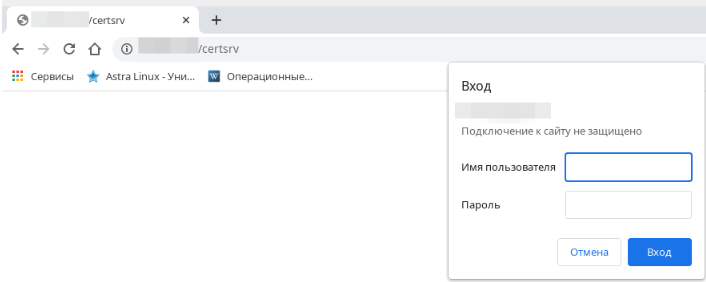
- Зайдите на веб-интерфейс УЦ КД. По умолчанию адрес имеет следующий вид:
https://[domain]/certsrv. - Авторизуйтесь под УЗ, для которой запрашивается сертификат.
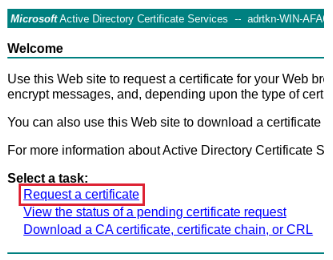
- Выберите задачу Request a certificate.
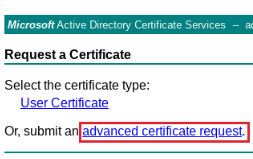
- Выберите пункт advanced certificate request.
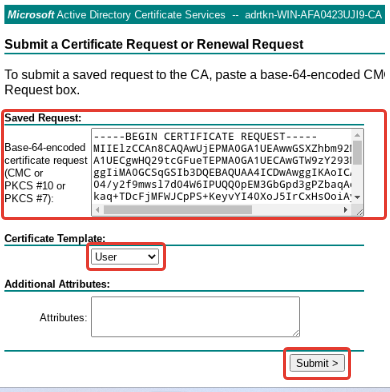
- Вставьте в поле Saved Request содержимое файла запроса сертификата (включая надписи BEGIN CERTIFICATE, END CERTIFICATE).
- Выберите в качестве шаблона User.
- Нажмите Submit.
В поле Certificate Issued выберите Base 64 encoded и нажмите Download certificate. Загрузка сертификата УЗ на ПК начнется автоматически.
Samba DC
После создания запроса на на получение сертификата:
- Отправьте запрос на УЦ.
Форма и способ отправки запроса зависят от выбранного и настроенного администратором УЦ. - Подпишите запрос на стороне УЦ.
Способ подписания зависит от заданных администратором настроек УЦ. - Скопируйте подписанный сертификат УЗ на ПК.
Смена PIN-кода токена
rtlogon поддерживает возможность смены PIN-кода токена, заданного по умолчанию.
Сменить PIN-код можно при первичном входе в ОС, или его может сменить администратор.
Для смены PIN-кода администратором:
- Подключите токен к ПК.
Введите в терминале команду:
rtlogon-cli change-pin [token parameters]
- Введите текущий PIN-код токена.
- Введите дважды новый PIN-код токена.
Token parameters
| Параметр | Описание | Значение по умолчанию | Наличие параметра в команде | Условие применения |
|---|---|---|---|---|
--token-id arg | Идентификатор токена, к которому применяется команда. Как правило, идентификатор токена – это его серийный номер. Для некоторых моделей (комбинированные устройства JaCarta-2 PKI/ГОСТ и т.п.) – это серийный номер и постфикс, обозначающий апплет (-PKI/-GOST и т.п.). Для просмотра информации об идентификаторе токена необходимо вызвать команду rtlogon-cli info | - | Опционально | Если к ПК подключено несколько токенов или один комбинированный токен |
Пример:
rtlogon-cli change-pin
Enter token (3f2a50b2) PIN-code:
Enter new PIN-code:
Repeat new PIN-code:
PIN-code changed succesfully
rtlogon-cli change-pin --token-id 3f2a50b2
Enter token (3f2a50b2) PIN-code:
Enter new PIN-code:
Repeat new PIN-code:
PIN-code changed succesfully
Разблокировка PIN-кода на экране приветствия или блокировки
rtlogon поддерживает разблокировку PIN-кода токена на экране приветствия только при использовании GUI rtlogon.
Разблокировка PIN-кода не поддерживается на ключевых носителях JaCarta ГОСТ. Чтобы разблокировать эти устройства, необходимо обратиться к их производителю.
Чтобы выполнить разблокировку:
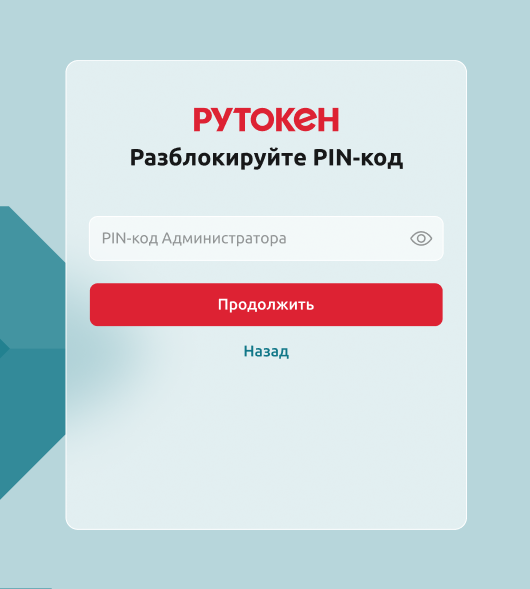
- Введите PIN-код Администратора токена в поле PIN-код Администратора.
- Нажмите Продолжить.
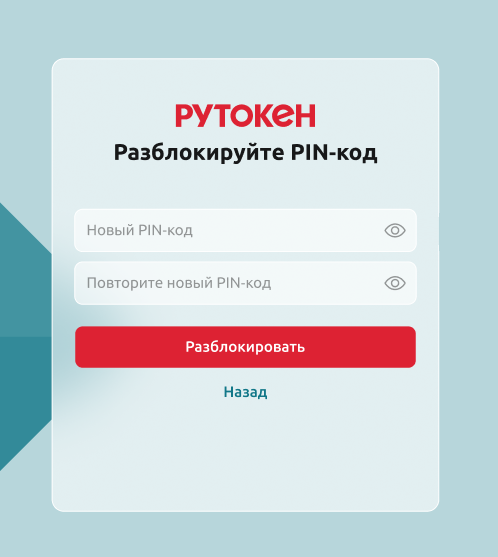
Введите новый PIN-код в поле Новый PIN-код.
Администратор может ввести для токена PIN-код по умолчанию (например, для Рутокена – 12345678). В этом случае при последующем входе в систему rtlogon попросит пользователя сменить PIN-код по умолчанию на другой.
- Продублируйте новый PIN-код в поле Повторите новый PIN-код.
- Нажмите Разблокировать.
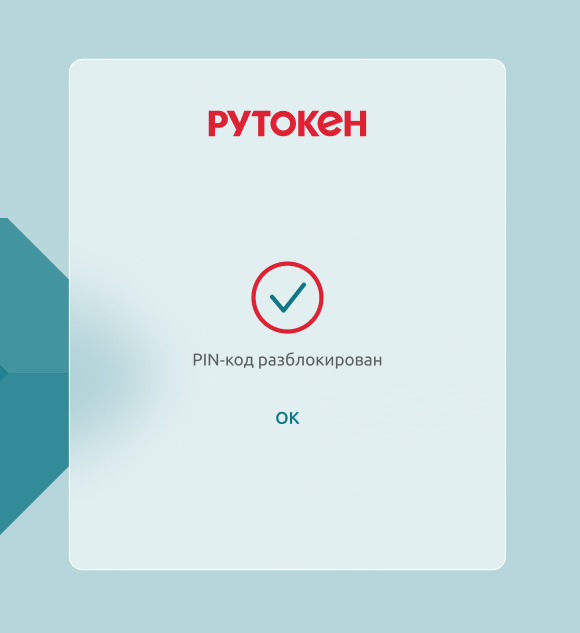
- Получите на экране сообщение о том, что PIN-код разблокирован.
- Повторите вход в систему с новым PIN-кодом.
Запрос информации о конфигурации rtlogon и параметрах локальной 2ФА
rtlogon поддерживает вывод в терминале данных о своей конфигурации и о настроенной 2ФА.
Для получения данных:
- Подключите токен к ПК (если необходимо вывести данные о 2ФА, хранящиеся на токене).
- Введите в терминале команду:
rtlogon-cli info [command parameter]
Command parameter
| Параметр | Описание | Значение по умолчанию | Наличие параметра в команде | Условие применения |
|---|---|---|---|---|
-v | Вывод расширенного набора данных. | - | Опционально | Необходимо получить расширенный набор данных |
Выводимые данные делятся на:
- стандартный набор;
- расширенный набор.
Стандартный набор данных содержит:
- информацию о библиотеке:
- pkcs11 Rutoken (librtpkcs11ecp);
- pkcs11 JaCarta (libjcPKCS11-2).
- идентификатор ПК;
- список локальных 2ФА, настроенных на ПК, содержащий:
- логин УЗ;
- идентификатор (серийный номер) токена;
- идентификатор секрета (сложного пароля или сертификата) на токене;
- тип настроенной локальной 2ФА – 2ФА по сертификату или 2ФА по сложному паролю;
- политику входа в ОС для локальной 2ФА по сертификату.
- список подключенных к ПК токенов, содержащий:
- логин УЗ;
- идентификатор ПК – для настроенной локальной 2ФА или имя домена – для настроенной доменной 2ФА;
- тип секрета, используемого для 2ФА;
- политику ОС при отключении токена от ПК.
Расширенный набор данных содержит:
- стандартный набор;
- тип используемого КД – для доменной конфигурации ОС;
- тип используемых экранов приветствия и блокировки (системные или rtlogon);
- данные по сертификатам пользователя:
- идентификатор сертификата на токене;
- период действия сертификата;
- метка сертификата;
- Distinguished name (DN) субъекта;
- УЦ, выдавший сертификат;
- содержимое сертификата.
- информацию о корневом сертификате и сертификатах промежуточных УЦ, составляющих цепочку доверия:
- УЦ, выдавший сертификат;
- содержимое сертификата;
- период действия сертификата;
- Distinguished name (DN) субъекта.
- метка сложного пароля – для 2ФА по сложному паролю.
Пример:
//Standard information
rtlogon-cli info

PKCS#11 libraries info:
    Rutoken pkcs11 library:
        Cryptoki interface version: 2.40
        Cryptoki library version: 2.14
        Manufacturer: Aktiv Co.
        Library description: Rutoken ECP PKCS #11 library

    JaCarta pkcs11 library:
        Not found (valid library must be version no lower than 2.8).

Rtlogon configuration:
    Host id: 479-485-859-343

Local users with configured rtlogon 2FA:
    Not found

Tokens info:
    Token #0 (id: 0986078429)
        Record #0
            User: kek
            Host id: 992-600-966-077
            Auth type: strong password
            Disconnection type: lock

        Record #1
            User: kek
            Domain: rtkn.test
            Auth type: certificate
            Disconnection type: lock
//Extended information
rtlogon-cli info -v

PKCS#11 libraries info:
    Rutoken pkcs11 library:
        Cryptoki interface version: 2.40
        Cryptoki library version: 2.14
        Manufacturer: Aktiv Co.
        Library description: Rutoken ECP PKCS #11 library

    JaCarta pkcs11 library:
        Not found (valid library must be version no lower than 2.8).

Rtlogon configuration:
    Host id: 479-485-859-343
    System gui: false
    Domain type: ipa
    CA certificates chain:
    Certificate #0
    Validity starts: 2023-09-07 12:13:53
    Validity ends: 2043-09-07 12:13:53
    Subject: O=RTKN.TEST CN=Certificate Authority
    Issuer: O=RTKN.TEST CN=Certificate Authority
    Cert body:
    -----BEGIN CERTIFICATE-----
    MIIEhTCCAu2gAwIBAgIBATANBgkqhkiG9w0BAQsFADA0MRIwEAYDVQQKDAlSVEtO
    LlRFU1QxHjAcBgNVBAMMFUNlcnRpZmljYXRlIEF1dGhvcml0eTAeFw0yMzA5MDcw
    OTEzNTNaFw00MzA5MDcwOTEzNTNaMDQxEjAQBgNVBAoMCVJUS04uVEVTVDEeMBwG
    A1UEAwwVQ2VydGlmaWNhdGUgQXV0aG9yaXR5MIIBojANBgkqhkiG9w0BAQEFAAOC
    AY8AMIIBigKCAYEAx8X2h3WrNd7bNmh1wMv52gVapipzdtcU/TNs+YzlB1hsj4Qd
    XDG+//DYqNT8vIi5FzyWHPDiH7ciXJIP75dWFXkaftVjcoiPUy0ipAGjfoKnNvaD
    pPCm9dCB05V09iDxKyS+G35wm66lG8PZ5PDySi14/8g6+vHQM/whAa9nfLpimJf+
    Sw6XZUJGIXyRN6fAO70Uybj/N28YYJds4q3hJjQdR/LFQrPUswoRpv/XPI8U6l+N
    eV6gVuhjy5ZlnIS1HwfIoCLZekVtEuXqtzmJdydeUWhDV/OMcAAK8nRi8GFbEJAA
    JTP8FO4uVEK2xHywjIAHofM+a8+nK37DuFKbM6fvptlrTQcurzW48+5lkWqzs2T9
    1knZNAlG/oTelNMiGyshoYAnZbN4hiwSjBwlhdTtN3k5xwD+XTTdBVUNwpb0s1Ka
    jHpdDAkUyltpGPWf1TOYn4ifyX8U/se6CHrZgjrl0bUb40YuHC/ZlW3d7rGvBR9K
    QeIIYM6BE4yZlA67AgMBAAGjgaEwgZ4wHwYDVR0jBBgwFoAUaiJEAvkud9Dfyq4K
    aRsWn4veWEgwDwYDVR0TAQH/BAUwAwEB/zAOBgNVHQ8BAf8EBAMCAcYwHQYDVR0O
    BBYEFGoiRAL5LnfQ38quCmkbFp+L3lhIMDsGCCsGAQUFBwEBBC8wLTArBggrBgEF
    BQcwAYYfaHR0cDovL2lwYS1jYS5ydGtuLnRlc3QvY2Evb2NzcDANBgkqhkiG9w0B
    AQsFAAOCAYEAiCLzFlR2RhPc8IUcYs+5J4afP40tCaDHeZdfZdtpE0lsibSU1sLK
    7QAdmePfxfZ2NX5b0WyL7p+K3gPFbM08dmFZoIBflz5m1Ew04p0z51w3ZvMtG/Ft
    X8/sewfo76BHMBFTZUw5BXbgPuzuoTCI7iV0RwskEcKzyukqdvYA0G/X70sRgVS+
    HkAcY+0PL3n0pfTmEu/j3xm3PpRT6QZPlF/vlJC26Kbf19iNHZxZyvVx1O6B9AYS
    6XqZiFKs9KahnHr7ooHv7mgmbBqwnG3wvB7l9UU3JaR6y1aiQ5y3RWD5No1rqoQr
    UnEkBuNmh8ZrTaD9eyD3CXyAaMhx6KwDliUTNrHG4UTmK33mN5sxmZ31DHQrIx7x
    H/7OmEF+KCggz8lP+GdQewW/ZlaLMu1Djje3afxNKyNJ6Kr89YK0guXZCuaXZRN/
    ZUtN7594FYFfUL2W28qbYGl9ftVSbbmAO88idSSBpsPmlPu0Iq58GKdmhwHZSYXs
    tizXwJnH4MHb
    -----END CERTIFICATE-----

Local users with configured rtlogon 2FA:
    Not found

Tokens info:
    Token #0 (id: 0986078429)
        Record #0
            User: kek
            Host id: 992-600-966-077
            Auth type: strong password
            Disconnection type: lock
            Object id: 2a2abd17e6335dcc

       Record #1
            User: kek
            Domain: rtkn.test
            Auth type: certificate
            Disconnection type: lock
            User's certificate:
            Label: e1c22ddcc13a0a70
            Object id: e1c22ddcc13a0a70
            Validity starts: 2025-07-01 15:47:47
            Validity ends: 2027-07-02 15:47:47
            Subject: O=RTKN.TEST CN=kek
            Issuer: O=RTKN.TEST CN=Certificate Authority
            Cert body:
            -----BEGIN CERTIFICATE-----
            MIIEezCCAuOgAwIBAgIDARmgMA0GCSqGSIb3DQEBCwUAMDQxEjAQBgNVBAoMCVJU
            S04uVEVTVDEeMBwGA1UEAwwVQ2VydGlmaWNhdGUgQXV0aG9yaXR5MB4XDTI1MDcw
            MTEyNDc0N1oXDTI3MDcwMjEyNDc0N1owIjESMBAGA1UECgwJUlRLTi5URVNUMQww
            CgYDVQQDDANrZWswggEiMA0GCSqGSIb3DQEBAQUAA4IBDwAwggEKAoIBAQDQkxZF
            OnaeuAaLOaOubxEMBzaqw+iAHG5Zw5wtIOcwG7rAscZmo4oVEkAhzbrRyzWkzHM7
            4dytlQLoD5gwnH/hoB9PPuoi/s01khvnGZC5eIMB3GG7NtVMxuPK0fPQ5A0wbAbJ
            HAwOYDyCn6j0KgcI1J+xOcZWNLjlEQcrcf5HVxeywu+758IzooJ8MMLVlckvc6xW
            9DqIoNF8Rf1OY4VybVqVvpIjNouQN15dJDxlrYzfPM9caILNrRInMZrSZzH+BZ6V
            ho2wD+02uGxqAQPILGZ0al39oLm8GtSoMnNqKQ4CRHIOmj8yY9NTNEAAVmIbFA5U
            s2SXFc067raOVrb/AgMBAAGjggEmMIIBIjAfBgNVHSMEGDAWgBRqIkQC+S530N/K
            rgppGxafi95YSDA7BggrBgEFBQcBAQQvMC0wKwYIKwYBBQUHMAGGH2h0dHA6Ly9p
            cGEtY2EucnRrbi50ZXN0L2NhL29jc3AwDgYDVR0PAQH/BAQDAgTwMB0GA1UdJQQW
            MBQGCCsGAQUFBwMBBggrBgEFBQcDAjB0BgNVHR8EbTBrMGmgMaAvhi1odHRwOi8v
            aXBhLWNhLnJ0a24udGVzdC9pcGEvY3JsL01hc3RlckNSTC5iaW6iNKQyMDAxDjAM
            BgNVBAoMBWlwYWNhMR4wHAYDVQQDDBVDZXJ0aWZpY2F0ZSBBdXRob3JpdHkwHQYD
            VR0OBBYEFMveJEKuO5IQRYWg00BP7ZQNbh27MA0GCSqGSIb3DQEBCwUAA4IBgQC0
            MTnhyu9E/010QvIMMm4sZn2Xx7LlbZjIj2XEoVUHYIBSYcdV5EfM4Ypzy3HFKnjO
            UfLJjLbyhBHA5gGODfJexjTuh/EZ00xMkyHkRYZbn2MLlFZWQsTnHM6r0fuhP6/t
            ZgBbgOXAQrQDb7ZJNZ39Q7nboFC6mc6rvTrFuSR56sZpTvkg57EQ02aMyZgTDZV2
            2cp9QhSyU6UblK4DTQo5MU4RJ3wo2/gins/m4wrRmUe2NuYZwBG6Ud6gWt6gnE5o
            LosVsXSfAlw7p8GphyelBH4UWIT+CkpCwk4nJElJCkk4hHaYFTZ1JL3QYuIhXFtR
            PD9a0rr8jD3re1lF4EN1nFijxEl+K3C9KwEoIQhj7JYDSbr3FjEa+kU98yLJO3zY
            3qjnvUnEM0pQoroq+5NgoWJu93bt2eN8DCFCrkZOjp2d/07EFTbv4NdoJy2FX21b
            4FkYFu4P31JlCdE4iyetgsF51qtSXHLtYlAa10V4EwgVuGcT2AGcp2E+fywlyGc=
            -----END CERTIFICATE-----
Логирование работы rtlogon
Записи о работе rtlogon сохраняются в лог-файл /var/log/rtlogon.log со следующими характеристиками:
- максимальный размер файла – 5 Мб;
- количество лог-файлов в директории хранения для обеспечения ротации – 5.
Ротацию лог-файлов обеспечивает внешняя утилита – logrotate.
Запись событий в лог-файл включена по умолчанию. Доступ к лог-файлу осуществляется по правам администратора.
В лог-файл записываются данные о следующих событиях безопасности:
- успешная/неуспешная аутентификация пользователя;
- перегенерация сложного пароля;
- изменение PIN-кода по умолчанию.
Эти данные дополнительно записываются в syslog.
Экспорт конфигурационных файлов, лог-файлов и файла с параметрами локальной 2ФА
Введите в терминале команду:
sudo rtlogon-cli collect-log [command parameter]
- При запросе введите пароль администратора.
Command parameter
| Параметр | Описание | Значение по умолчанию | Наличие параметра в команде | Условие применения |
|---|---|---|---|---|
-o argили --output arg | Путь к выгружаемому архиву (содержит имя архива). Имя выгружаемого архива определяет администратор. Доступные расширения архива:
| - | Обязательно |
Выгруженный архив содержит следующие файлы:
- state_info.txt – со следующей информацией:
- параметры конфигурации rtlogon;
- данные об установленных библиотеках PKCS#11;
- записи о настроенной локальной 2ФА;
- записи о 2ФА, хранящиеся на токене;
- сведения о подключенных к ПК токенах;
- описание публичных объектов на токенах (объекты данных, сертификаты, публичные ключи);
- сведения о корневом сертификате и промежуточных сертификатах УЦ, составляющих цепочку доверия.
- os_info.txt – файл с информацией о ядре ОС;
- installed_deb_packages.txt или installed_rpm_packages.txt – файл с информацией об установленном пакете;
- journalctl.log – системный журнал, содержащий записи за последние 30 дней;
- лог-файлы:
- /var/log/audit/audit.log – журнал аудита системных событий;
- /var/log/auth.log или /var/log/secure – лог-файл pam-модулей и pam-приложений;
- /var/log/fly-dm.log – лог-файл модуля fly-dm (для ОС Astra Linux);
- /var/log/rtlogon.log – лог-файл rtlogon;
- /var/log/messages – системный лог-файл;
- /var/log/syslog – системный лог-файл;
- /var/log/lightdm – лог-файл LightDM (для ОС РЕД ОС, ОС Альт);
- /var/log/sssd/ – лог-файлы служб SSSD.
- /etc/rtlogon/rtlogon.conf – конфигурационный файл rtlogon;
- /etc/pki – корневые сертификаты;
- конфигурационные файлы компонентов ПО:
- /etc/X11/fly-dm/fly-dmrc/ – настройка экранного менеджера fly-dm;
- /etc/pam.d/ – конфигурационные файлы PAM;
- /etc/selinux/config – информация о конфигурации подсистемы SELinux;
- /etc/sssd/ – конфигурационные файлы sssd;
- /etc/krb5* – конфигурационные файлы Kerberos;
- /etc/control/ – настройки подсистемы control – утилиты ОС Альт;
- /etc/samba/ – настройка samba;
- /etc/lightdm/ – настройка экранного менеджера LightDM;
- /etc/*-release – информация о дистрибутиве ОС;
- /usr/share/p11-kit/modules/ – информация о настройке модулей p11-kit;
- /usr/share/fly-wm/theme.master/themerc – параметры конфигурации оконного менеджера fly-wm;
- /usr/share/authselect/ – конфигурация authselect;
- /usr/share/pam-configs/ – конфигурация pam-auth-update;
- /usr/share/xsessions/ – описание X11 графических оболочек.
- CRL-файлы.
Приложение 1. Ошибки
Ошибки, выводимые в GUI
| Ошибка на английском языке | Ошибка на русском языке |
|---|---|
| Administrator PIN-code is blocked | PIN-код Администратора заблокирован |
| An unknown error has occurred | Произошла неизвестная ошибка |
| Auth object on token and in local config mismatch | Способ аутентификации в системе, указанный на токене и на ПК, не совпадают |
| Auth type on token and in local config mismatch | Тип аутентификации в системе, указанный на токене и на ПК, не совпадают |
| Authentication failed. Contact the Administrator | Вход в систему недоступен. Обратитесь к администратору. Общая выводимая на экран ошибка для следующих ошибок в лог-файлах:
Также общая ошибка может возникать в следующих случаях:
|
| Authentication took longer than expected and was terminated. Please try again | Аутентификация заняла больше времени, чем ожидалось. Пожалуйста, повторите попытку |
| Authentication with a token is required to access this account | Войти в данную учетную запись можно только при помощи токена |
| Bad login policy provided | Указана неверная политика входа в систему |
| Can't set strong password for user in system | Не удалось установить сложный пароль для пользователя в системе |
| Can't unblock | Разблокировка для этой модели токена недоступна |
| Certificate is not yet valid | Сертификат ещё не вступил в действие |
| Connection failed, please try again | Установить соединение не удалось. Повторите попытку |
| Couldn't change PIN-code | Не удалось сменить PIN-код |
| Couldn't parse the account records on the token | Не удалось считать УЗ на токене |
| Couldn't parse the local account records on the PC | Не удалось считать локальные УЗ на ПК |
| Current user certificate has expired | Срок действия сертификата выбранного пользователя истек |
| Incorrect Administrator PIN-code | Неверный PIN-код Администратора |
| Incorrect Administrator PIN-code. Attempts left: | Неверный PIN-код Администратора. Осталось попыток: |
| Incorrect login or password | Неверный логин или пароль |
| Incorrect PIN-code | Неверный PIN-код |
| Incorrect PIN-code. Attempts left: ... | Неверный PIN-код. Осталось попыток: ... |
| Login policy provided with non-cert auth type | Невозможно войти в УЗ по сложному паролю при политике 'вход только по сертификату' |
| Multiple certificates with the same CKA_ID found on token | На токене обнаружено несколько сертификатов с одинаковым CKA_ID |
| Multiple copies of the same domain account record detected. Make sure there are no duplicate domain account records on connected tokens | Обнаружено несколько копий одной и той же записи доменной УЗ. Убедитесь, что в подключенных токенах нет повторяющихся записей доменной УЗ |
| Mutually exclusive flags PAM_PRELIM_CHECK and PAM_UPDATE_AUTHTOK are set | Внутренняя ошибка PAM |
| Network manager isn't available | Утилита Network manager недоступна |
| New and old PIN-code are same | Новый и старый PIN-код совпадают |
| New PIN-code can't be empty | Поле для PIN-кода не заполнено |
| New PIN-code doesn't comply with PIN-code policy | Новый PIN-код не соответствует политике качества PIN-кодов |
| New PIN-code doesn't comply with PIN-code policy: PIN-code must contain at least ... characters | Новый PIN-код не соответствует политике качества PIN-кодов: PIN-код должен содержать не менее ... символов |
| New PIN-code has invalid length | Неверная длина нового PIN-кода |
| New PIN-code is default | Новый PIN-код совпадает с PIN-кодом по умолчанию |
| No accounts found on token | На токене не найдены УЗ |
| No certificate body found on token | Отсутствует сертификат на токене |
| No CKA_ID attribute | Отсутствует атрибут CKA_ID |
| No connected devices found | Нет подключенных устройств |
| No connections available | Нет доступных подключений |
| No matching certificate found on token | На токене не найден соответствующий сертификат |
| No PKCS libraries found. Authentication with a token isn't available | Нет библиотек PKCS. Аутентификация по токену недоступна |
| No PKCS libraries found. Connected devices won't be shown | Нет библиотек PKCS. Подключенные устройства не будут отображаться |
| No tokens found | Не найдены токены |
| Not logged in | Пользователь не авторизован |
| Operation took longer than expected and was terminated. Please try again | Операция заняла больше времени, чем ожидалось. Пожалуйста, повторите попытку |
| Parallel sessions not supported | Не поддерживается несколько сессий |
| Passwords don't match | Пароли не совпадают |
| Password field doesn't filled | Поле для пароля не заполнено |
| PIN-code can only be changed by the Administrator | PIN-код может изменить только администратор |
| PIN-code change has been aborted | Смена PIN-кода была прервана |
| PIN-code change took longer than expected and was terminated. Please try again | Смена PIN-кода заняла больше времени, чем ожидалось. Пожалуйста, повторите попытку |
| PIN-code field doesn't filled | Поле для PIN-кода не заполнено |
| PIN-code has not been unblocked | PIN-код не разблокирован |
| PIN-code is blocked | PIN-код заблокирован |
| PIN-code length must be between ... and ... characters | Длина PIN-кода должна находиться в пределах допустимого диапазона: от ... до ... включительно |
| PIN-code on token was corrupted | PIN-код токена поврежден |
| PIN-code too weak | PIN-код слишком простой |
| PIN-codes don't match | Введенные PIN-коды не совпадают |
| PublicAuthDesc object is ambiguous. There is more than one instance of this object on token | На токене найдено несколько УЗ |
| Strong password regeneration failed | Сложный пароль не перегенерирован |
| Strong password regeneration took longer than expected and was terminated. Please try again | Перегенерация сложного пароля заняла больше времени, чем ожидалось. Пожалуйста, повторите попытку |
| The domain user's password has expired. Change your password | Срок действия пароля доменного пользователя истек. Измените пароль |
| This PIN-code has already been used | Этот PIN-код уже использовался (PIN-код содержится в истории PIN-кодов) |
| Token device error | Внутренняя ошибка токена |
| Token general error | Ошибка токена |
| Token not present | Токен отсутствует |
| Token not recognized | Токен не распознан |
| Token removed | Токен удален с ПК |
| Too many sessions already open | Превышен лимит открытых сессий |
| Too many simultaneously logged users | Превышен лимит авторизованных пользователей |
| Unknown auth type | Неизвестный тип аутентификации |
Ошибки, выводимые в терминале
| Ошибка | Описание ошибки |
|---|---|
| Account(s) with two-factor authentication was(were) found: | Были найдены учетные записи с настроенной 2ФА |
| An unknown error has occurred | Произошла неизвестная ошибка |
| Application couldn't be configured. Join PC to a domain first | Не удалось сконфигурировать rtlogon. Добавьте ПК в домен |
| Application has already been configured. To change the configuration, run the reconfigure command | ОС уже настроена для работы с 2ФА. Чтобы изменить настройки используйте команду |
| Application hasn't been configured yet. Run the configure command first | ОС не была настроена для работы с 2ФА. Сначала выполните команду rtlogon-cli configure |
| Application isn't configured for domain operations | ОС не настроена для работы с доменной 2ФА |
| Application isn't configured for domain operations. Use the option --domain to specify the domain type | ОС не настроена для работы с доменной 2ФА. Используйте параметр |
| Application parameters have not been changed. Application was not reconfigured | Параметры rtlogon не изменились. ОС не была реконфигурирована для работы с 2ФА |
| Archive extension is required | Необходимо указать расширение для архива |
| At least one of the ... or ... options should be specified | Должен быть указан один из обязательных параметров |
| Bad auth type provided: | Указан неверный тип аутентификации |
| CA certificates file corrupted. Try run: rtlogon-cli reconfigure | Файл сертификатов УЦ поврежден. Попробуйте выполнить команду rtlogon-cli reconfigure |
| Cannot get authselect profile | Не удается получить профиль authselect |
| Cannot get passwd info | Не удается получить информацию о пароле доступа |
| Can't change password for domain user | Не удается изменить пароль для доменного пользователя |
| Can't collect object information | Невозможно собрать информацию об объекте |
| Can't complete collection of token info | Не удается завершить сбор информации о токенах |
| Can't complete collection of OS info | Не удается завершить сбор информации об ОС |
| Can't complete collection of PKCS#11 libraries info | Не удается завершить сбор информации о библиотеках PKCS#11 |
| Can't configure password expiration | Не удается задать срок истечения действия пароля |
| Can't convert DER to x509 structure | Не удается преобразовать DER в структуру x509 |
| Can't create hash | Не удается вычислить хеш |
| Can't create new cipher context | Не удается создать новый контекст шифрования |
| Can't create temp dir to collect rtlogon logs | Не удается создать временную директорию для сбора лог-файлов rtlogon |
| Can't decrypt data | Не удается расшифровать данные |
| Can't determine domain name | Не удается определить имя домена при настройке аутентификации |
| Can't determine kdc hostname | Не удается определить имя КД при настройке аутентификации |
| Can't enable lightdm greeter | Не удается включить экран приветствия LightDM |
| Can't encrypt string | Не удается зашифровать строку |
| Can't find cipher | Не удается найти шифр (код) |
| Can't find rtlogon configuration file. Try run: rtlogon-cli configure | Не удается найти конфигурационный файл rtlogon. Попробуйте выполнить команду |
| Can't find p11_child | Не удается найти p11_child |
| Can't find pkinit plugin. Try to install 'krb5-pkinit' package | Не удается найти плагин pkinit. Попробуйте установить пакет "krb5-pkinit" |
| Can't find record on token to auth user via smart-card | Не удается найти на токене запись для аутентификации пользователя по смарт-карте |
| Can't get decrypt result | Не удается получить результат расшифрования |
| Can't get encrypt result | Не удается получить результат шифрования |
| Can't get hash result | Не удается получить результат хеширования |
| Can't get info from inserted tokens | Не удается получить информацию от подключенных токенов |
| Can't get mem from BIO | Не удается получить сообщение из BIO |
| Can't get PEM from X509 | Не удается получить PEM из X509 |
| Can't get PEM from X509_REQ | Не удается получить PEM из X509_REQ |
| Can't get pubkey from EVP_PKEY | Не удается получить открытый ключ из EVP_PKEY |
| Can't get pubkey value | Не удается получить значение открытого ключа |
| Can't get rtengine | Не удается получить rtengine |
| Can't init decrypt context | Не удается инициализировать контекст расшифрования |
| Can't init encrypt context | Не удается инициализировать контекст шифрования |
| Can't init hash context | Не удается инициализировать хеш-контекст |
| Can't init openssl | Не удается инициализировать OpenSSL |
| Can't init rtengine | Не удается инициализировать rtengine |
| Can't load rtengine | Не удается загрузить rtengine |
| Can't open file to read: | Не удается открыть файл для чтения |
| Can't open file to write: | Не удается открыть файл для записи |
| Can't read certificate | Не удается прочитать сертификат |
| Can't restart sssd: You have to restart it manually. Or just restart your PC | Не удается перезапустить sssd. Необходимо перезапустить его вручную или перезагрузить ПК |
| Can't retrieve env vars | Не удается получить переменные env |
| Can't use argument --passwd: authentication via strong password isn't available for root and users with access to sudo. Use authentication setup with arguments --cert and --login-policy certandpass | Невозможна аутентификация администратора по сложному паролю |
| Certificates must be in PEM format. Try run: rtlogon-cli reconfigure | Сертификаты должны быть в формате PEM. Попробуйте выполнить команду rtlogon-cli reconfigure |
| Сonfigurator failed with error: | Настройка не выполнена. Возникла ошибка: |
| Сonfigurator failed with unknown error | Настройка не выполнена. Возникла неизвестная ошибка |
| Could not find greeter plugin | Не удалось найти плагин экрана приветствия |
| Could not find greeter theme | Не удалось найти тему экрана приветствия |
| Couldn't change password | Не удалось сменить пароль |
| Couldn't configure the system: missing configuration utilities. Supported pam configuration utilities: pam-auth-update, authselect, control | Не удалось настроить систему: отсутствуют утилиты настройки. Поддерживаемые утилиты настройки pam: pam-auth-update, authselect, control |
| Couldn't create an rtlogon profile in authselect | Не удалось создать профиль rtlogon в authselect |
| Couldn't determine Alt version | Не удалось определить версию ОС Альт |
| Couldn't determine default profile | Не удалось определить профиль по умолчанию |
| Couldn't determine Redos version | Не удалось определить версию ОС РЕД ОС |
| Couldn't enable the rtlogon profile in pam-auth-update | Не удалось включить профиль rtlogon в pam-auth-update |
| Couldn't find a password section with pam_tcb or pam_unix in pam configs | Не удалось найти раздел паролей с помощью pam_tcb или pam_unix в настройках pam |
| Couldn't find CA certificates in configuration files. Use the option --ca-cert to provide it manually | Не удалось найти в конфигурации rtlogon файл, содержащий корневой сертификат или сертификаты цепочки доверия УЦ. Добавьте его вручную, используя параметр |
| Couldn't find the pam config with passwords | Не удалось найти конфигурацию pam с паролями |
| Couldn't get domain administrator rights | Не удалось получить права администратора домена |
| Couldn't get the current authselect profile. You might need to set it up first using the 'authselect select <profile>' command | Не удалось получить текущий профиль authselect. Возможно, вам необходимо сперва настроить его с помощью команды |
| Couldn't get the current control system-auth profile | Не удалось получить текущий профиль контроля системы аутентфикации |
| Couldn't modify the rtlogon profile in authselect. Error in | Не удалось изменить профиль rtlogon в authselect. Ошибка в ... |
| Couldn't parse the account records on the token | Не удалось считать УЗ на токене |
| Couldn't parse the local account records on the PC: | Не удалось считать локальные УЗ на ПК |
| Couldn't parse the local account records on the PC. Try run rtlogon-cli reconfigure | Не удалось считать локальные учетные записи на ПК. Выполните команду rtlogon-cli reconfigure |
| Couldn't parse the rtlogon configuration file | Не удалось считать конфигурационный файл rtlogon |
| Couldn't read the specified CA certificates | Не удалось прочитать сертификат коревого УЦ или цепочки доверия УЦ |
| Couldn't remove the rtlogon profile from pam-auth-update | Не удалось удалить профиль rtlogon из pam-auth-update |
| Couldn't restore the old authselect profile: | Не удалось восстановить старый профиль authselect: |
| Couldn't restore the old control system-auth profile | Не удалось восстановить старый профиль контроля системы аутентификации |
| Couldn't revoke domain administrator rights | Не удалось отозвать права администратора домена |
| Couldn't select the rtlogon profile in authselect | Не удалось выбрать профиль rtlogon в authselect |
| Couldn't setup the control system-auth profile | Не удалось настроить профиль контроля системы аутентификации |
| error readPem | Ошибка чтения pem-файла |
| Failed while setting certificate duration | Произошел сбой при установке срока действия сертификата |
| Failed to create archive via tar | Не удалось создать tar-архив |
| Failed to create archive via zip | Не удалось создать zip-архив |
| Failed to generate a key pair | Не удалось сгенерировать ключевую пару |
| Failed to get Samba Workgroup | Не удалось получить рабочую группу Samba |
| Failed to open file: | Не удалось открыть файл: |
| Failed to read file: | Не удалось считать файл: |
| Failed while assigning BIGNUM | Не удалось назначить BIGNUM |
| Failed while getting BIGNUM | Не удалось получить BIGNUM |
| Failed while getting RSA size | Не удалось получить размер ключа RSA |
| Failed while setting DN values | Не удалось задать значения DN |
| Failed while setting pubkey | Не удалось задать открытый ключ |
| Failed while signing certificate | Не удалось подписать сертификат |
| File not found at specified path: | Файл не найден по указанному пути: |
| Found conflicting options: ... and ... | Конфликт параметров: ... и ... |
| Incorrect domain type | Неверный тип домена |
| Incorrect file provided: ... is a certificate request. Please provide a valid certificate | Указан неверный файл. ... – запрос на сертификат. Укажите действительный сертификат |
| Incorrect PIN-code | Неверный PIN-код |
| Incorrect PIN-code. Attempts left: ... | Неверный PIN-код. Осталось попыток: ... |
| INI file parse error: | Ошибка анализа файла INI: |
| Invalid --alg argument: | Неверный аргумент у параметра --alg: |
| Invalid --disconnect-policy argument: | Неверный аргумент у параметра --disconnect-policy: |
| Invalid --dn argument: | Неверный аргумент у параметра --dn: |
| Invalid --login-policy argument: | Неверный аргумент у параметра --login-policy |
| Invalid path to CA certificates | Неверный путь к файлу сертификата УЦ (сертификатам цепочки доверия УЦ) |
| Invalid value of ... param: ... | Неверное значение параметра: |
| Login policy \"certonly\" isn't available for root and users with access to sudo. Use authentication setup with argument --login-policy certandpass | Невозможна аутентификация администратора только по сертификату |
| More than one token inserted. Option --token-id should be specified. Select one of these token IDs: | К ПК подключено несколько токенов. Необходимо задать значение параметру --token-id |
| Multiple certificates with the same CKA_ID found on token | На токене обнаружено несколько сертификатов с одинаковым CKA_ID |
| New PIN-code doesn't comply with PIN-code policy | Новый PIN-код не соответствует политике качества PIN-кодов |
| New PIN-code doesn't comply with PIN-code policy: PIN-code must contain at least ... characters | Новый PIN-код не соответствует политике качества PIN-кодов: PIN-код должен содержать не менее ... символов |
| New PIN-code has invalid length | Неверная длина нового PIN-кода |
| No filename was provided for option --output | Не указан файл для параметра --output |
| No 'lightdm' package found. Try configure with the flag --use-system-gui | Не настроен пользовательский экран приветствия. Пакет "lightdm" не найден. Попробуйте настроить экран приветствия с помощью параметра |
| No login policy provided | Не предоставлены политики входа |
| No matching certificate found on token | На токене не найден соответствующий сертификат |
| No tokens found | Не найдены токены |
| Not enough memory on token to complete this operation | На токене недостаточно памяти для выполнения этой операции |
| Not found (valid library must be version no lower than). | Библиотека не найдена |
| Operation was canceled | Отключение настроек ОС для работы 2ФА было прервано. Администратор не подтвердил продолжение выполнения команды |
| Option ... can only be set for local users with authentication via a strong password | Параметр ... может быть задан только для локального пользователя с настроенной 2ФА по сложному паролю |
| Option --dn ... should be specified | При вызове команды rtlogon-cli create-cert не был указан параметр dn |
| Option --output should be specified | Должен быть указан параметр --output |
| Option ... should be specified | Пропущен обязательный параметр |
| PIN-code can only be changed by the Administrator | PIN-код может изменить только администратор |
| PIN-codes don't match | Введенные PIN-коды не совпадают |
| PIN-code length must be between ... and ... characters | Длина PIN-кода должна находиться в пределах допустимого диапазона: от ... до ... включительно |
| PIN-code not initialized | PIN-код не инициализирован |
| PIN-code too weak | PIN-код слишком простой |
| read error | Ошибка чтения |
| Record for user: "..." already exists | Запись для пользователя уже существует |
| Record not found for user: | Не найдена запись пользователя |
| Record on token not found for user: | На токене не найдена запись о пользователе: |
| run as root | Запуск от имени root (администратора) |
| Shell command failed | Не выполнена команда оболочки |
| Shell command failed with error:... | Команда оболочки завершилась ошибкой:... |
| The --days option can only be set with the --self-signed option | Параметр --days может быть установлен только с совместно с параметром --self-signed |
| The license validation failed with error: ... | Проверка лицензии завершилась ошибкой: ... |
| The operation can't be executed. Fix the rtlogon configuration file | Операция не может быть выполнена. Исправьте конфигурационный файл rtlogon |
| The option can only be set for records with the 'cert' auth type | Параметр может быть установлен только для 2ФА по сертификату |
| The required argument CN for option --dn is missing | При вызове команды rtlogon-cli create-cert не был указан аргумент параметра dn -- CN |
| The required argument for option ... is missing | Не указан аргумент у параметра... |
| This PIN-code has already been used | Этот PIN-код уже использовался (PIN-код содержится в истории PIN-кодов) |
| Token doesn't support gost256 | Токен не поддерживает криптоалгоритм ГОСТ с длиной ключа 256 байт |
| Token doesn't support gost512 | Токен не поддерживает криптоалгоритм ГОСТ с длиной ключа 512 байт |
| Token doesn't support RSA | Токен не поддерживает криптоалгоритм RSA |
| Token is write protected | Токен недоступен для записи |
| Token with provided token ID was not found | Токен с заданным идентификатором не найден |
| Too many failed attempts in a row | Слишком много неудачных попыток подряд |
| Unable to change owner of: | Не удается сменить владельца |
| Unable to convert Subject to DER | Не удается конвертировать субъект в формат DER |
| Unable to convert the specified certificate | Не удается конвертировать указанный сертификат |
| Unable to convert x509 object to DER | Не удается конвертировать объект x509 в формат DER |
| Unable to get length of asn1 object | Не удается получить длину объекта asn1 |
| Unable to get length of Subject | Не удается получить длину субъекта |
| Unable to get length of x509 object | Не удается получить длину объекта x509 |
| Unable to stringify asn1 object | Не удается структурировать объект asn1 |
| Unknown control system-auth profile: ... | Неизвестный профиль контроля системы аутентификации |
| Unknown domain type | Неизвестный тип домена |
| Unknown option(s) | Неизвестный параметр(ы) |
| Unknown user type (domain or local) for: | Неизвестный тип пользователя (доменный или локальный) |
| Unsupported archive extension. Check if the appropriate compression utilities are installed. Supported extensions: ... | Неподдерживаемый тип архива |
| Unsupported command | Неподдерживаемая команда |
| Unsupported operating system: | Неподдерживаемая ОС Astra Linux |
| User not found on host | Пользователь не найден на ПК |
| Value for argument --days must be between 1 and 5500, inclusive | Время действия сертификата должно быть в диапазоне от 1 до 5500 дней включительно |
| Wrong expire value | Неверное значение срока действия |
| X509_cmp_current_time | Текущее время X509_cmp |
| X509_cmp_current_time failed | Неверное текущее время X509_cmp |
| You can't run lock screen using sudo | Вы не можете запустить экран блокировки с помощью sudo |