Общая информация
Рутокен Pass (далее — приложение) — это приложение для аутентификации по технологии Passkey с использованием устройства Рутокен ЭЦП 3.0. Приложение позволяет входить в сервисы с поддержкой FIDO2/WebAuthn без пароля от учетной записи, заменяя пароль сочетанием ключа доступа и аутентификации на Рутокене с помощью PIN-кода, мастер-пароля или биометрии.
Поддерживаемые ОС
Android 14 и новее.
Поддерживаемые устройства Рутокен
Приложение может работать со всеми устройствами из линейки Рутокен ЭЦП 3.0.
Поддерживаемые браузеры
Приложение поддерживает два способа входа в сервисы:
- непосредственно на мобильном устройстве — вход в сервис происходит из мобильного браузера или другого приложения, установленного на устройстве вместе с приложением Рутокен Pass;
- на другом устройстве — вход в сервис происходит в браузере или приложении на другом устройстве (например, на компьютере). Мобильное устройство с приложением Рутокен Pass используется, чтобы подтвердить вход.
Для входа в сервис на мобильном устройстве можно использовать браузер Google Chrome версии 133 и новее.
Для входа в сервис на другом устройстве сайт должен быть открыт в одном из следующих браузеров:
- Google Chrome 128 и новее;
- Яндекс Браузер 24.7 и новее;
- Safari 18 и новее (только для iOS, iPadOS и macOS).
Установка
При установке приложения может потребоваться разрешить установку приложений из неизвестных источников.
Установить приложение можно из магазина приложений RuStore или путем загрузки установочного файла из Центра загрузки Рутокен.
Чтобы установить приложение из RuStore:
- На мобильном устройстве перейдите по ссылке: https://www.rustore.ru/catalog/app/ru.rutoken.pass
- Нажмите Установить с помощью RuStore и следуйте инструкциям магазина приложений.
Чтобы установить приложение путем загрузки установочного файла:
- На мобильном устройстве перейдите в Центр загрузки и загрузите установочный файл приложения.
- Запустите загруженный файл. Начнется установка приложения.
В итоге приложение будет установлено.
Начало работы
Настройка окружения
Чтобы настроить мобильное устройство для работы с приложением:
- Откройте приложение Рутокен Pass
 .
. - Нажмите Настроить окружение. Откроются системные настройки паролей и аккаунтов.
Выберите приложение в списке дополнительных поставщиков автозаполнения.
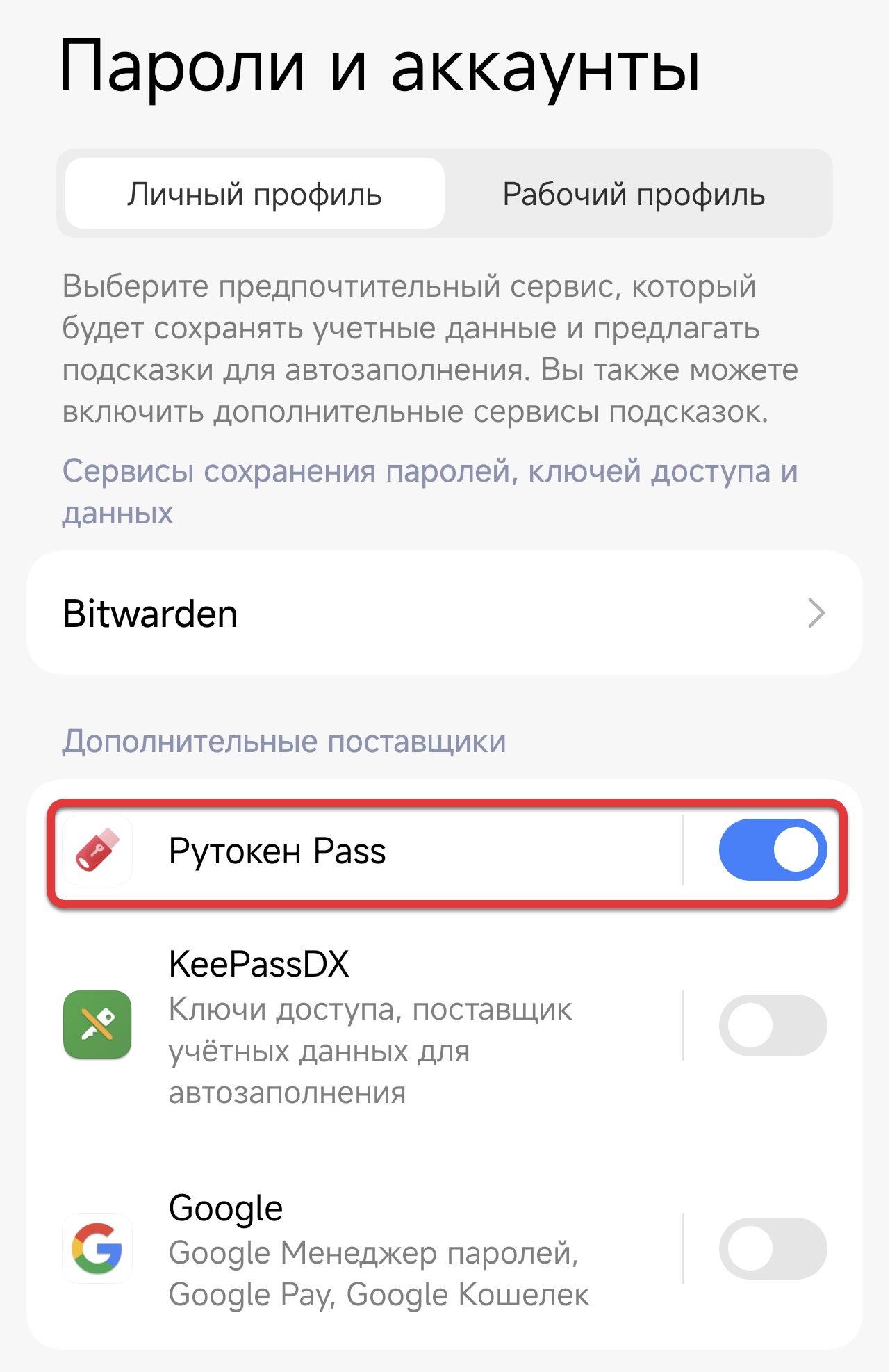
Автозаполнение обязательно должно быть разрешено, иначе приложение не сможет автоматически предоставлять учетные данные для входа в другие сервисы.
Вернитесь в приложение и подтвердите настройку окружения.
Без подтверждения настройки продолжить работу в приложении будет невозможно.
Завершите настройку мастер-пароля и биометрии:
Мастер-пароль заменяет ввод PIN-кода Рутокена при подтверждении действий в приложении.
Чтобы использовать биометрию, необходимо сначала создать мастер-пароль.
чтобы сразу настроить мастер-пароль и биометрию, нажмите Включить и следуйте подсказкам приложения;
чтобы пропустить настройку, нажмите Не сейчас.
Мастер-пароль и биометрию можно включить позже в настройках приложения.
В итоге приложение будет настроено.
Теперь можно создать первый ключ доступа или добавить уже созданный. А чтобы добавлять неограниченное количество ключей доступа, прикрепите лицензию.
Прикрепление лицензии к Рутокену
Пробная версия приложения позволяет создать один ключ доступа. Для снятия ограничений необходимо приобрести лицензию, а затем прикрепить ее к Рутокену, который будет использоваться в приложении.
Лицензия связывается с серийным номером конкретного Рутокена, к которому она прикреплена.
Чтобы прикрепить лицензию к Рутокену:
- Откройте приложение Рутокен Pass .
- Подключите Рутокен к мобильному устройству.
- Нажмите Синхронизировать
 .
. - Подтвердите синхронизацию вводом PIN-кода и нажмите Продолжить.
- В разделе Ключи доступа откройте карточку подключенного Рутокена.
- В карточке нажмите Прикрепить лицензию.
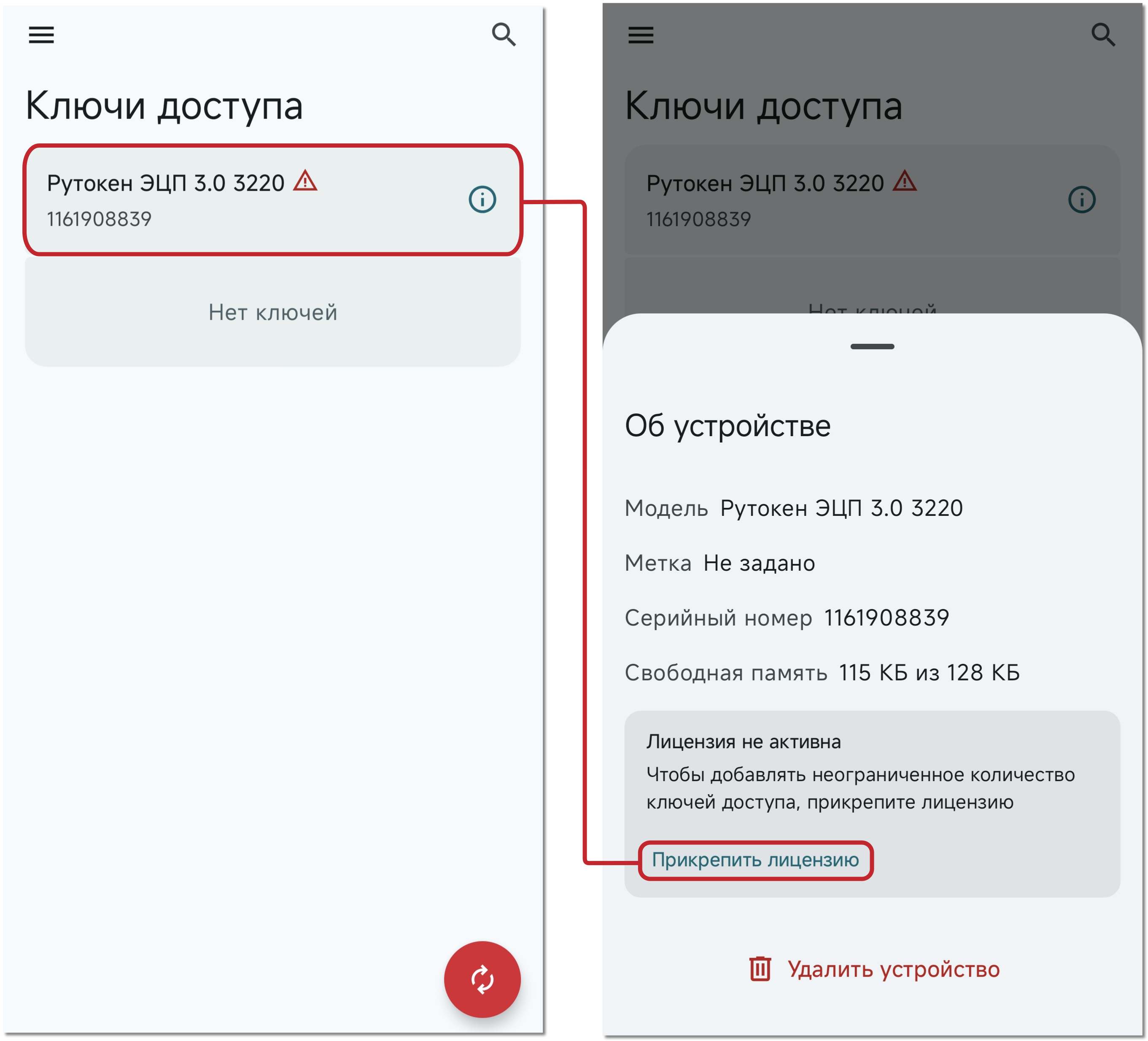
В открывшемся файловом менеджере выберите файл лицензии.
Файл лицензии — это файл с расширением .license, название которого обычно начинается на RutokenPassLicense_<номер_лицензии>.
Подтвердите действие с помощью PIN-кода Рутокена, мастер-пароля или биометрии.
В результате лицензия будет прикреплена к Рутокену.
Управление ключами доступа
Отображение ключей доступа
Ключи доступа появляются в приложении после синхронизации с памятью Рутокена, на который они записаны.
Чтобы в приложении отобразились все ключи доступа, записанные на Рутокен:
- Откройте приложение Рутокен Pass .
- Подключите Рутокен к мобильному устройству.
- Нажмите Синхронизировать .
- Подтвердите действие с помощью PIN-кода Рутокена, мастер-пароля или биометрии.
В результате в приложении отобразятся все ключи доступа, которые хранятся в памяти устройства Рутокен.
Удаление ключей доступа
Удаление нескольких ключей доступа одновременно возможно только с одного устройства Рутокен. В результате этой процедуры ключи будут удалены как из приложения, так и из памяти самого устройства Рутокен.
Чтобы удалить один или несколько ключей доступа:
- Откройте приложение Рутокен Pass .
- Подключите Рутокен к мобильному устройству.
- В левом верхнем углу нажмите
 и перейдите в раздел Ключи доступа.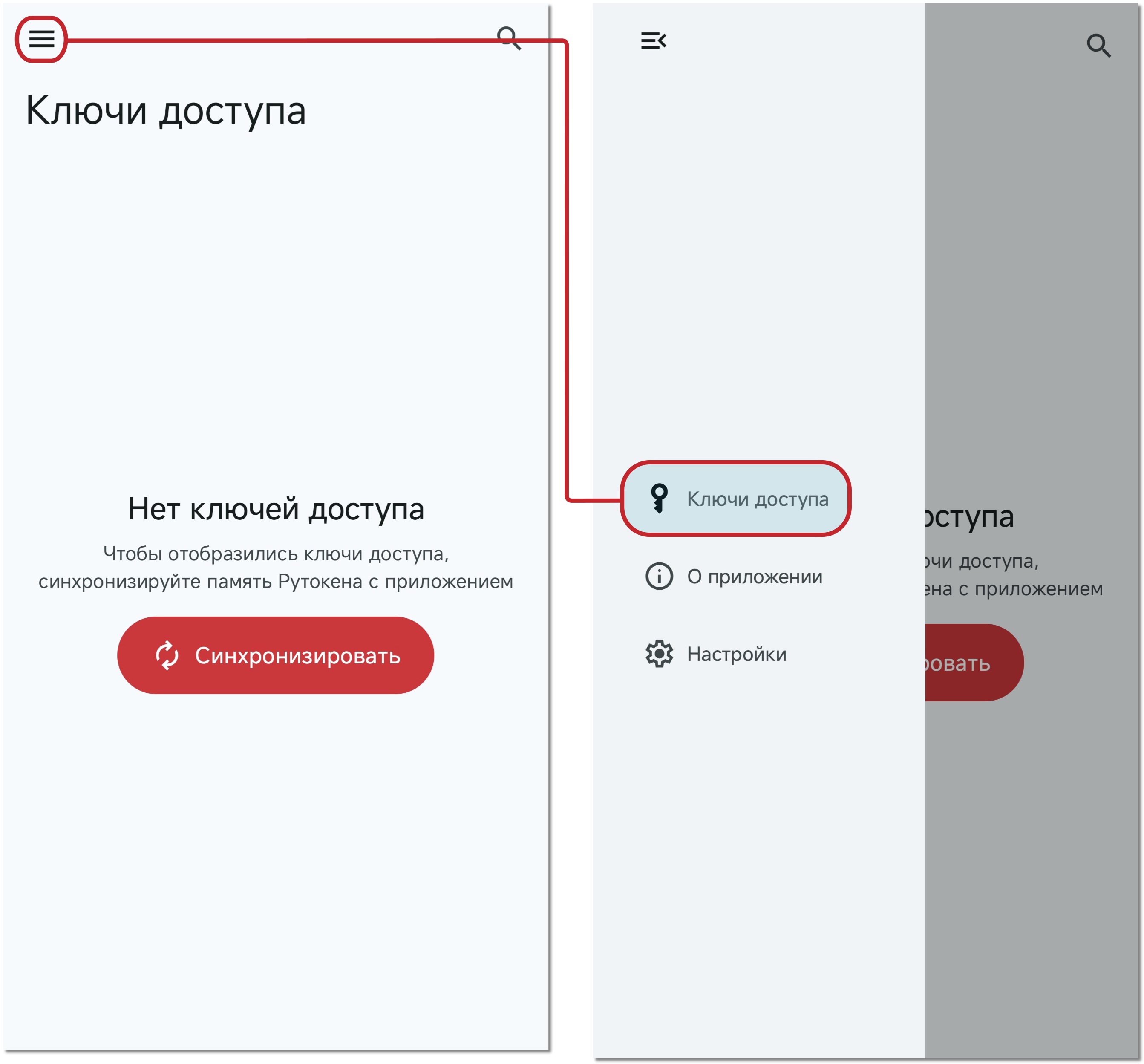
- Если Рутокен ранее не был синхронизирован или с момента предыдущего подключения на него были записаны новые ключи, нажмите Синхронизировать .
- Нажмите и удерживайте карточку любого ключа, чтобы перейти в режим выбора ключей.
- Выберите все ключи, которые нужно удалить.
- В правом верхнем углу нажмите
 и подтвердите удаление.
 - Подтвердите действие с помощью PIN-кода Рутокена, мастер-пароля или биометрии.
В результате выбранные ключи доступа будут удалены.
Управление способами аутентификации
Мастер-пароль
Мастер-пароль заменяет ввод PIN-кода Рутокена.
Если в приложении задан мастер-пароль, то после первого ввода PIN-кода Рутокена этот PIN-код сохраняется в приложении и его не нужно вводить повторно. Это позволяет управлять несколькими Рутокенами с помощью одного мастер-пароля.
Мастер-пароль автоматически отключится, если неверно ввести его 5 раз. Сохраненные PIN-коды Рутокенов при этом будут удалены.
В целях безопасности настройки способов аутентификации автоматически закрываются, когда приложение сворачивается.
Не сворачивайте приложение и не переключайтесь между приложениями до окончания настройки мастер-пароля, иначе настройку нужно будет начать заново.
Создание мастер-пароля
Чтобы создать мастер-пароль:
- Откройте приложение Рутокен Pass .
- В левом верхнем углу нажмите и перейдите в раздел Настройки.
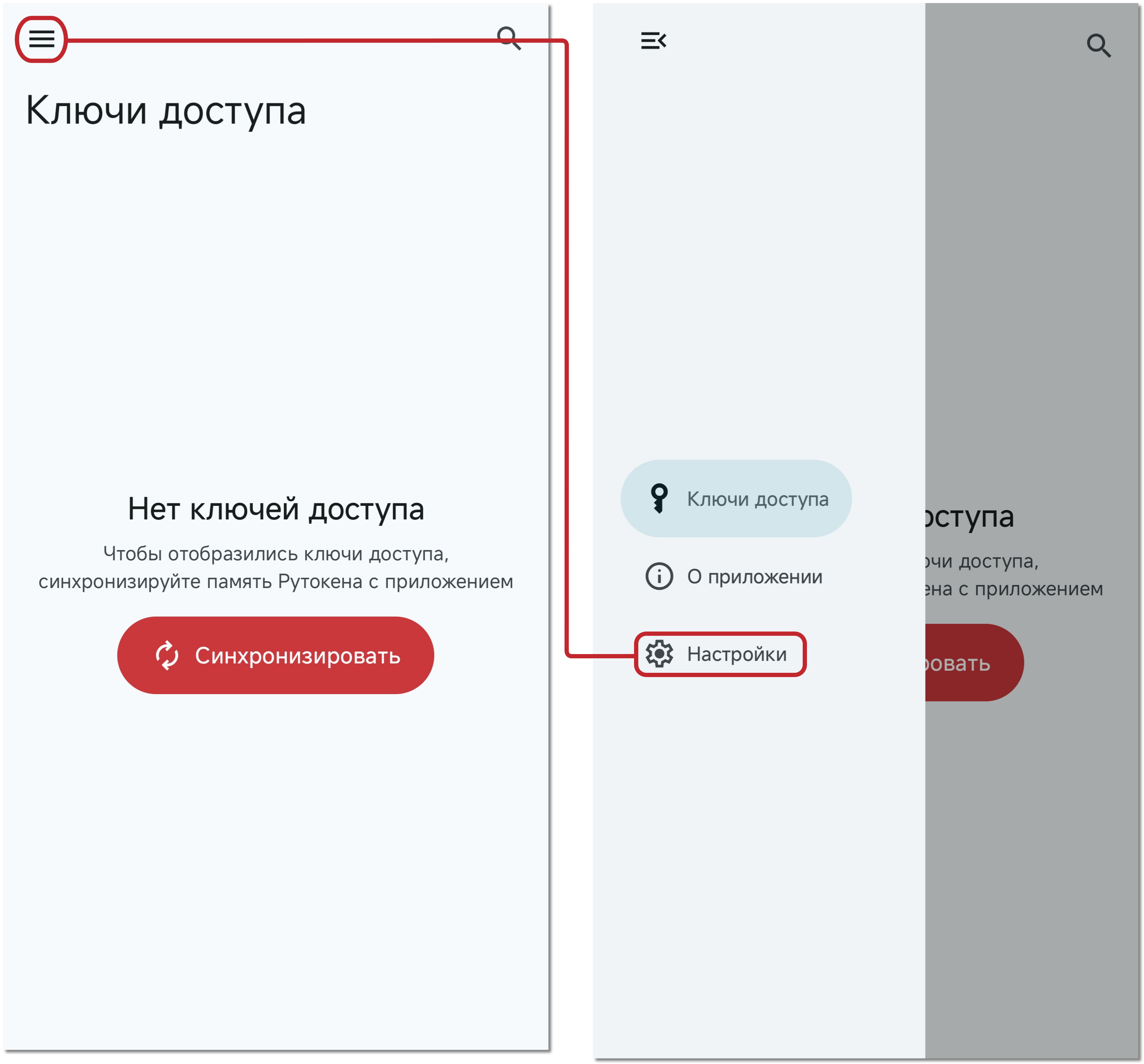
- Нажмите Мастер-пароль.
- Нажмите Включить.
- Придумайте мастер-пароль и дважды введите его.
В результате мастер-пароль будет включен.
Изменение мастер-пароля
Чтобы изменить мастер-пароль:
- Откройте приложение Рутокен Pass .
- В левом верхнем углу нажмите и перейдите в раздел Настройки.
- Нажмите Мастер-пароль.
- Введите мастер-пароль для доступа к настройкам.
- Нажмите Изменить.
Придумайте новый мастер-пароль и дважды введите его.
В результате мастер-пароль будет изменен.
Отключение мастер-пароля
После отключения мастер-пароля будет отключена биометрия и удалены PIN-коды Рутокенов, сохраненные в приложении.
Чтобы отключить мастер-пароль:
- Откройте приложение Рутокен Pass .
- В левом верхнем углу нажмите и перейдите в раздел Настройки.
- Нажмите Мастер-пароль.
- Введите мастер-пароль для доступа к настройкам.
- Нажмите Отключить и подтвердите отключение.
В результате мастер-пароль будет отключен.
Биометрия
В целях безопасности настройки способов аутентификации автоматически закрываются, когда приложение сворачивается.
Не сворачивайте приложение и не переключайтесь между приложениями до окончания настройки биометрии, иначе настройку нужно будет начать заново.
Включение биометрии
Чтобы включить биометрию:
- Откройте приложение Рутокен Pass .
- В левом верхнем углу нажмите и перейдите в раздел Настройки.
- Нажмите Мастер-пароль.
- Введите мастер-пароль для доступа к настройкам.
- Установите переключатель Использовать биометрию в положение Включен.
- Подтвердите включение биометрии в настройках системы.
В результате биометрия будет включена.
Отключение биометрии
Чтобы отключить биометрию:
- Откройте приложение Рутокен Pass .
- В левом верхнем углу нажмите и перейдите в раздел Настройки.
- Нажмите Мастер-пароль.
- Введите мастер-пароль для доступа к настройкам.
- Установите переключатель Использовать биометрию в положение Выключен.
В результате биометрия будет выключена.
Управление устройствами Рутокен
В приложении сохраняются данные обо всех устройствах Рутокен, память которых была синхронизирована с приложением.
Чтобы посмотреть информацию о конкретном Рутокене, откройте его карточку в разделе Ключи доступа.
Чтобы удалить Рутокен из приложения, нажмите Удалить устройство в карточке. Это удалит информацию о Рутокене, его PIN-коде и записанных на нем ключей доступа. Чтобы восстановить информацию, синхронизируйте Рутокен повторно.
Просмотр информации о приложении
В разделе О приложении находятся:
- контакты технической поддержки;
- ссылка на инструкцию по работе с приложением;
- политика конфиденциальности и пользовательское соглашение
- версия приложения;
- производитель приложения.
Чтобы открыть этот раздел:
- Откройте приложение Рутокен Pass .
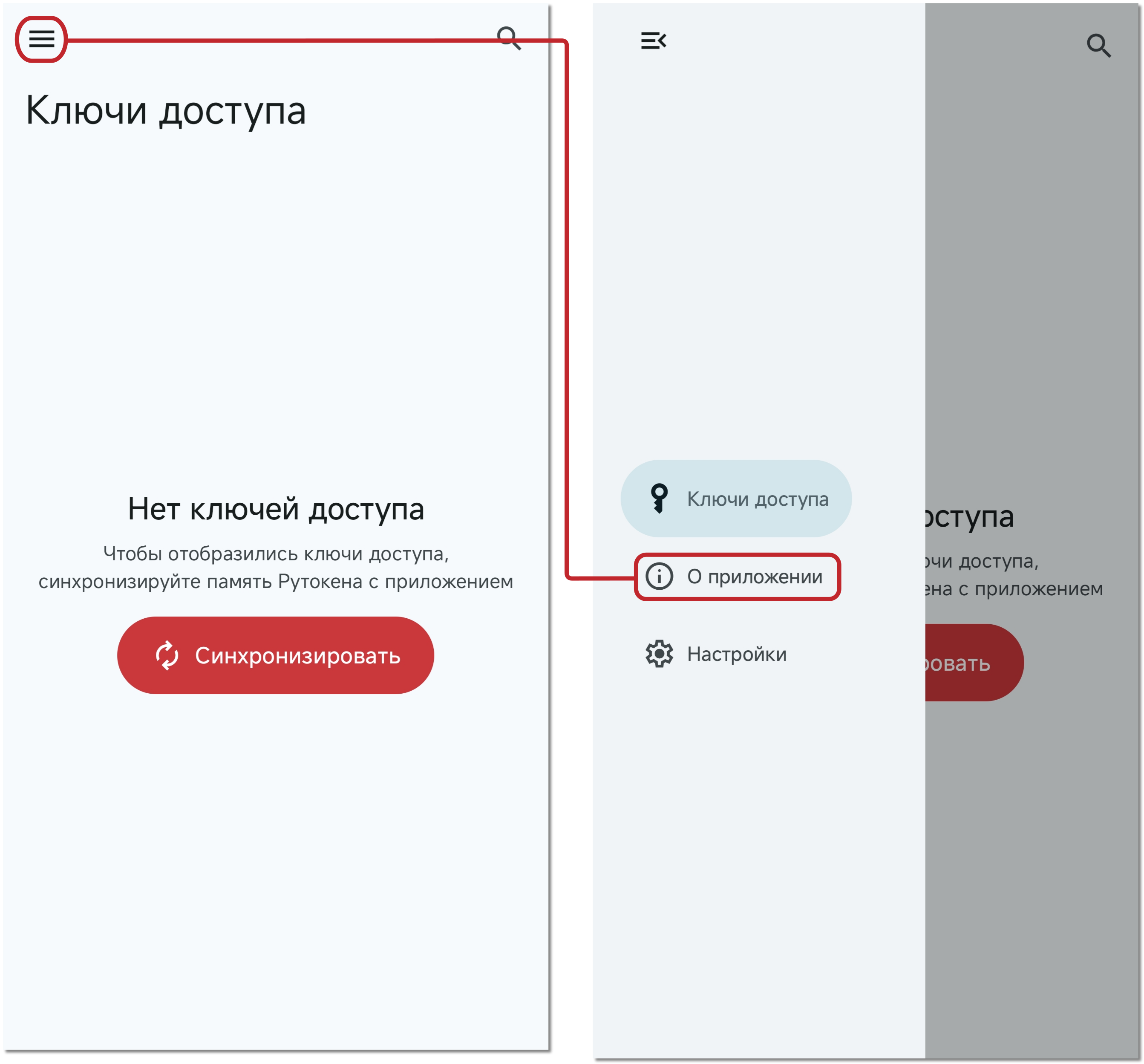
- В левом верхнем углу нажмите и перейдите в раздел О приложении.
Создать ключ доступа можно двумя способами — напрямую в мобильном браузере или с помощью сканирования QR-кода в браузере на компьютере.
Ниже рассмотрены два примера:
- создание ключа доступа для аккаунта Google в мобильном браузере;
- создание ключа доступа для портала demoauth.rutoken.ru на компьютере с ОС Windows и добавление ключа в приложение с помощью QR-кода.
Процесс создания ключей доступа отличается в зависимости от сервиса. Чтобы узнать, как создать ключ доступа в конкретном сервисе, обратитесь к его справке или технической поддержке.
Пробная версия приложения позволяет добавить ключ доступа для одной учетной записи в одном сервисе. Для снятия ограничений необходимо приобрести лицензию, а затем прикрепить ее к Рутокену.
Если лицензия перестала действовать после того, как в приложение уже были добавлены ключи доступа, вы сможете продолжить ими пользоваться, но новые ключи доступа добавить в приложение не получится.
Подключение беспарольного входа в мобильном браузере
Создание ключа доступа
Чтобы создать ключ доступа в мобильном браузере:
- Подключите Рутокен к мобильному устройству.
- Перейдите на страницу для управления аккаунтом: https://myaccount.google.com/
- Найдите раздел Ключи доступа и электронные ключи.
- Разрешите использование ключей доступа и нажмите Создать ключ доступа.
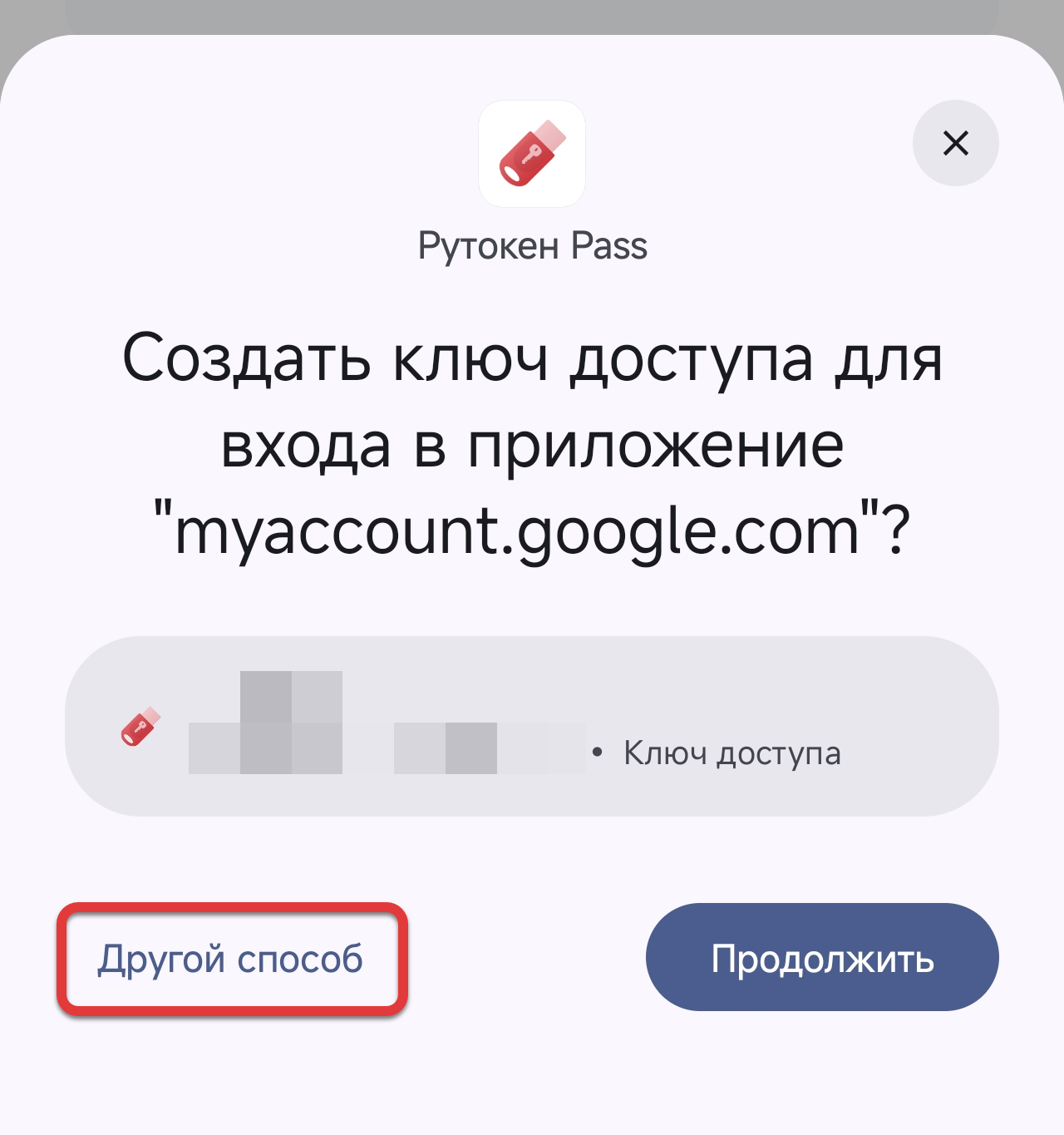
Убедитесь, что ключ доступа будет создан в приложении Рутокен Pass, и нажмите Продолжить.
Если предлагается другой менеджер паролей, нажмите Другой способ и выберите нужное приложение.
Проверьте параметры регистрации и нажмите Закончить регистрацию.
- Подтвердите создание ключа доступа с помощью PIN-кода Рутокена, мастер-пароля или биометрии и нажмите Продолжить.
- В окне Ключ доступа создан нажмите Готово.
Создание ключа доступа завершено.
Вход в аккаунт
Чтобы войти в аккаунт Google:
- Подключите Рутокен к мобильному устройству.
- Перейдите на страницу: https://www.google.com/
- В правом верхнем углу нажмите Войти.
- Нажмите на поле Телефон или адрес эл. почты.
- Над клавиатурой нажмите Выбрать ключ доступа. Откроется окно выбора ключа доступа.
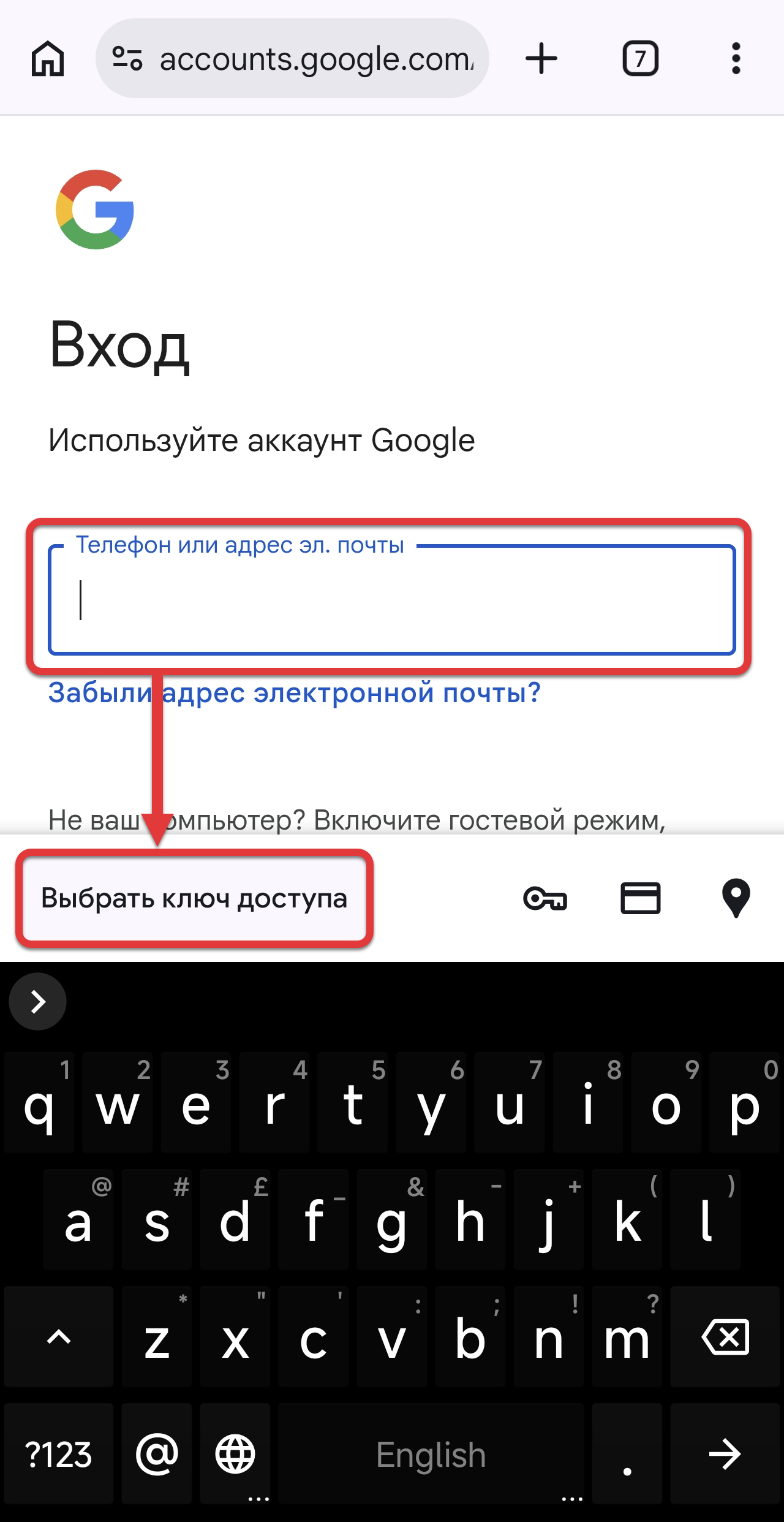
- Выберите нужный ключ доступа.
- Подтвердите вход с помощью PIN-кода Рутокена, мастер-пароля или биометрии и нажмите Продолжить.
В результате будет выполнен вход в аккаунт.
Подключение беспарольного входа на компьютере
Создание ключа доступа
Перед началом работы приготовьте телефон или планшет, на котором настроено приложение Рутокен Pass.
В процессе добавления ключа понадобится использовать приложение Камера или любой другой сканер QR-кодов.
Чтобы создать ключ доступа на компьютере и добавить его в приложение
- Перейдите на страницу: https://demoauth.rutoken.ru/
- На стартовой странице нажмите У меня нет учетной записи.
Заполните поля для регистрации.
Нажмите Зарегистрироваться.
- В личном кабинете в разделе Добавить второй фактор защиты нажмите MFA → Добавить Рутокен MFA.
- Следуйте инструкциям в системных окнах.
В качестве устройства, на котором будет сохранен ключ доступа, выберите Устройство iPhone, iPad или Android. Откроется окно с QR-кодом.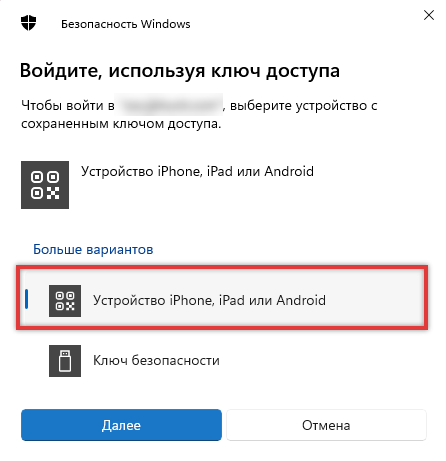
- Подключите Рутокен к мобильному устройству.
- На мобильном устройстве отсканируйте QR-код системным приложением Камера или другим сканером QR-кодов.
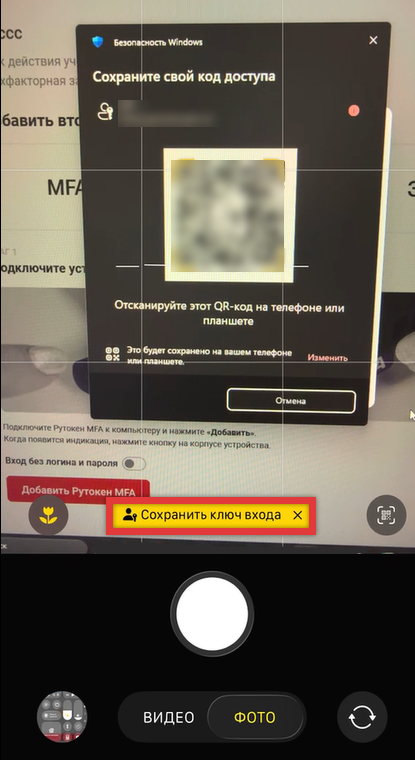
Убедитесь, что ключ доступа будет создан в приложении Рутокен Pass, и нажмите Продолжить.
Если предлагается другой менеджер паролей, нажмите Другой способ и выберите нужное приложение.
Подтвердите создание ключа доступа с помощью PIN-кода Рутокена, мастер-пароля или биометрии и нажмите Продолжить.
Создание ключа доступа завершено.
Вход в аккаунт
Чтобы войти в аккаунт:
- Перейдите на страницу: https://demoauth.rutoken.ru/
- Нажмите Без логина и пароля (MFA).
- В качестве ключа доступа выберите Устройство iPhone, iPad или Android.
- Подключите Рутокен к мобильному устройству и отсканируйте QR-код.
- Нажмите Войти с помощью ключа доступа.
- Подтвердите вход с помощью PIN-кода Рутокена, мастер-пароля или биометрии и нажмите Продолжить.
В результате будет выполнен вход в аккаунт.
Решение проблем
PIN-код Рутокена заблокирован
В приложении нет возможности разблокировать заблокированный PIN-код Рутокена. Для разблокировки понадобятся компьютер и программа Центр управления Рутокен.
Чтобы разблокировать PIN-код, воспользуйтесь инструкцией для своей ОС: