Существует несколько способов запуска Панели управления Рутокен:
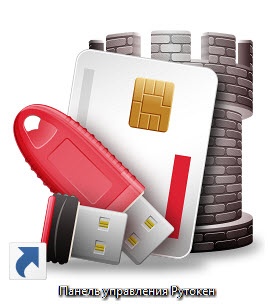
1 способ. Запуск с рабочего стола компьютера (используется, если на Рабочем столе есть значок Панель управления Рутокен)
Два раза щелкните левой кнопкой мыши по значку Панель управления, расположенному на рабочем столе компьютера.
2 способ. Запуск из меню Пуск (используется, если на рабочем столе нет значка Панель управления Рутокен)
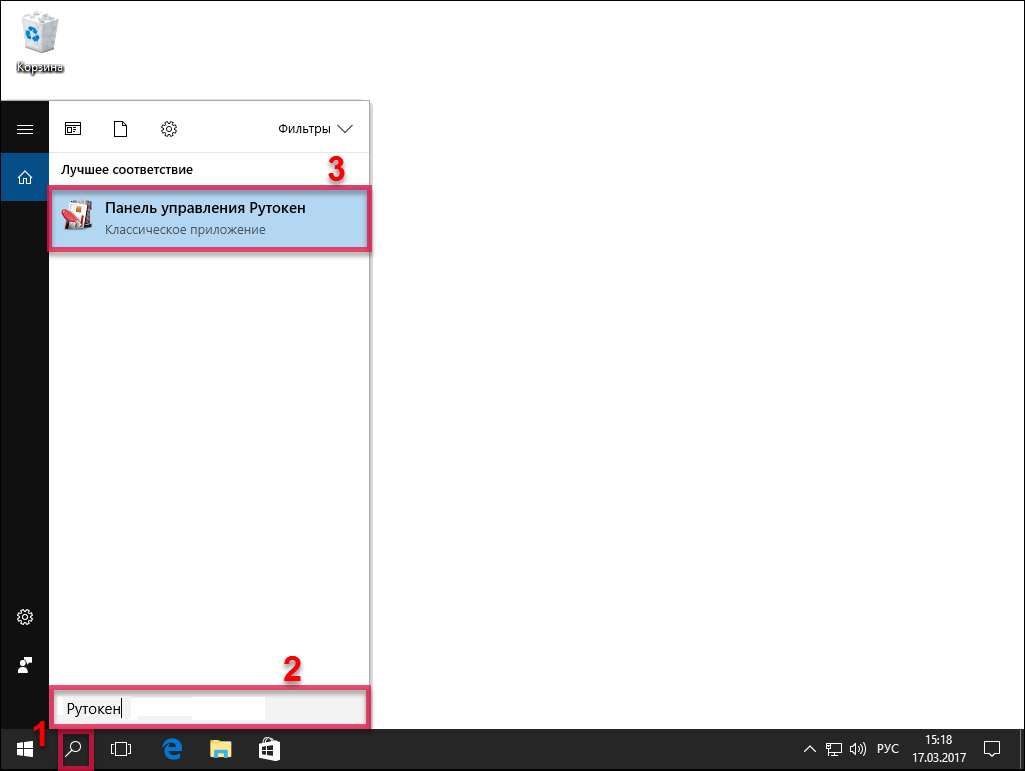
- Нажмите Поиск в Windows.
- В поле поиска введите строку "Рутокен". Если используется английская версия операционной системы, то введите строку "Rutoken".
- Щелкните левой кнопкой мыши по названию найденной программы.
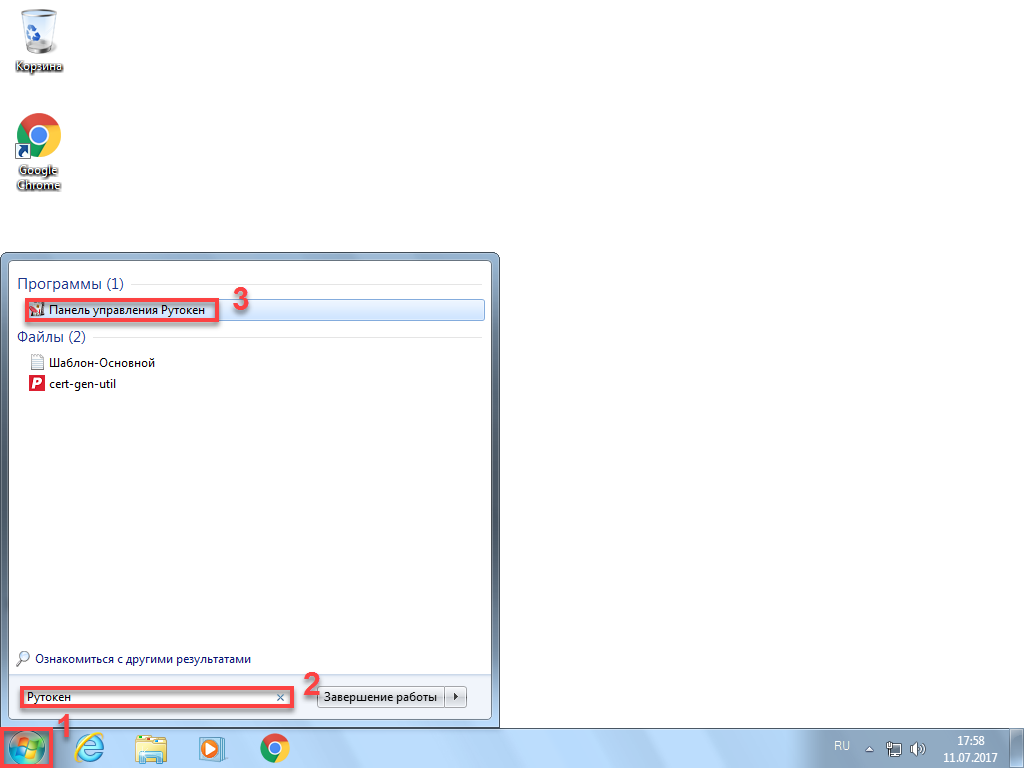
- Нажмите Пуск.
- В поле поиска введите строку "Рутокен". Если используется английская версия операционной системы, то введите строку "Rutoken".
- Щелкните левой кнопкой мыши по названию найденной программы.
- Нажмите Пуск.
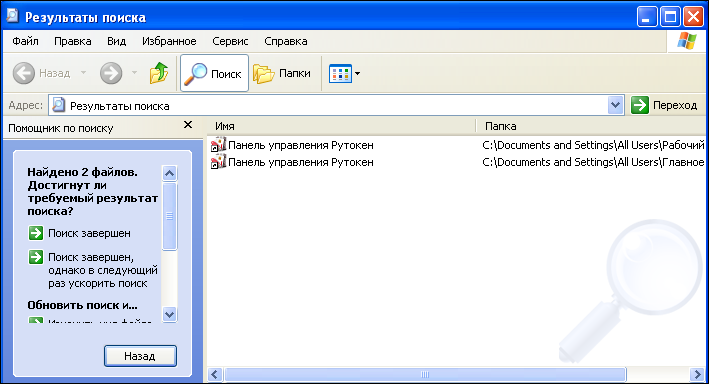
- Левой кнопкой мыши щелкните по названию пункта меню Поиск.
- В левой части окна Результаты поиска щелкните левой кнопкой мыши по ссылке Файлы и папки.
- В поле для указания имени файла введите строку "Рутокен". Если используется английская версия операционной системы, то введите строку "Rutoken".
- Нажмите Найти.
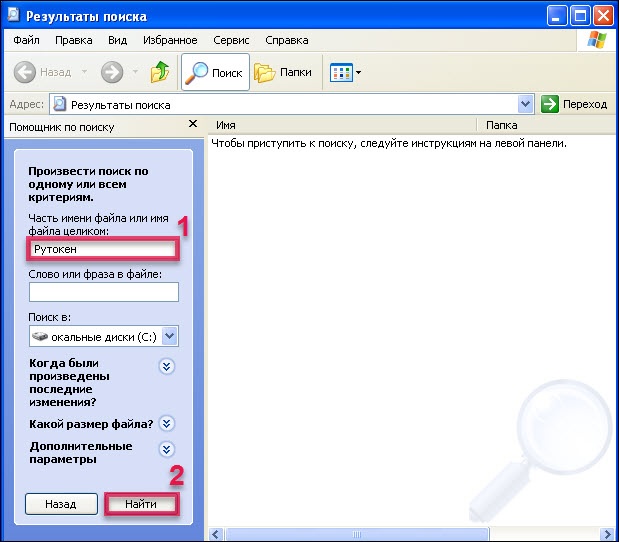
- В правой части окна два раза щелкните левой кнопкой мыши по названию найденной программы.
3 способ. Запуск из Панели управления компьютера (используется, если скрыта панель задач)
- Запустите диалоговое окно. Для этого нажмите комбинацию клавиш Win+R.
- В диалоговом окне введите стоку "control panel" и нажмите ОК.
- В Панели управления щелкните по ссылке Оборудование и звук.
- Щелкните по ссылке Панель управления Рутокен.