Добавьте информацию об удостоверяющем центре (УЦ) Microsoft CA и настройте шаблоны сертификатов, которые будут выпускаться в этом УЦ.
Предварительные настройки
Чтобы разрешить доступ к разделу Microsoft:
- Запустите Мастер настройки.
- Перейдите в раздел Microsoft CA.
- Включите опцию Включить интеграцию с Microsoft CA Enterprise.
Добавление УЦ
Выберите инструкцию в зависимости от ОС, где установлен сервер Rutoken KeyBox.
- Нажмите Добавить УЦ.
- В поле Адрес задайте адрес УЦ, если он не определился автоматически.
- Укажите логин в формате
DOMAIN\Usernameи пароль сервисной учетной записи, обладающей сертификатом Агент регистрации (Enrollment Agent). - Нажмите Добавить.
Наличие пользователя с сертификатом Агент регистрации (Enrollment Agent) является обязательным условием для работы Rutoken KeyBox с УЦ. От имени этого пользователя будут отправляться запросы в указанный УЦ на выдачу сертификатов пользователям Rutoken KeyBox. Учетные данные этого пользователя можно изменить после добавления УЦ в Rutoken KeyBox.
Чтобы изменить учетные данные пользователя с сертификатом Агент регистрации (Enrollment Agent), выберите нужный УЦ и нажмите  справа от имени пользователя.
Добавление УЦ, расположенного за пределами домена пользователей Rutoken KeyBox
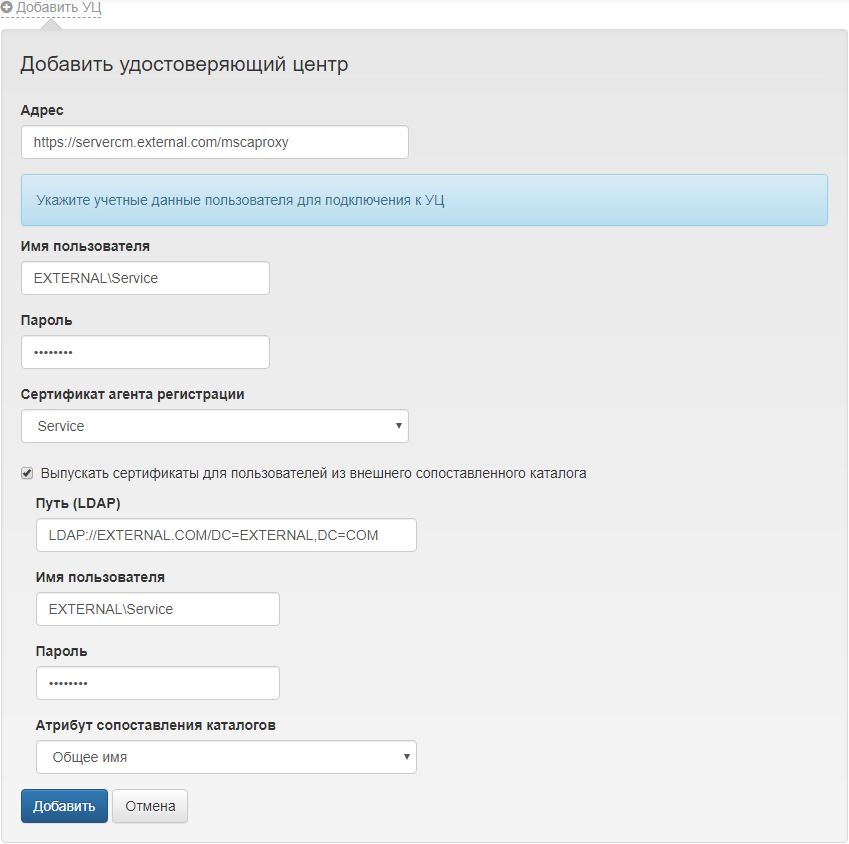
Нажмите Добавить УЦ.
В поле Адрес укажите URL-адрес приложения Rutoken KeyBox MSCA Proxy. Если Rutoken KeyBox развернут в лесу доменов, использовать Rutoken KeyBox MSCA Proxy необязательно. В этом случае в поле Адрес укажите имя УЦ.
Укажите логин в формате
DOMAIN\Usernameи пароль учетной записи пользователя, обладающего сертификатом Агент регистрации (Enrollment Agent) на УЦ, расположенном вне домена с каталогом пользователей Rutoken KeyBox.Включите опцию Выпускать сертификаты для пользователей из внешнего сопоставленного каталога.
В поле Путь (LDAP) укажите путь к каталогу пользователей Rutoken KeyBox внешнего домена.
В поле Имя пользователя укажите учетную запись в формате
DOMAIN\Username, обладающую правами на чтение всех свойств пользователей во внешнем домене. Для этого можно использовать учетную запись, указанную в п.3.Чтобы настроить разрешение на чтение только необходимого набора свойств, перейдите в список Разрешений (Permissions) указанной учетной записи Active Directory и выберите нужные свойства.
- В поле Атрибут сопоставления каталогов укажите атрибут, по которому Rutoken KeyBox определяет уникальность пользователя, для которого созданы учетные записи в каждом домене. Можно выбрать один из атрибутов – Общее имя, E-mail или Логин (sAMAccountName).
Настройка шаблонов сертификатов
Перед началом работы с шаблонами сертификатов в Rutoken KeyBox убедитесь, что необходимые шаблоны настроены и добавлены в центр сертификации Microsoft CA. Как настроить и добавить шаблоны сертификатов в Microsoft CA.
Чтобы настроить шаблон сертификата:
- Перейдите в раздел Шаблоны.
- Нажмите Создать шаблон сертификата.
- Заполните параметры и нажмите Создать.
| Параметр | Описание |
|---|---|
| Имя | Имя шаблона сертификата |
| УЦ | Имя удостоверяющего центра |
| Шаблон сертификата УЦ | Загружается из удостоверяющего центра |
| Префикс имени ключа | Если не указать префикс имени ключа, то имя контейнера, содержащего ключевую пару, формируется случайным образом. Если вы указали префикс, то он добавится перед именем контейнера. Значение префикса отображается в Rutoken KeyBox (имя контейнера в разделе СКЗИ) и в стороннем ПО для работы с контейнерами закрытого ключа (КриптоПро CSP, клиенты устройств). Устройства могут не поддерживать отображение имени контейнера с префиксом |
| Включить в имя субъекта | Укажите атрибуты для формирования имени субъекта (Subject) сертификата: Чтобы сформировать имя субъекта (Subject) и альтернативное имя субъекта (Subject Alternative Name) сертификата из списка атрибутов в свойствах шаблона Microsoft CA на вкладке Имя субъекта (Subject Name) укажите Предоставляется в запросе (Supply in the request) |
| Включить в альтернативное имя субъекта | Укажите атрибуты для формирования альтернативного имени субъекта (Subject Alternative Name) сертификата: Атрибут пользователя Active Directory, из которого вычитываются дополнительные e-mail адреса, указывается в Мастере настройки в разделе. Атрибут по умолчанию: proxyAddresses |
| Создавать резервную копию ключа | Если опция включена, то при генерации ключевой пары на смарт-карте применится опция ее архивации. Это значит, что ключевая пара сгенерируется на смарт-карте, и ее копия (открытый и закрытый ключи) будут отправлены на сервер Rutoken KeyBox и затем в хранилище системы. Архивация ключевой пары возможна только один раз. Если опция выключена, то ключевая пара генерируется сразу на устройстве |
| Записывать копию ключа при временной замене устройства | Если опция включена, то копии сертификатов и закрытых ключей будут записаны на временное устройство при временной и постоянной замене. Если опция выключена, то копии сертификатов и закрытых ключей не будут записаны на временное устройство при замене |
| Использовать ключи повторно | Если опция включена, то при обновлении сертификатов, записанных на устройство, существующий ключ шифрования используется повторно |
| Импортировать сертификат, если существует | Если опция включена, то Rutoken KeyBox будет искать существующие сертификаты на устройстве (для указанного пользователя, УЦ и шаблона) и использовать их, не создавая новых ключей. Сертификат невозможно импортировать, если устройство будет инициализировано перед выпуском |
| Не удалять сертификат при обновлении/очистке устройства | Если опция включена, то при обновлении или очистке устройства истекающий/истекший сертификат не удалится с устройства и отозван на УЦ. В процессе обновления запрашивается новый сертификат с новым закрытым ключом и записывается на устройство. Если включена опция Использовать ключи повторно, то при обновлении устройства истекающий/истекший сертификат удаляется с устройства. На устройство будет запрошен и записан новый сертификат со старым закрытым ключом. Истекающий/истекший сертификат удаляется, если устройство изъято с инициализацией |
| Отзывать сертификат при отзыве или выключении устройства | Если опция включена, то сертификаты пользователя отзываются при выключении или отзыве устройства. Если опция выключена, сертификаты не отзываются |
| Устанавливать сертификат в локальное хранилище | Если опция включена, то при выпуске и обновлении устройства через Сервис самообслуживания записанные на него сертификаты добавляются в локальное хранилище пользователя на рабочей станции |
| Публиковать сертификат в файловое хранилище | Если опция включена, то выпущенный сертификат помещается в сетевое хранилище. При отзыве устройства сертификаты из хранилища не удаляются. Опция доступна, если в Мастере настройки в разделе Общие функции включена опция Публикация сертификатов в файловое хранилище |
| Публиковать список отозванных сертификатов | Если опция включена, то при выключении, включении и отзыве устройств список отозванных сертификатов (CRL) опубликуется вне очереди. Таким образом пользователь не сможет подписывать документы отозванным сертификатом. Опция доступна, если сервисная учетная запись для работы с Microsoft CA имеет разрешение Управлять ЦС |
| Автоматически одобрять запрос на сертификат | Если опция включена, то запрос на сертификат одобряется автоматически. Если опция выключена, то для завершения выпуска необходимо дождаться, когда УЦ одобрит запрос, или отменить выпуск, если запрос отклонен. |
| Автоматически одобрять подписанный запрос на обновление сертификата | Если опция включена, то запрос на обновление сертификата одобряется автоматически. Если опция выключена, то для обновления сертификата необходимо дождаться, когда УЦ одобрит запрос. |
| Требовать подписанный документ сертификата перед продолжением выпуска/обновления устройства | Если опция включена, то сертификат записывается на устройство только после того, как пользователь предоставит на проверку администратору подписанную форму сертификата. После одобрения запроса в УЦ форма сертификата будет доступна пользователю в Сервисе самообслуживания. Пользователь может скачать и подписать форму сертификата и предоставить ее на проверку |
| Отслеживаемые атрибуты пользователя | Укажите атрибуты пользователя, при изменении которых требуется обновить сертификат: Общее имя, E-mail, UPN-имя пользователя. Изменение е-mail приводит к обновлению сертификата, если этот атрибут включен в свойствах шаблона сертификата в Microsoft CA на вкладке Имя субъекта (Subject Name) опции Включить имя электронной почты в имя субъекта (Include e-mail name in subject name) и Имя электронной почты (E-mail name). Дополнительный список отслеживаемых атрибутов пользователей задается в разделе Обновляемые атрибуты Мастера настройки |
| Шаблон печати запроса на сертификат | Если параметр не задан, то используется стандартный шаблон печати запроса на сертификат. Если в Rutoken KeyBox добавлены Шаблоны печати запроса сертификата, то выберите шаблон из выпадающего меню |
| Шаблон печати сертификата | Если параметр не задан, то используется стандартный шаблон печати сертификата. Если в Rutoken KeyBox добавлены Шаблоны печати сертификата, то выберите шаблон из выпадающего меню |
| Шаблон печати запроса на отзыв сертификата | Если параметр не задан, то используется стандартный шаблон печати запроса на отзыв сертификата. Если в Rutoken KeyBox добавлены Шаблоны печати запроса на отзыв сертификата, выберите шаблон из выпадающего меню |
| Использовать по умолчанию | Если опция включена, то сертификат отмечается как используемый по умолчанию для входа в операционную систему Windows XP |
| Необязательный сертификат | Если опция включена, то при выпуске устройства появится возможность выбрать, какие сертификаты из списка необязательных, записать на устройство. Если опция выключена, то сертификат считается обязательным для записи на устройство |