Общая информация
Настоящая инструкция описывает процесс добавления шаблона сертификата RSA в Центр сертификации.
Программные требования
- ОС Windows Server 2022 Rus или Windows Server 2025 Rus;
- учетная запись с правами администратора системы;
- установленные драйверы Рутокен;
- установленные и настроенные службы сертификации Active Directory;
- сертификаты администратора, агента регистрации и проверки подлинности контроллера, выписанные в консоли MMC.
Добавление шаблона в Центр сертификации
- Откройте меню Пуск.
- В поисковой строке введите «центр сертификации» и откройте найденную оснастку Центр сертификации.
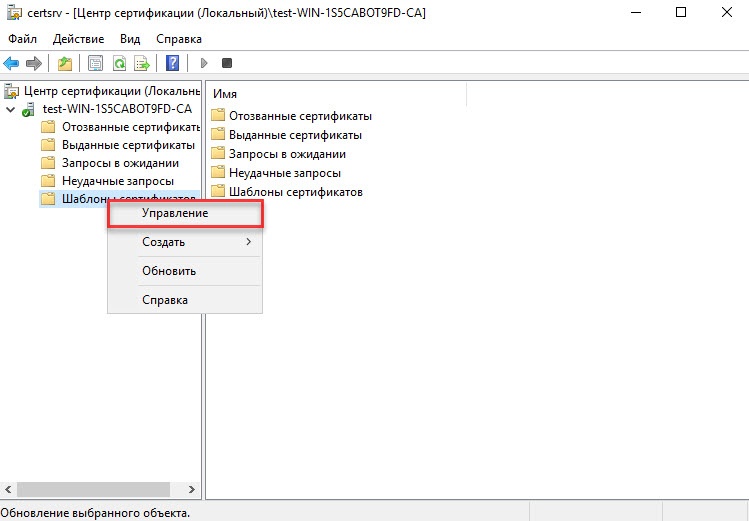
- Нажмите правой кнопкой мыши по папке Шаблоны сертификатов и выберите пункт Управление.
- Нажмите правой кнопкой мыши по шаблону Пользователь со смарт-картой и выберите пункт Скопировать шаблон.
Откроется окно Свойства нового шаблона.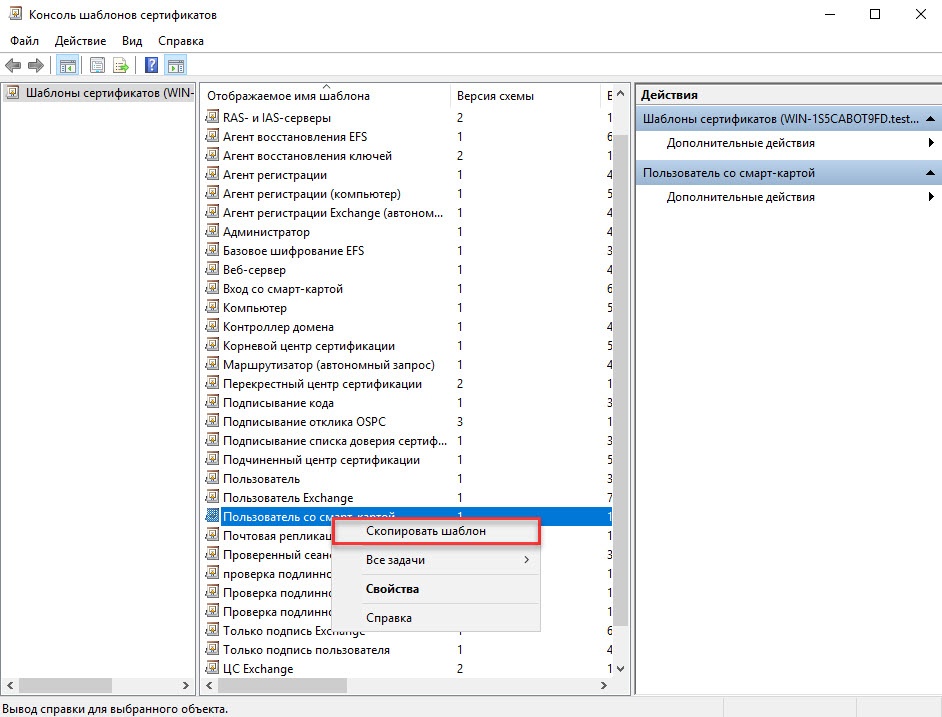
Выберите следующие настройки:
Общие:
Отображаемое имя шаблона: Пользователь Rutoken;
Имя шаблона: ПользовательRutoken.
Обработка запроса:
Цель подписи: Подпись и шифрование.
Шифрование:
Минимальный размер ключа: не менее 2048.
В запросах могут использоваться только следующие поставщики: необходимо выбрать один из вариантов: Microsoft Smart Card Base CSP; Aktiv ruToken CSP v1.0; Microsoft Smart Card Key Storage Provider.
Безопасность:
Разрешения для группы Прошедшие проверку: Чтение, Заявка, Автоматическая подача заявок.
Требования выдачи:
Указанного числа авторизованных подписей: 1;
В подписи требуется указать тип политики: Политика применения;
Политика применения: Агент запроса сертификата.
Остальные настройки оставьте по умолчанию.
- Нажмите ОК.
- Перейдите в окно Центр сертификации.
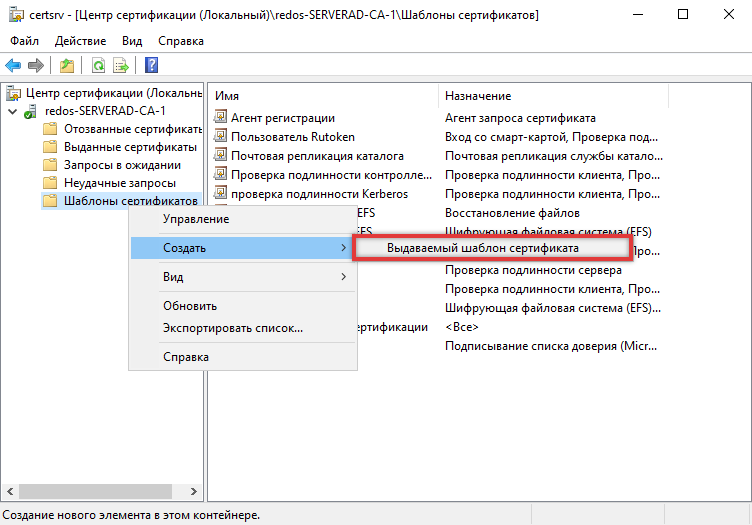
- Нажмите правой кнопкой мыши по папке Шаблоны сертификатов и выберите пункт Создать → Выдаваемый шаблон сертификатов.
- В окне Включение шаблонов сертификатов нажмите на шаблон Агент регистрации.
- Зажмите клавишу Ctrl на клавиатуре и нажмите левой кнопкой мыши по шаблону Пользователь Rutoken.
- Нажмите ОК и закройте окно.
- После этого выпишите сертификат с использованием шаблона.