Общая информация
В статье описана настройка локальной аутентификации в ОС Атлант по сертификату на устройстве Рутокен семейства ЭЦП. Сертификат и связанные с ним данные пользователя хранятся и проверяются локально на хост-машине, без обращения к внешнему серверу или домену.
Предварительная настройка
Если планируете использовать устройства Рутокен семейства ЭЦП, то в хост-машине необходимо в настройках роли добавить слой 18.layer.smartcards.sfs.
Проверка модели устройства
Подключите Рутокен к компьютеру.
Для определения названия модели откройте Терминал и введите команду:
|
В результате в окне Терминала отобразится название модели Рутокена:
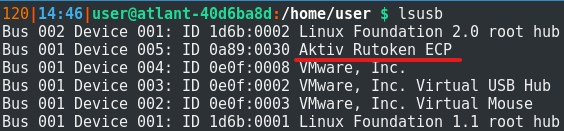
Убедитесь, что используете: Aktiv Rutoken ECP.
Создание ключей на Рутокене
Загрузите библиотеку rtpkcs11ecp по ссылке https://www.rutoken.ru/support/download/pkcs/ и установите ее в ОС командой:
|
Создайте ключевую пару RSA длиной 2048 бит c id "45" (его стоит запомнить, он понадобится при создании сертификата):
|
Проверьте сгенерированный ключ:
|
Создание сертификата и импорт его на Рутокен через OpenSSL 1.1.x
Запустите openssl:
|
Сформируйте самоподписанный сертификат или заявку на сертификат:
|
Сохраните сертификат на Рутокене:
|
Занесение сертификата в список доверенных
Занесите сертификат в список доверенных сертификатов:
|
Настройка pam_pkcs11
Создайте (например, на Рабочем столе) текстовый файл pam_pkcs11.conf со следующим содержимым:
|
Поместите файл в каталог /etc/pam_pkcs11/:
|
Настройка Digest Mapping
Определите поля сертификата с помощью следующей команды:
|
В результате отобразится сообщение:
|
Скопируйте строчку с описанием сертификата в файл /etc/pam_pkcs11/digest_mapping в формате:
|
Пример заполнения файла:
|
Попробуйте аутентифицироваться:
|
Терминал должен запросить PIN-код Рутокена: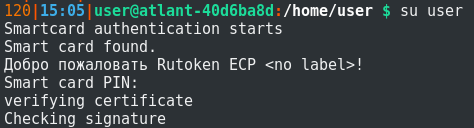
На экране отобразится приветствие: