Общая информация
В настоящей инструкции описан процесс установки комплекта драйверов Рутокен в ОС Windows.
Актуальная версия драйверов поддерживается в следующих версиях ОС:
- Windows 11, 10, 8.1;
- Windows Server 2022, 2019, 2016, 2012 R2.
Комплект также можно установить из командной строки. Этот процесс описан в соответствующей инструкции.
Состав комплекта драйверов
В актуальную версию комплекта драйверов Рутокен входят:
- драйвера Рутокен, необходимые для корректной работы устройств Рутокен в системе;
- Панель управления Рутокен (ПУР) — старое приложение для администрирования устройств Рутокен в ОС Windows;
- Центр управления Рутокен (ЦУР) — новое приложение для администрирования устройств Рутокен в различных ОС.
Определение версии комплекта драйверов
Если на компьютере уже установлено одно из приложений для администрирования устройств Рутокен, значит, комплект драйверов уже установлен, но он мог устареть.
Чтобы определить версию комплекта драйверов Рутокен:
- Откройте меню Пуск.
- Найдите и откройте приложение Панель управления.
- Перейдите в раздел Программы и компоненты.
- В списке программ найдите Драйверы Рутокен.
Версия комплекта драйверов будет указана в столбце Версия.
Для ОС Windows 7, Windows Server 2008 R2 зафиксированной актуальной версией комплекта драйверов Рутокен является версия 4.18.5.0.
Для ОС Windows XP, Windows Vista, Windows Server 2003 или 2008 зафиксированной актуальной версией комплекта драйверов Рутокен является версия 4.9.1.0.
Обновления комплекта драйверов Рутокен для вышеупомянутых ОС Windows больше не выпускаются.
Если у вас установлен комплект драйверов Рутокен версии 4.ХХ в операционных системах Windows 8, 8.1, 10, 11 или Windows Server 2012 R2, 2012, 2016, 2019, 2022, рекомендуем обновить его.
Установка и обновление драйверов Рутокен
Перед установкой комплекта драйверов закройте все работающие приложения и отключите устройства Рутокен от компьютера.
Для установки комплекта драйверов необходимы права администратора системы.
Чтобы установить или обновить комплект драйверов Рутокен:
Перейдите в Центр загрузки.
В разделе Пользователям Windows нажмите на ссылку Драйверы Рутокен для Windows, EXE.
- Примите условия лицензионного соглашения и дождитесь автоматического скачивания файла.
- Запустите скачанный файл.
Откроется окно Драйверы Рутокен. - Нажмите Установить.
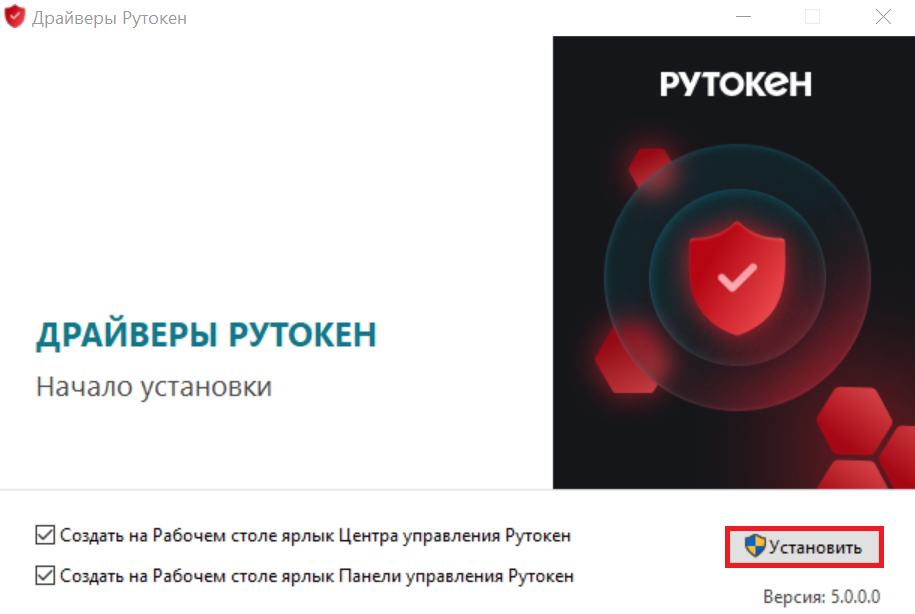
В окне с запросом на разрешение вносить изменения на компьютере нажмите Да.
В результате запустится процесс установки.- Дождитесь завершения процесса установки.
- Нажмите Закрыть.
- Перезагрузите компьютер.
Подключите Рутокен к компьютеру и продолжите работу с ним.
В результате комплект драйверов Рутокен, программа Центра управления Рутокен (ЦУР) и Панель управления Рутокен (ПУР) будут установлены.
Отчет об установке комплекта драйверов
Если у вас возникли проблемы с установкой комплекта драйверов Рутокен, обратитесь в Техническую поддержку. При обращении приложите к описанию ошибки отчет об установке.
Файлы отчета о ходе процесса установки создаются в системе автоматически и сохраняются в каталоге временных файлов.
C:\Users\<ИМЯ_ПОЛЬЗОВАТЕЛЯ>\AppData\Local\Temp
Существует два вида файла отчета: основной и расширенный.
Основной файл содержит информацию о работе оболочки установщика.
Имя основного файла имеет вид: Rutoken_Drivers_[YYYYMMDDHHMMSS].log (дата и точное время установки).
- YYYY — год;
- MM — месяц;
- DD — день;
- HH — часы;
- MM — минуты;
- SS — секунды.
Расширенный файл содержит информацию о ходе установки MSI-пакета.
Имя расширенного файла имеет вид: Rutoken_Drivers_[YYYYMMDDHHMMSS]_000_rtDrivers.[разрядность ОС].msi.log (дата, точное время и разрядность ОС).
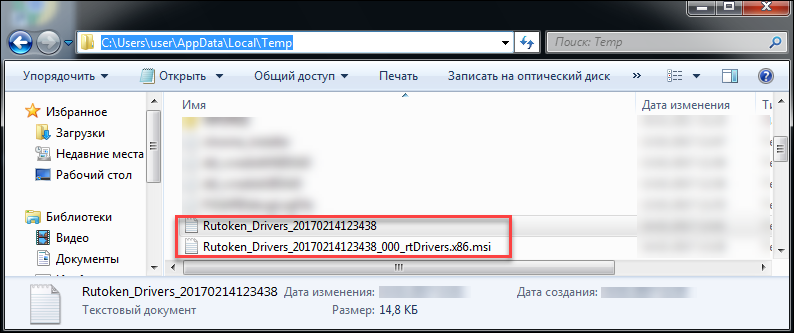
Имя и расположение файла отчета можно задать при помощи опции:
<путь к файлу rtDrivers.exe>\ rtDrivers.exe /log ”Путь к файлу отчета/Имя файла отчета”
При использовании этой опции указывайте папку, которая доступна вам для редактирования.
Если путь или имя файла содержат пробелы, их необходимо заключить в кавычки.
Переустановка комплекта драйверов Рутокен
Если программы или приложения не распознают Рутокен или работают некорректно, переустановите комплект драйверов Рутокен:
- Если у вас нет установочного файла драйверов Рутокен, перейдите в Центр загрузки и скачайте актуальную версию комплекта драйверов Рутокен.
- Запустите скачанный файл.
Откроется окно Драйверы Рутокен. - Нажмите Переустановить.
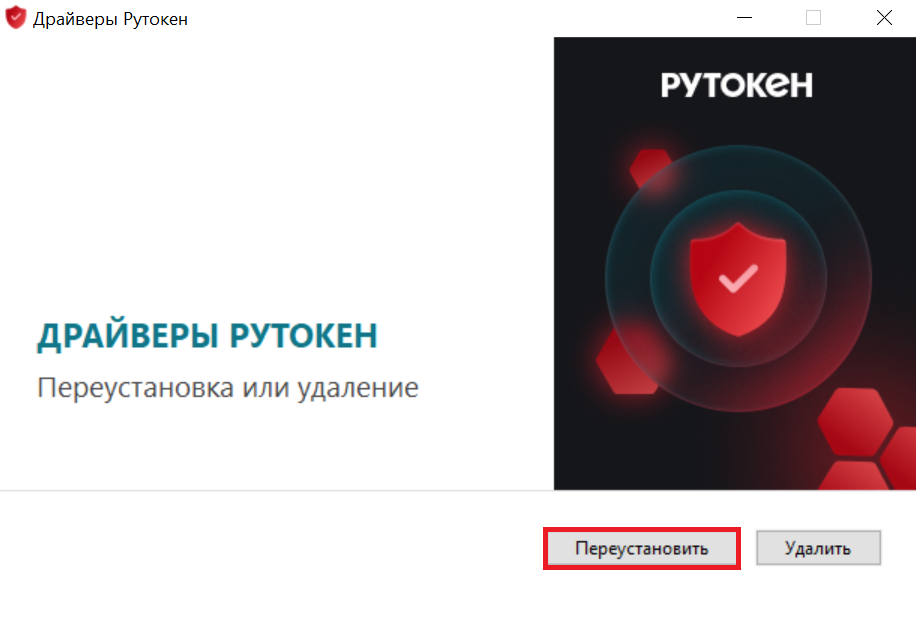
В окне с запросом на разрешение изменений на компьютере нажмите Да.
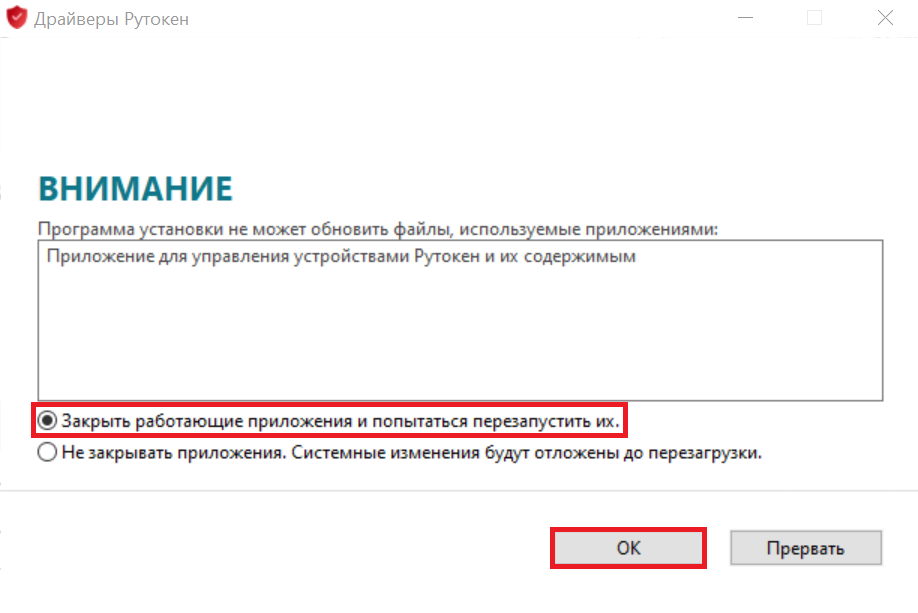
Запустится процесс переустановки комплекта драйверов Рутокен.Если на компьютере запущены программы или приложения, то на экране отобразится сообщение об этом. В этом окне:
- Установите переключатель в положение Закрыть работающие приложения и попытаться перезапустить их.
- Нажмите OK. Процесс переустановки продолжится.
- Дождитесь завершения процесса переустановки.
- Нажмите Закрыть.
- Перезагрузите компьютер.
- Подключите Рутокен к компьютеру и продолжите работу с ним.
В результате комплект драйверов Рутокен будет переустановлен.
Удаление комплекта драйверов Рутокен
Перед удалением комплекта драйверов закройте все работающие приложения и отключите устройства Рутокен от компьютера.
Для удаления комплекта драйверов необходимы права администратора системы.
Чтобы удалить комплект драйверов Рутокен:
- Откройте меню Пуск.
- Найдите и откройте приложение Панель управления.
- Перейдите в раздел Программы и компоненты.
- В открывшемся окне найдите строку Драйверы Рутокен.
- Нажмите на нее правой кнопкой мыши и выберите Удалить.
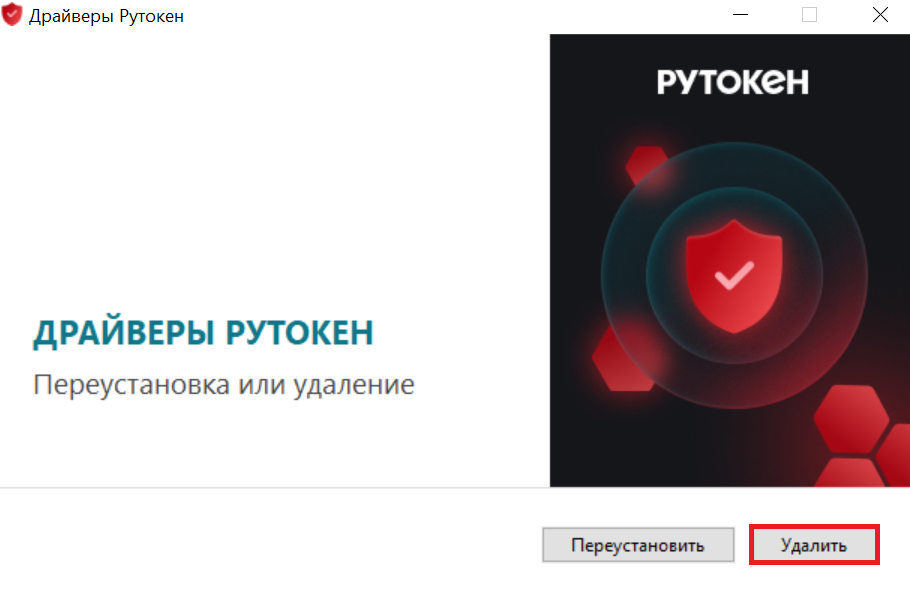
Откроется окно Драйверы Рутокен. - В этом окне нажмите Удалить. Запустится процесс удаления комплекта драйверов.
- Дождитесь завершения процесса удаления.
- Нажмите Закрыть.
- Перезагрузите компьютер.
В результате комплект драйверов Рутокен будет удален.
Если комплект драйверов не удалось удалить, используйте специальную Утилиту удаления драйверов Рутокен.