
Windows
Чтобы установить Рутокен Плагин в ОС Windows:
- Перейдите в Центр загрузки Рутокен Плагин.
- В разделе Пользователям Windows нажмите на ссылку Рутокен Плагин для Windows.
- Прочитайте и примите лицензионное соглашение.
Начнется загрузка установочного файла. - Запустите на компьютере установочный файл — RutokenPlugin.msi.
- В открывшемся окне Установка Рутокен Плагин:
- Нажмите кнопку Далее.
Выберите для какого пользователя компьютера будет устанавливаться Рутокен Плагин.
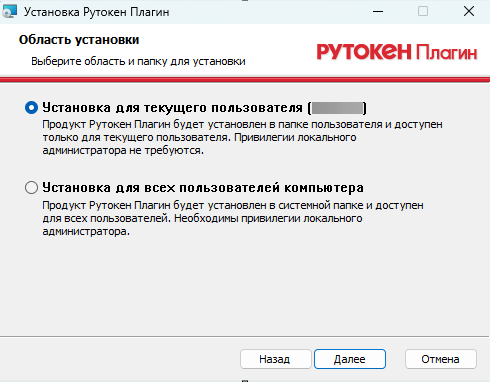
- Нажмите кнопку Далее.
- Нажмите кнопку Установить.
Начнется процесс установки Рутокен Плагин. - Дождитесь завершения процесса установки и нажмите кнопку Готово.
В результате Рутокен Плагин будет установлен на компьютер.
Далее необходимо установить адаптер Рутокен Плагин.
macOS
Чтобы установить Рутокен Плагин в macOS:
- Перейдите в Центр загрузки Рутокен Плагин.
- В разделе Пользователям macOS нажмите на ссылку Рутокен Плагин для macOS.
- Прочитайте и примите лицензионное соглашение.
Начнется загрузка установочного файла. - Запустите на компьютере установочный файл — RutokenPlugin.pkg.
- В открывшемся окне Установка: Рутокен Плагин:
- Нажмите кнопку Продолжить.
- Нажмите кнопку Установить.
Начнется процесс установки Рутокен Плагин. - Дождитесь завершения процесса установки и нажмите кнопку Закрыть.
- В появившемся диалоговом окне выберите, что нужно сделать с установочным файлом: удалить или оставить — и нажмите соответствующую кнопку.
В результате Рутокен Плагин будет установлен на компьютер.
Далее необходимо установить адаптер Рутокен Плагин.
Linux
Чтобы установить Рутокен Плагин в ОС Linux:
- Перейдите в Центр загрузки Рутокен Плагин.
- В разделе Пользователям GNU/Linux нажмите на ссылку с нужной ОС, архитектурой процессора и установочным пакетом.
- Прочитайте и примите лицензионное соглашение.
Начнется загрузка установочного пакета. - Перейдите в каталог с установочным пакетом.
- Откройте терминал.
Введите в терминале команду:
для DEB-based систем:
sudo apt install ./libnpRutokenPlugin<версия Рутокен Плагин><архитектура процессора>.deb
Пример.
sudo apt install ./libnpRutokenPlugin_4.13.0-1_amd64.deb
для RPM-based систем:
sudo dnf install ./libnpRutokenPlugin<версия Рутокен Плагин><архитектура процессора>.rpm
Пример.
sudo dnf install ./libnpRutokenPlugin-4.13.0-1.x86_64.rpm
для ОС Альт:
su -c "apt-get install ./libnpRutokenPlugin<версия Рутокен Плагин><архитектура процессора>.rpm"
Пример.
su -c "apt-get install ./libnpRutokenPlugin-4.13.0-alt1.x86_64.rpm"
- Нажмите Enter.
- При запросе введите пароль от текущей учетной записи или пароль суперпользователя (для ОС Альт).
- При запросе подтвердите продолжение установки Рутокен Плагин.
В результате Рутокен Плагин будет установлен на компьютер.
Далее необходимо установить адаптер Рутокен Плагин.