
Общая информация
В инструкции описана подготовка macOS к работе с устройствами Рутокен, а также сама работа с ними:
- проверка подключения Рутокена;
- проверка работоспособности;
- просмотр объектов, хранящихся на Рутокене;
- изменение PIN-кода Пользователя.
Подключение устройства
Для работы с USB-токеном подключите его к USB-порту компьютера.
Для работы со смарт-картой подключите считыватель к USB-порту компьютера и приложите к нему или вставьте в него смарт-карту.
Подготовка к работе
Установите Центр управления Рутокен, чтобы:
- проверить подключение устройства;
- проверить наличие сертификатов и ключевых пар на Рутокене;
- изменить PIN-код Пользователя Рутокена.
Установите приложение Рутокен для macOS, чтобы:
- работать с RSA- и ECDSA-сертификатами и ключевыми парами;
подключить двухфакторную аутентификацию с помощью Рутокена.
Подключение двухфакторной аутентификации описано в инструкции
Установка приложения Рутокен для macOS
Чтобы установить приложение:
- Перейдите в Центр загрузки.
- Перейдите по ссылке Рутокен для macOS.
Ознакомьтесь с лицензионным соглашением и нажмите Условия приняты. Начнется загрузка архива rtmacos.zip.
- Распакуйте архив и откройте файл Рутокен для macOS.dmg. На экране отобразится окно Рутокен для macOS.
- В этом окне с помощью мыши перенесите значок приложения Рутокен для macOS в папку Applications.
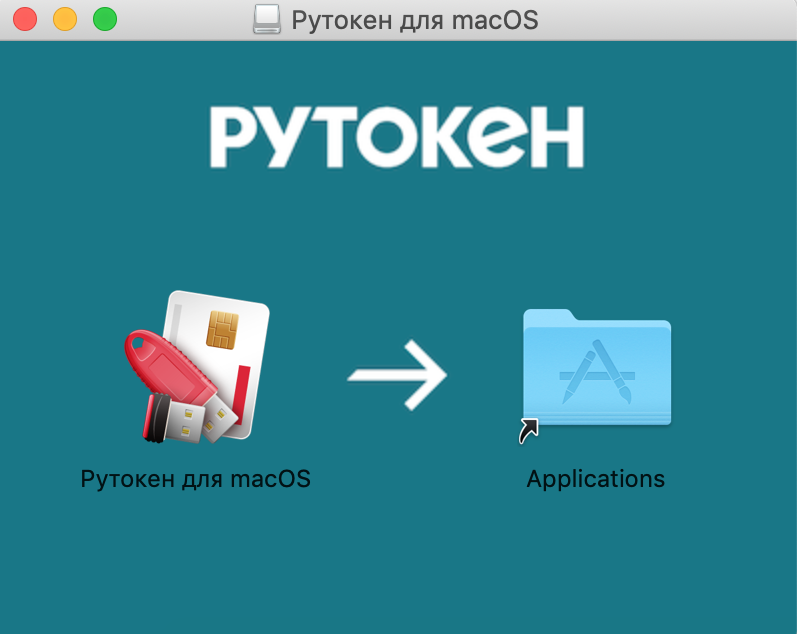
- В окне Рутокен для macOS два раза щелкните по папке Applications. Откроется папка Программы.
- В этой папке найдите приложение Рутокен для macOS и два раза щелкните по нему.
- Чтобы подтвердить открытие приложения, нажмите Открыть.
В результате на экране отобразится уведомление о том, что система настроена.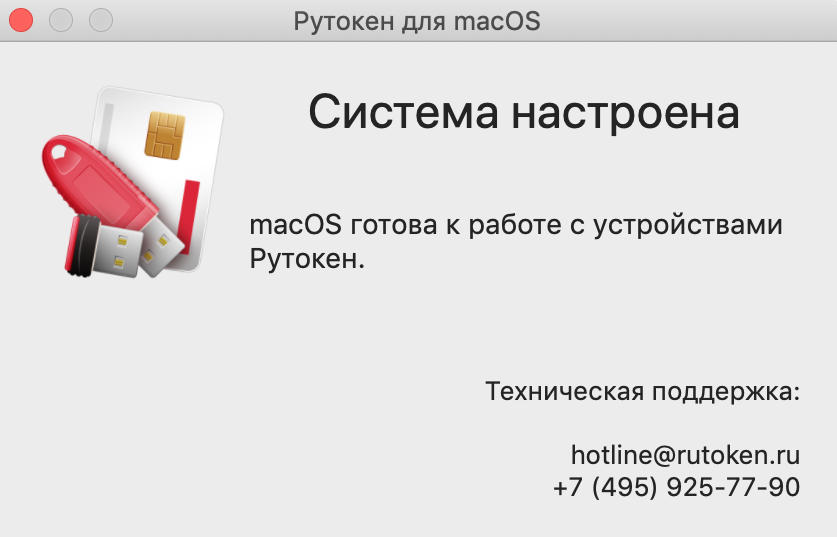
- Закройте окно с этим уведомлением и окно Рутокен для macOS.
Установка Центра управления Рутокен
В итоге Центр управления Рутокен будет установлен. Приложение появится в системной папке Программы.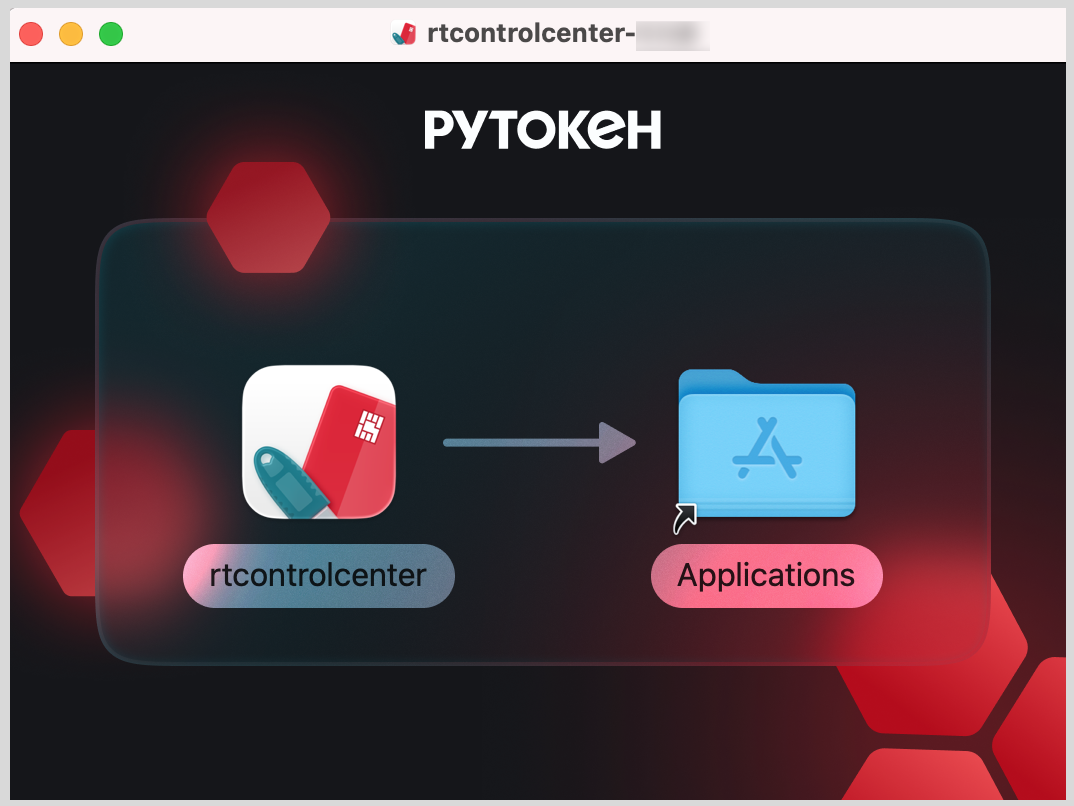
Проверка подключения устройства
Чтобы подключить USB-токен, вставьте его в USB-порт компьютера. Если токен подключен корректно, то он отобразится в программе ЦУР, также на нем начнет светиться индикатор. Для подключения смарт-карты к компьютеру используйте считыватель смарт-карт. Считыватели могут иметь контактный и бесконтактный интерфейс (NFC). Чтобы подключить смарт-карту к компьютеру: Если смарт-карта подключена корректно, то она отобразится в ЦУР. Чтобы подключить смарт-карту к компьютеру: Если смарт-карта подключена корректно, то она отобразится в ЦУР. Чтобы просмотреть название модели устройства:Подключение USB-токена
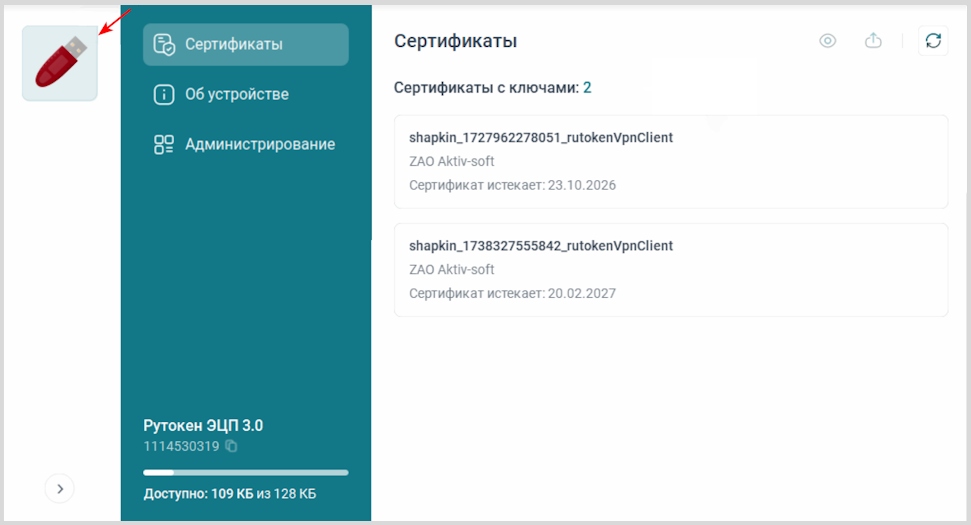
Подключение смарт-карты
Подключение смарт-карты через контактный интерфейс
Подключение смарт-карты через бесконтактный интерфейс (NFC)
Просмотр модели устройства Рутокен
 .
 .
Проверка работы устройств Рутокен в системе
Чтобы проверить работу токена, смарт-карты или считывателя, воспользуйтесь встроенной утилитой pcsctest:
- Подключите устройство к компьютеру.
- Откройте Launchpad
 и запустите Терминал
 .
Введите команду:
pcsctest
Нажмите Enter и введите цифру «1».
- Нажмите Enter и введите цифру «1».
- Нажмите Enter.
Если отобразилось сообщение "PC/SC Test Completed Successfully!", значит, устройство работает.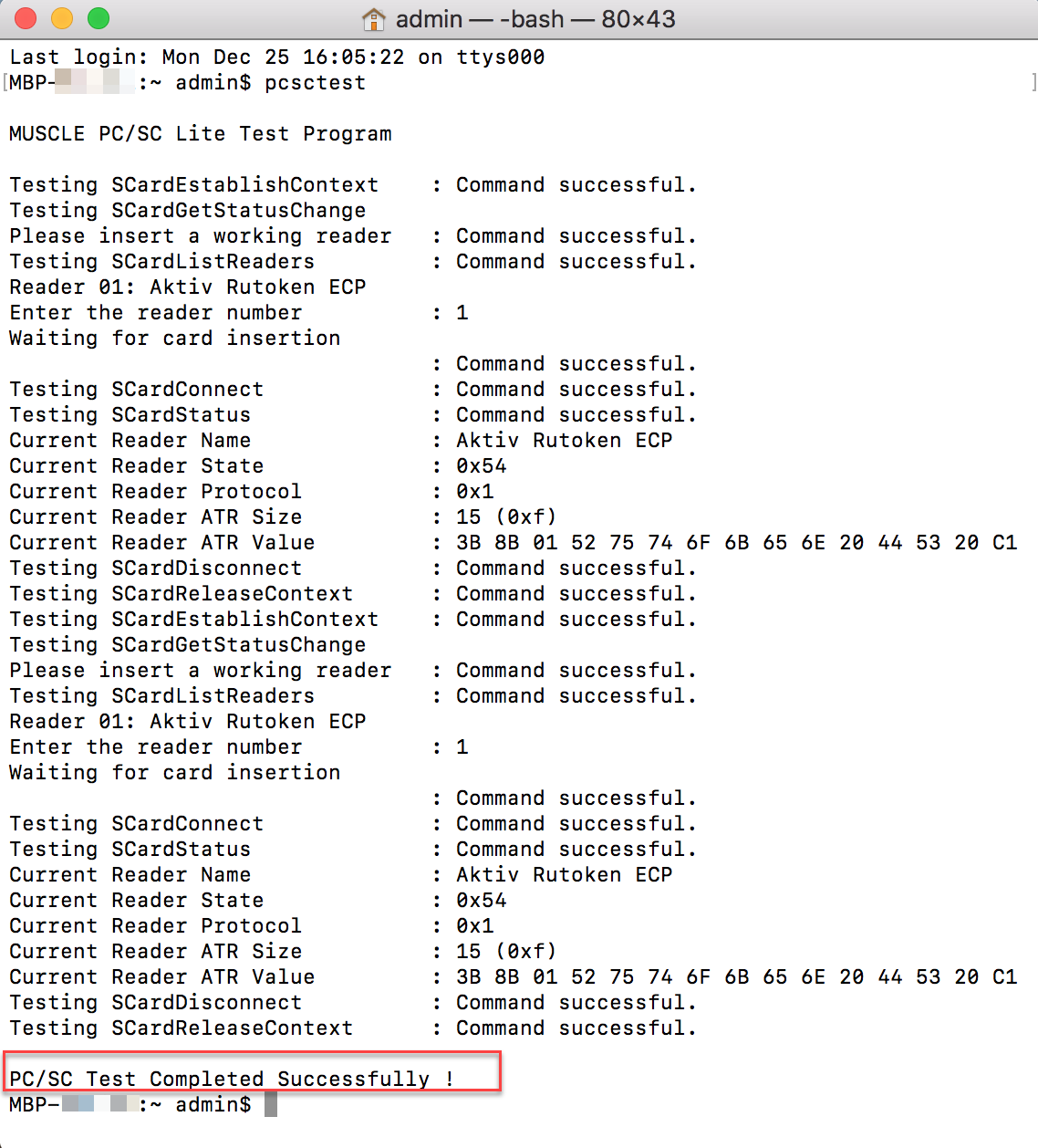
Если на этапе "Please insert a working reader"проверка остановилась, значит, устройство не удалось определить в системе.
Убедитесь, что устройство подключено и распознается системой.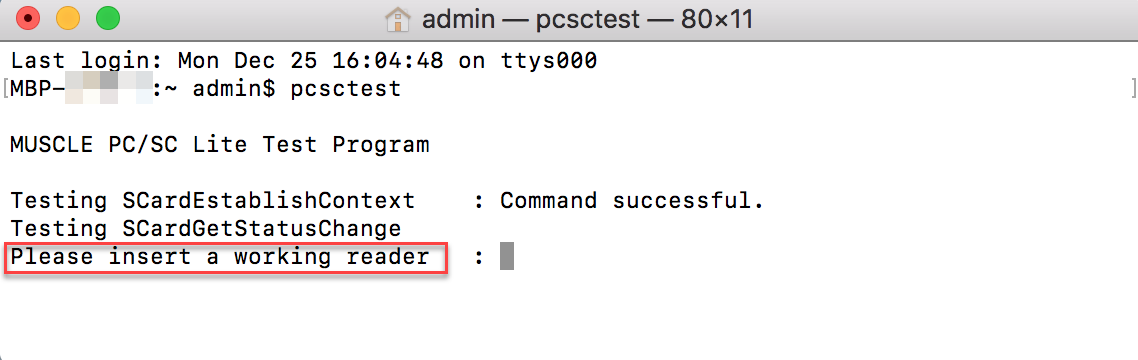
Просмотр сертификатов и ключевых пар на устройстве
Чтобы посмотреть сертификаты и ключевые пары, записанные на устройство:
- Подключите Рутокен.
- Запустите Центр управления Рутокен
 .
- Слева на боковой панели выберите Рутокен.
- Перейдите в раздел Сертификаты.
В результате отобразится список сертификатов и ключевых пар, записанных на устройство.
Изменение PIN-кода Пользователя
Минимальная допустимая длина PIN-кода — 6 символов. Рекомендуем использовать PIN-коды из 6–10 символов, так как использование длинного PIN-кода (более 10 символов) может привести к увеличению количества ошибок при его вводе.
Чтобы изменить PIN-код Пользователя, необходимо посмотреть политику смены PIN-кода Пользователя.
Просмотр политики смены PIN-кода Пользователя
Чтобы посмотреть политику смены PIN-кода Пользователя:
- Подключите Рутокен.
- Запустите Центр управления Рутокен
 .
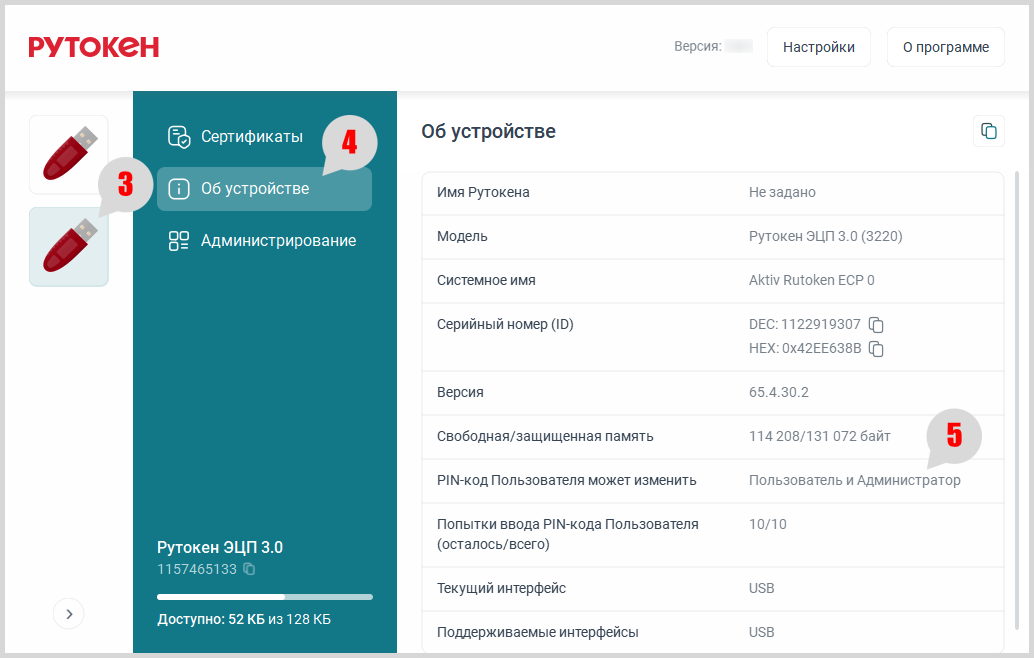
- На боковой панели для выбора устройства нажмите на нужный Рутокен.
- Перейдите в раздел Об устройстве.
- Проверьте значение, которое указано в поле PIN-код Пользователя может изменить:
- Если там указано «Пользователь и Администратор», то для изменения PIN-кода достаточно знать или PIN-код Пользователя, или PIN-код Администратора.
- Если там указано «Пользователь», то для изменения PIN-кода необходимо знать PIN-код Пользователя.
- Если там указано «Администратор», то необходимо знать PIN-код Администратора.
- Выберите процедуру для смены PIN-кода Пользователя, которая соответствует политике.
Если политика смены PIN-кода Пользователя — «Пользователь и Администратор»
Чтобы изменить PIN-код Пользователя:
- Включите режим управления:
- Сверху в строке меню нажмите Настройки.
- Рядом с полем Режим управления установите переключатель в положение Включен.
- Слева на боковой панели выберите Рутокен.
- Перейдите в раздел Администрирование.
- В секции Управление PIN-кодами рядом с полем PIN-код Пользователя нажмите кнопку Изменить.
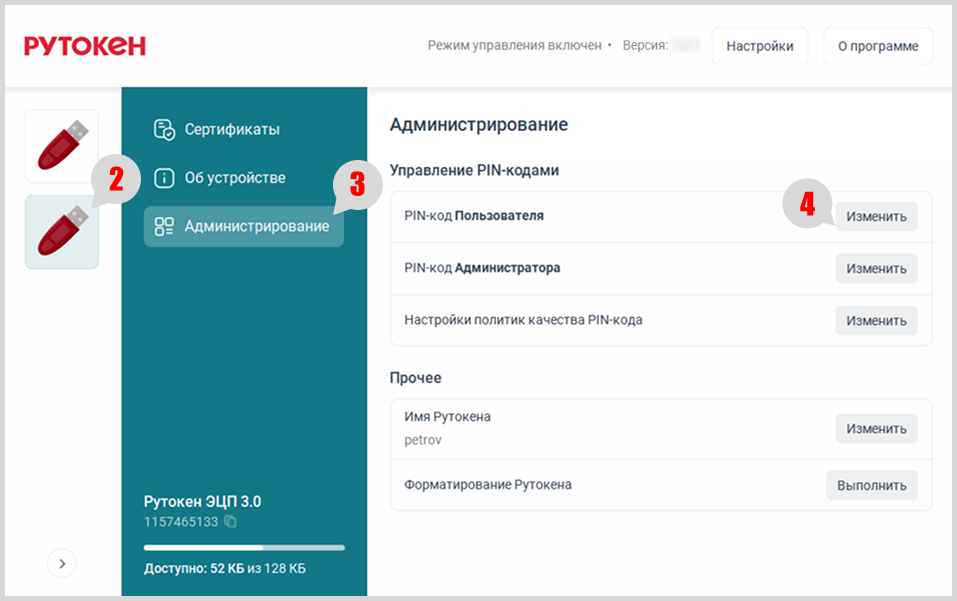
В окне Смена PIN-кода Пользователя в верхнем выпадающем списке выберите, с помощью какого PIN-кода будет выполнятся смена PIN-кода Пользователя.
Если был выбран Текущий PIN-код Пользователя, то в полях ввода укажите один раз текущий PIN-код Пользователя и два раза новый.
Если был выбран Текущий PIN-код Администратора, то в полях ввода укажите один раз PIN-код Администратора и два раза новый PIN-код Пользователя или включите опцию Использовать PIN-код по умолчанию, чтобы сбросить PIN-код Пользователя до значения по умолчанию.Убедитесь, что новый PIN-код Пользователя соответствует политикам качества PIN-кодов, заданным для устройства. Эти политики перечислены под полями для ввода нового PIN-кода Пользователя.
Нажмите кнопку Изменить.
В результате PIN-код Пользователя будет изменен.
Если политика смены PIN-кода Пользователя — «Пользователь»
Чтобы изменить PIN-код Пользователя:
- Слева на боковой панели выберите Рутокен.
- Перейдите в раздел Администрирование.
- В секции Управление PIN-кодами рядом с полем PIN-код Пользователя нажмите кнопку Изменить.
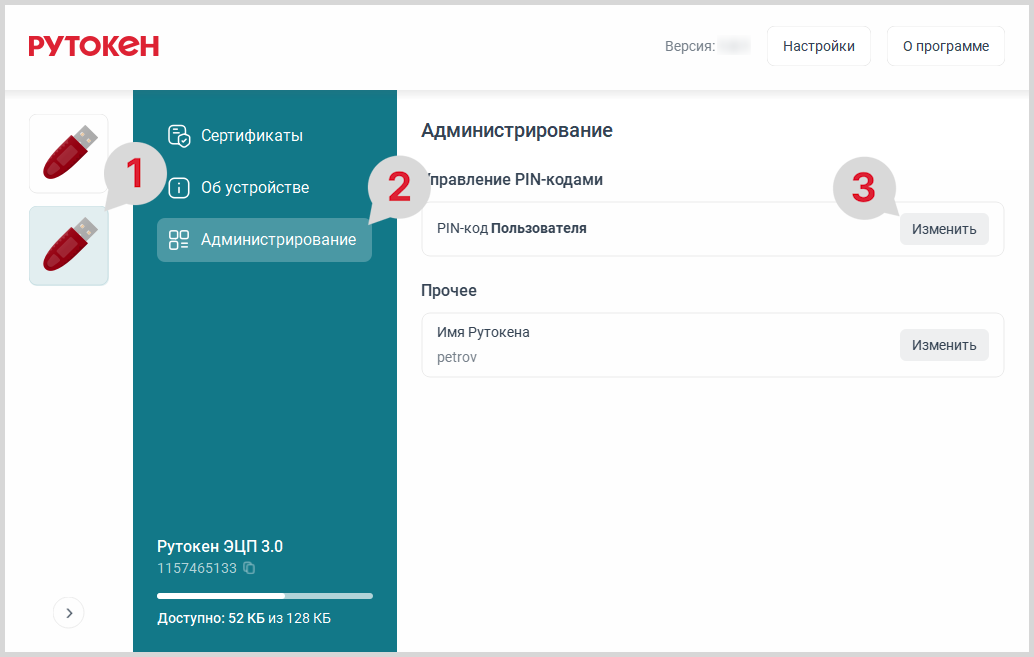
В окне Смена PIN-кода Пользователя в полях ввода укажите один раз текущий PIN-код Пользователя и два раза новый.
Убедитесь, что новый PIN-код Пользователя соответствует политикам качества PIN-кодов, заданным для устройства. Эти политики перечислены под полями для ввода нового PIN-кода Пользователя.
Нажмите кнопку Изменить.
В результате PIN-код Пользователя будет изменен.
Если политика смены PIN-кода Пользователя — «Администратор»
Чтобы изменить PIN-код Пользователя:
- Включите режим управления:
- Сверху в строке меню нажмите Настройки.
- Рядом с полем Режим управления установите переключатель в положение Включен.
- Слева на боковой панели выберите Рутокен.
- Перейдите в раздел Администрирование.
- В секции Управление PIN-кодами рядом с полем PIN-код Пользователя нажмите кнопку Изменить.
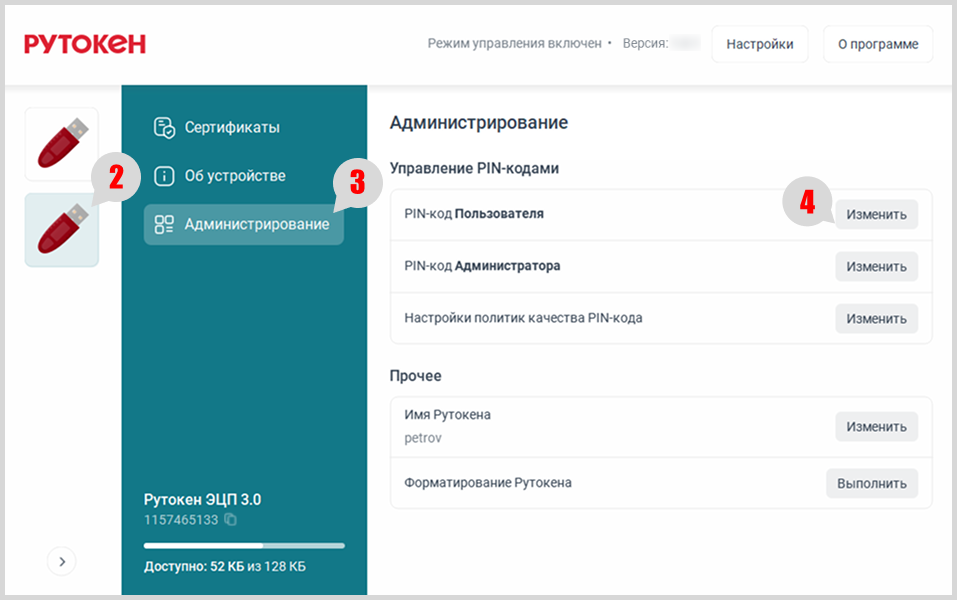
В окне Смена PIN-кода Пользователя в полях ввода укажите один раз PIN-код Администратора и два раза новый PIN-код Пользователя или включите опцию Использовать PIN-код по умолчанию, чтобы сбросить PIN-код Пользователя до значения по умолчанию.
Убедитесь, что новый PIN-код Пользователя соответствует политикам качества PIN-кодов, заданным для устройства. Эти политики перечислены под полями для ввода нового PIN-кода Пользователя.
Нажмите кнопку Изменить.
В результате PIN-код Пользователя будет изменен.