В версиях РЕД АДМ младше 2.1.2 Рутокен Логон для Linux (далее — Рутокен Логон) устанавливается и настраивается с помощью собственных плейбуков Ansible.
Чтобы установить и настроить Рутокен Логон с помощью плейбуков:
Создайте на РЕД АДМ конфигурацию для установки Рутокен Логон:
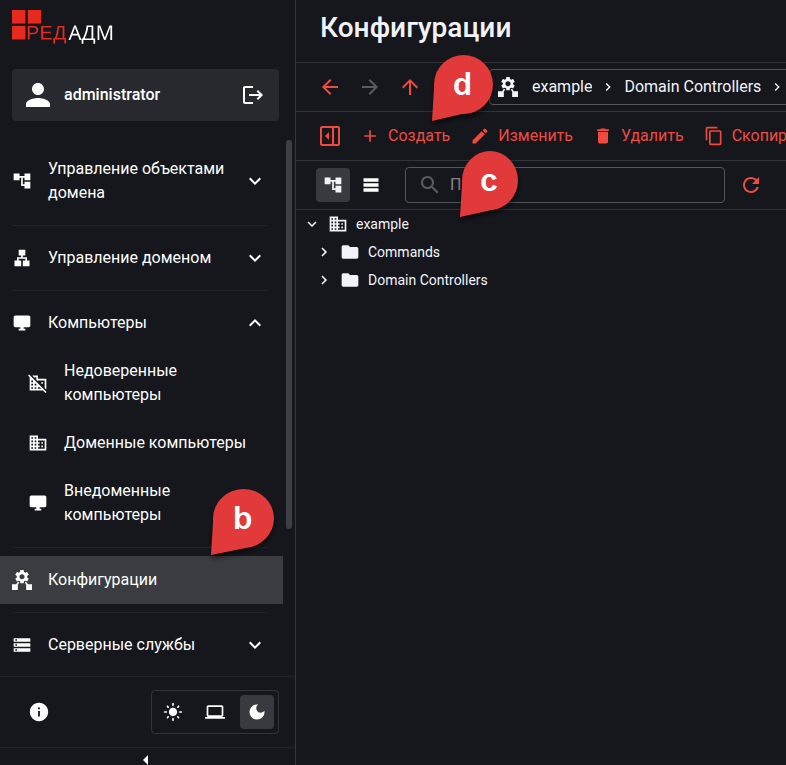
Войдите в веб-интерфейс РЕД АДМ.
Выберите раздел Конфигурации.
Выберите нужный домен.
Нажмите + Создать.
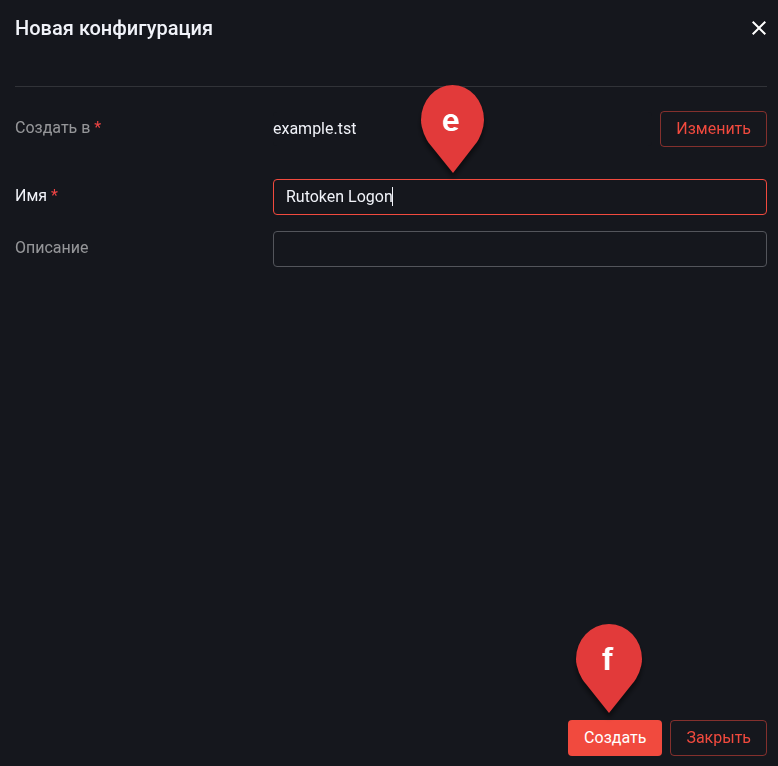
В форме Новая конфигурация укажите:
в поле Имя — название создаваемой конфигурации;
в поле Описание — краткое описание создаваемой конфигурации.
Нажмите кнопку Создать.
Добавьте плейбуки для установки Рутокен Логон:
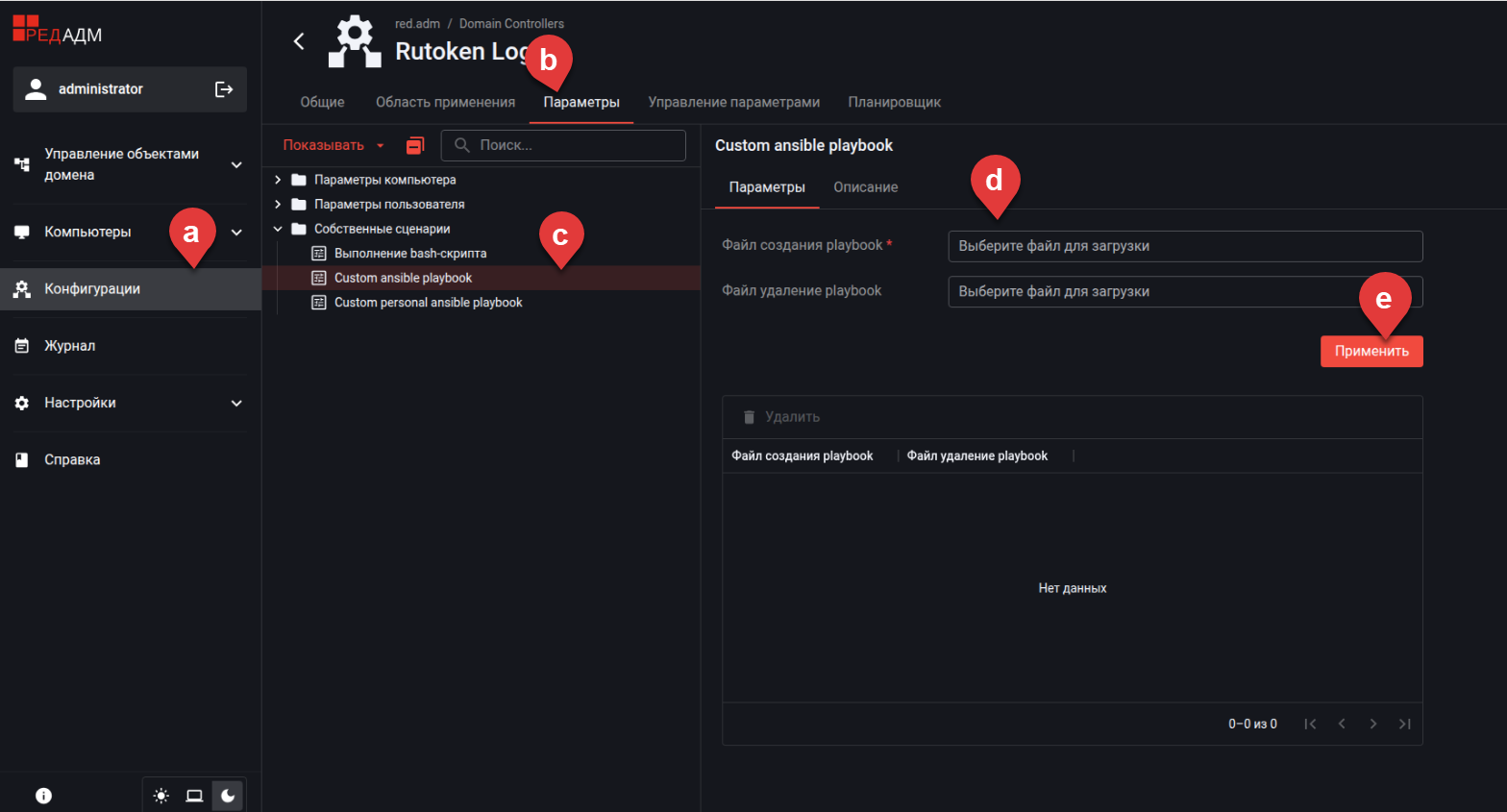
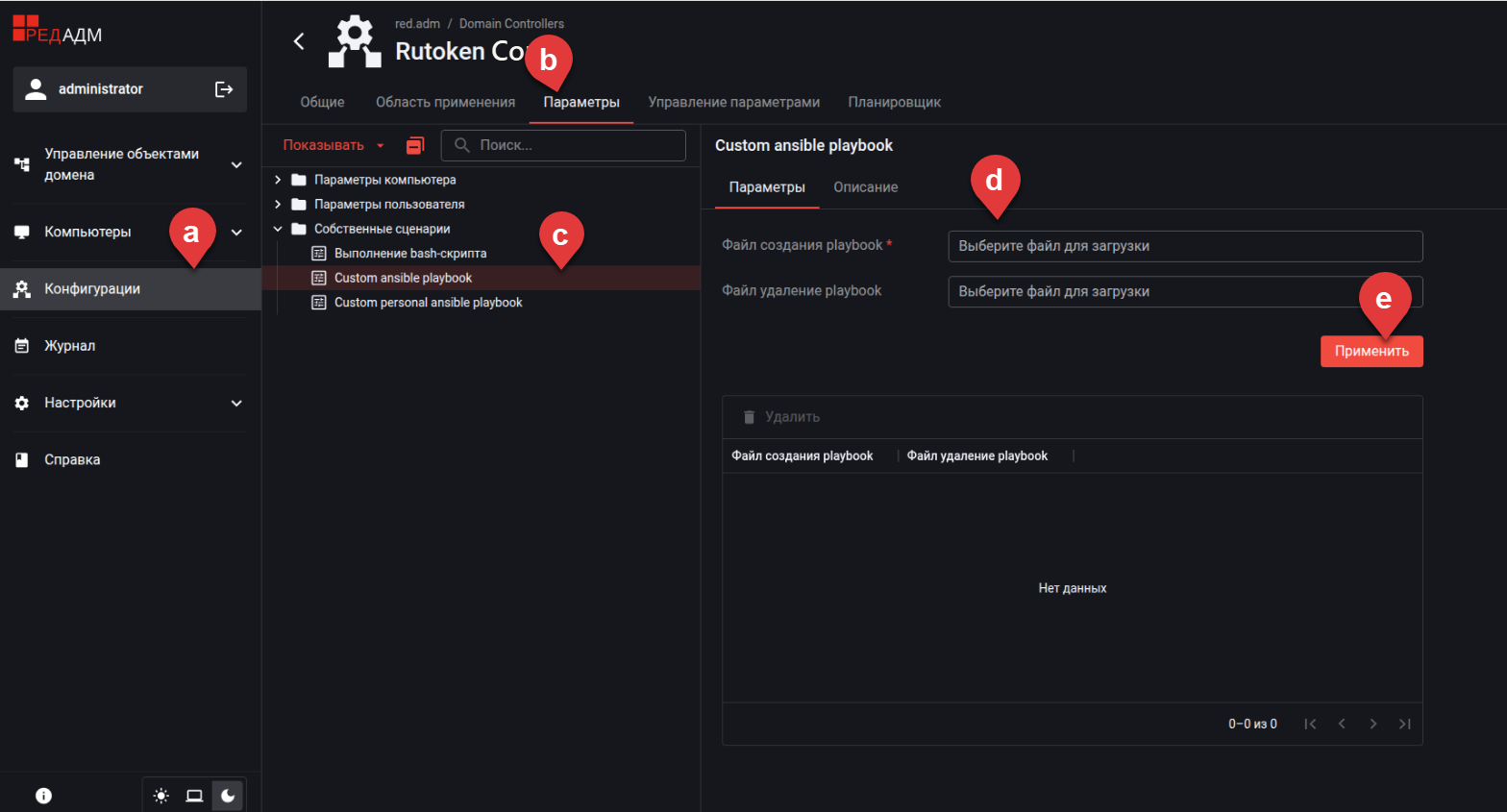
Откройте созданную в шаге 1 конфигурацию.
Перейдите на вкладку Параметры.
Перейдите в разделСобственные сценарии → Custom ansible playbook.
Прикрепите к полям Файл создания playbook и Файл удаления playbook плейбуки для установки и удаления Рутокен Логон.
---
- name: Установка Рутокен Логон в РЕД ОС
hosts: all
become: yes
tasks:

- name: Установка пакета rutokenlogon
dnf:

name: rutokenlogon
state: present
update_cache: yes

- name: Проверка установки rutokenlogon
command: rpm -q rutokenlogon
register: rutokenlogon_check
changed_when: false
failed_when: false

- name: Вывод результата проверки
debug:
msg: "rutokenlogon установлен: {{ rutokenlogon_check.rc == 0 }} ({{ rutokenlogon_check.stdout }})"
---
- name: Настройка Рутокен Логон для Linux из репозитория
hosts: all
become: yes
vars:

domain_type: samba
ca_cert_path: "/etc/pki/ca-trust/source/anchors/espd-ca-root.crt"
license_server: "10.10.3.148"
logon_config_path: "/etc/rtlogon/rtlogon.conf"

tasks:

- name: Проверка, настроен ли уже Рутокен Логон для Linux
stat:
path: "{{ logon_config_path }}"
register: logon_config

- name: Перезапуск systemd-resolved
systemd:
name: systemd-resolved.service
state: restarted

- name: Конфигурация Рутокен Логон для Linux
command: >
rtlogon-cli configure
--domain {{ domain_type }}
--ca-cert {{ ca_cert_path }}
--license-server {{ license_server }}
when:
- logon_config.stat.exists is not defined or not logon_config.stat.exists
register: config_out

- name: Отчет о выполнении
debug:
msg: |
Рутокен Логон для Linux {{ 'УСТАНОВЛЕН И НАСТРОЕН' if (logon_config.stat.exists is not defined or not logon_config.stat.exists) else 'УЖЕ НАСТРОЕН (пропуск)' }}
Файл {{ logon_config_path }}: {{ 'ОТСУТСТВУЕТ' if logon_config.stat.exists is not defined or not logon_config.stat.exists else 'СУЩЕСТВУЕТ' }}
---
- name: Удаление конфигурации Рутокен Логон для Linux
hosts: all
become: true

tasks:

- name: Проверка наличия файла конфигурации до сброса
ansible.builtin.stat:
path: /etc/rtlogon/rtlogon.conf
register: rtlogon_conf_before

- name: Отмена конфигурации Рутокен Логон для Linux
ansible.builtin.command: rtlogon-cli unconfigure
when: rtlogon_conf_before.stat.exists
ignore_errors: true

- name: Проверка отсутствия файла /etc/rtlogon/rtlogon.conf
ansible.builtin.stat:
path: /etc/rtlogon/rtlogon.conf
register: rtlogon_conf_after
failed_when: rtlogon_conf_after.stat.exists
Нажмите кнопкуПрименить.
Примените созданную конфигурацию для установки и настройки Рутокен Логон:
обновите групповые политики РЕД АДМ; ИЛИ
отправьте конфигурацию на компьютер пользователя вручную. Для этого перейдите на вкладку Общие и нажмите кнопку Отправить на клиенты.