
Рутокены, которые можно подключить к устройству на Android
К устройству на Android можно подключить:
- Рутокен с разъемом Type-C;
- дуальную смарт-карту с поддержкой NFC;
- токен с NFC.
Установка приложения
Приложение Панель управления Рутокен дает возможность:
- просматривать информацию о подключенных устройствах Рутокен;
- изменять PIN-коды и метки устройств.
Для установки приложения:
- Запустите Google Play Маркет.
- Найдите приложение Панель управления Рутокен. Для этого в строке поиска Google Play Маркета введите название приложения и нажмите ENTER.
- Выберите Панель управления Рутокен в списке результатов поиска. Откроется страница с подробными сведениями о приложении.

- Нажмите Установить.
- Ознакомьтесь со списком прав, которые необходимы приложению.
- Если вы согласны предоставить приложению требуемые права, нажмите Принять. Начнется загрузка и установка приложения.
- Если вы не согласны предоставить приложению требуемые права, нажмите Назад. В этом случае установка приложения будет отменена.
В результате приложение будет установлено.
Для корректной работы приложения необходимо настроить ряд разрешений и отключить экономию батареи. Настройка приложения описана в следующем разделе.
Настройка приложения
Чтобы настроить Панель управления Рутокен:
- Откройте приложение.
- Если приложение:
- открыто в первый раз после установки: отобразится окно с просьбой его настроить. Нажмите Настроить;
- уже открывалось, но не было настроено, или нужно изменить настройки: в левом верхнем углу нажмите
 и выберите Настройки.
- Выдайте необходимые приложению разрешения. Список запрашиваемых разрешений зависит от версии Android и модели телефона.
О системных настройках
Расположение некоторых системных настроек может различаться в разных версиях Android.
При настройке разрешений Панель управления Рутокен постарается обнаружить, где находятся соответствующие настройки, и сразу открыть нужный раздел системы, где их можно изменить.
Если приложению не удалось это сделать:- Сверите Панель управления Рутокен.
- Откройте системное приложение Настройки.
- Найдите в нем нужные настройки самостоятельно и измените их.
- Вернитесь в Панель управления Рутокен и нажмите Сделано рядом с измененными настройками.
- Убедитесь, что нужные настройки стали отмечены значком
 .
.
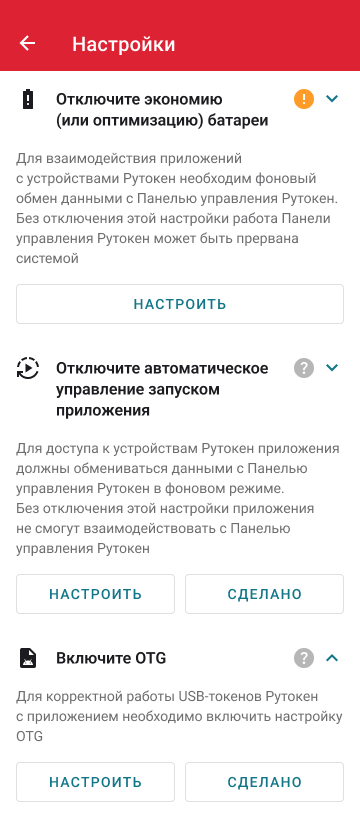
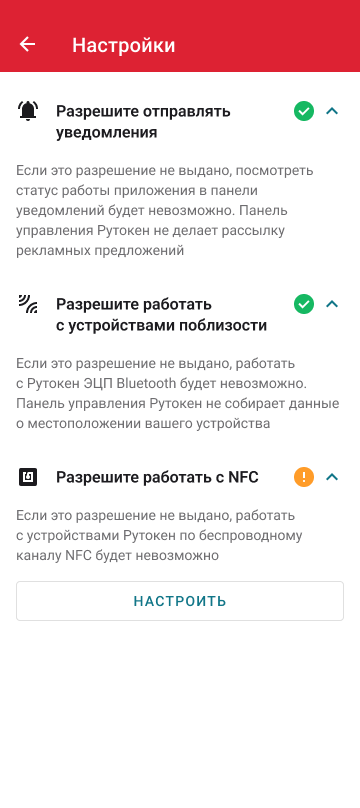
В результате приложение будет настроено и готово к работе.
Подключение Рутокена с разъемом Type-C к устройству на Android
Рутокен с разъемом Type-C подключается к устройству на Android со специальный портом USB Type-C. Если токен подключен корректно, то на нем начнет светиться индикатор и его название отобразится в приложении Панель управления Рутокен.
Для проверки корректности отображения названия Рутокена в приложении Панель управления Рутокен:
- Подключите Рутокен с разъемом Type-C к устройству.
- Запустите приложение Панель управления Рутокен.
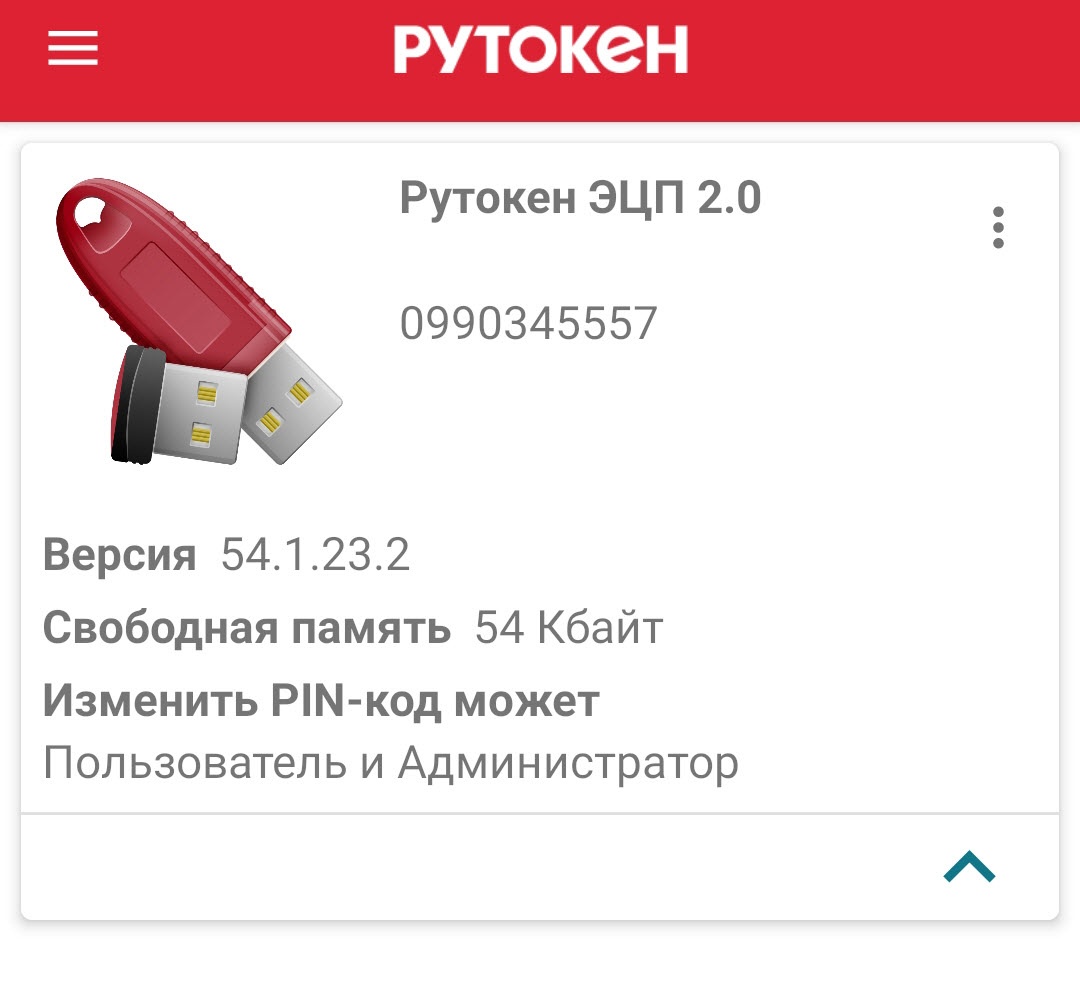
- В окне приложения нажмите на название устройства. Откроется окно с основной информацией о токене.
На иллюстрациях представлен пример корректного отображения названия токена и информации о нем.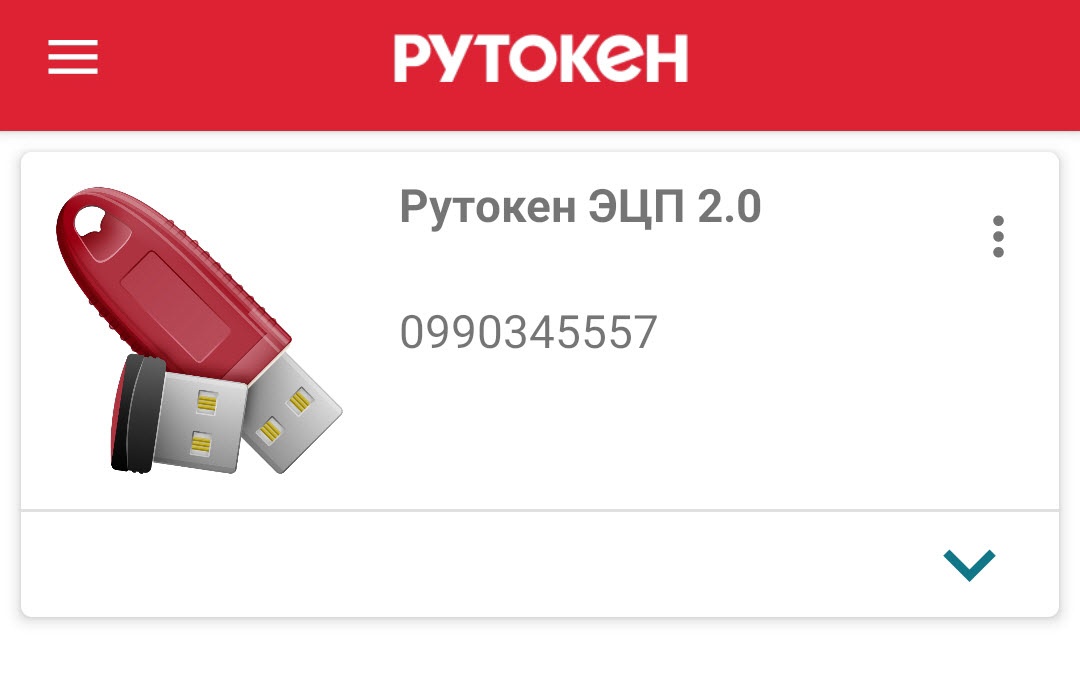
Подключение дуальной смарт-карты с поддержкой NFC (токена с NFC) к устройству на Android
Для подключения дуальной смарт-карты с поддержкой NFC (токена с NFC) необходимо мобильное устройство с модулем NFC.
Также перед работой с устройствами по NFC убедитесь, что приложению выдано соответствующее разрешение в настройках.
Для подключения дуальной смарт-карты с поддержкой NFC (токена с NFC) приложите Рутокен к модулю NFC мобильного устройства. Если мобильное устройство издало звук, значит Рутокен к нему подключился. Также при корректном подключении название Рутокена отобразится в приложении Панель управления Рутокен.
Для проверки отображения названия дуальной смарт-карты с поддержкой NFC (токена с NFC) в приложении Панель управления Рутокен:
- Подключите смарт-карту с поддержкой NFC (токена с NFC) к устройству.
- Запустите приложение Панель управления Рутокен.

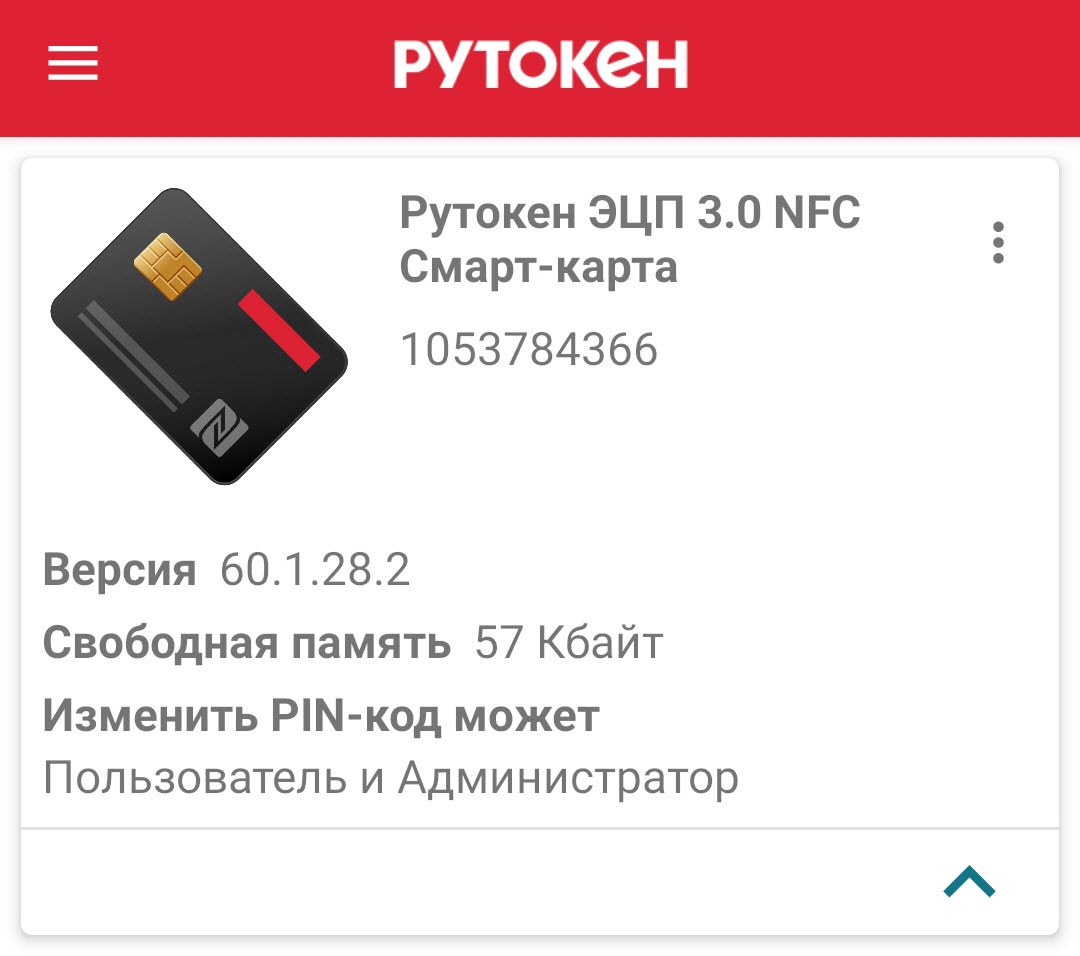
- В окне приложения нажмите на название устройства. Откроется окно с основной информацией о Рутокене.
На иллюстрациях представлен пример корректного отображения названия смарт-карты и информации о ней.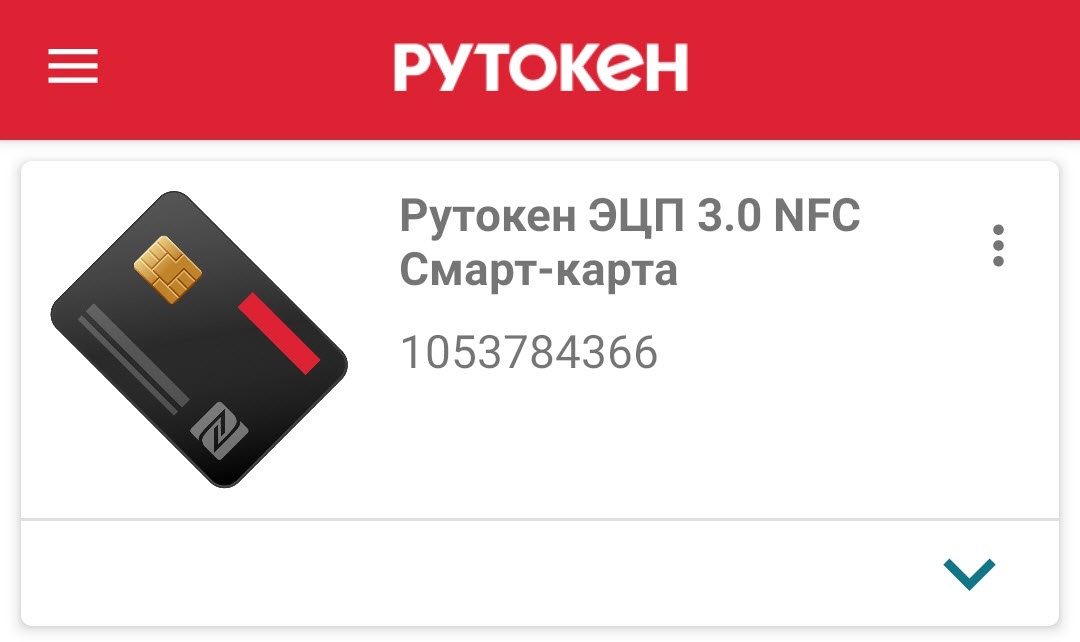
Работа с устройствами Рутокен в приложении
Изменение PIN-кода
Для изменения PIN-кода Пользователя или Администратора в приложении Панель управления Рутокен:
- Подключите Рутокен к устройству на Android.
- Запустите приложение Панель управления Рутокен.
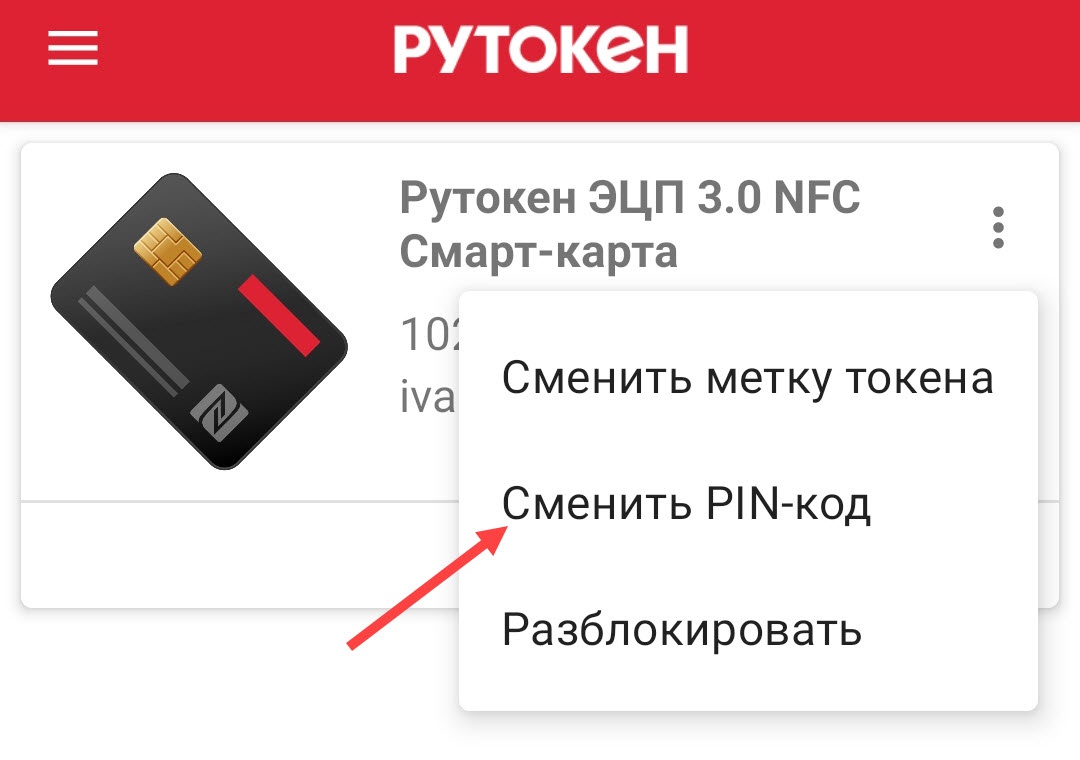
- Чтобы открыть меню, нажмите в правом верхнем углу карточки Рутокена на значок
 .
. - Выберите пункт меню Сменить PIN-код. В приложении отобразится окно для ввода нового PIN-кода.
- Перейдите на вкладку Пользователь (для ввода нового PIN-кода Пользователя) или Администратор (для ввода нового PIN-кода Администратора).
- Введите текущий PIN-код.
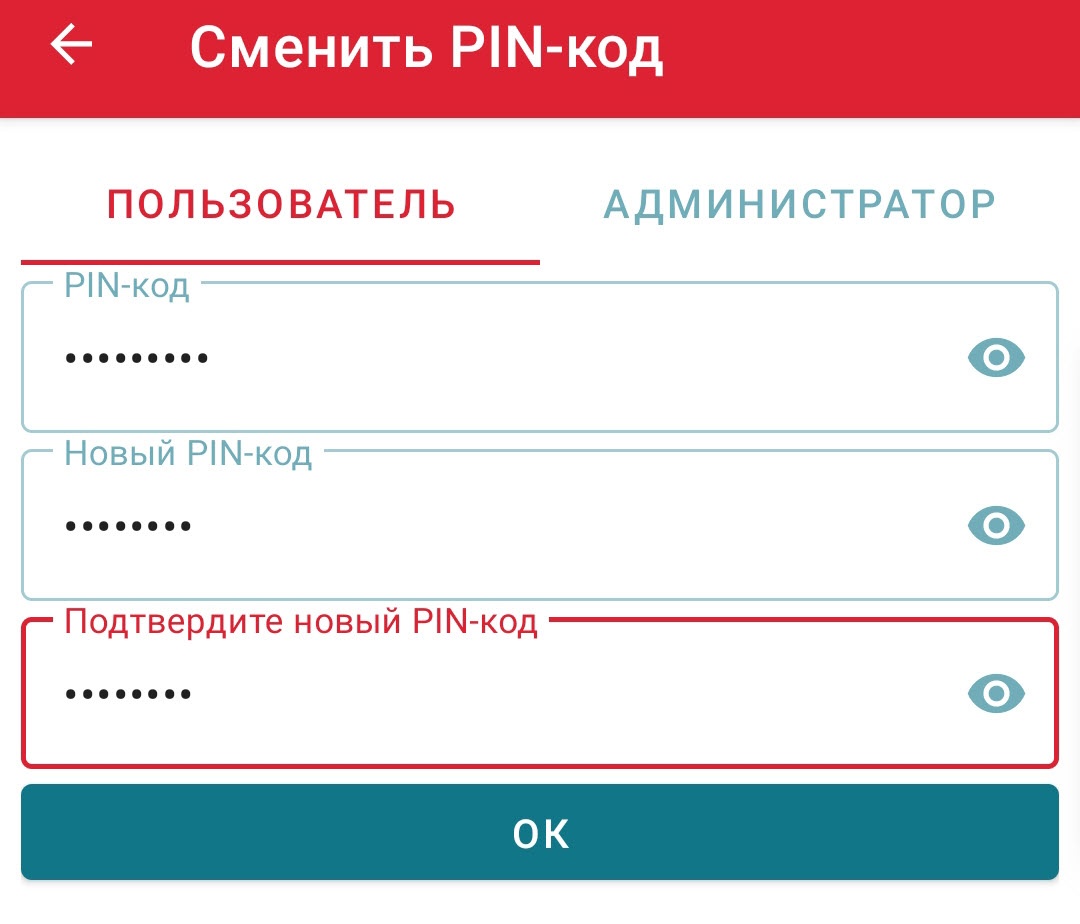
- Два раза введите новый PIN-код.
- Нажмите ОК.
Изменение метки устройства Рутокен
Для изменения метки устройства:
- Подключите Рутокен к устройству на Android.
- Запустите приложение Панель управления Рутокен.
- Чтобы открыть меню, нажмите в правом верхнем углу карточки Рутокена на значок .
Выберите пункт меню Сменить метку токена. В приложении отобразится окно для ввода PIN-кода Пользователя и новой метки.
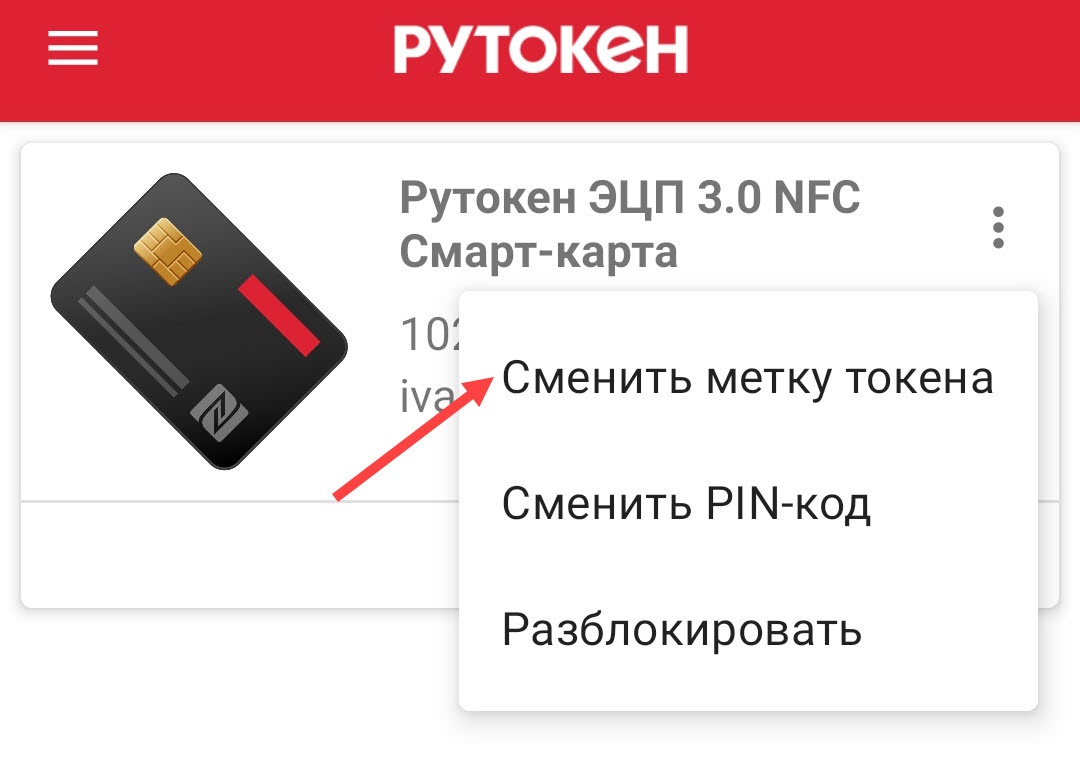
- Введите PIN-код Пользователя.
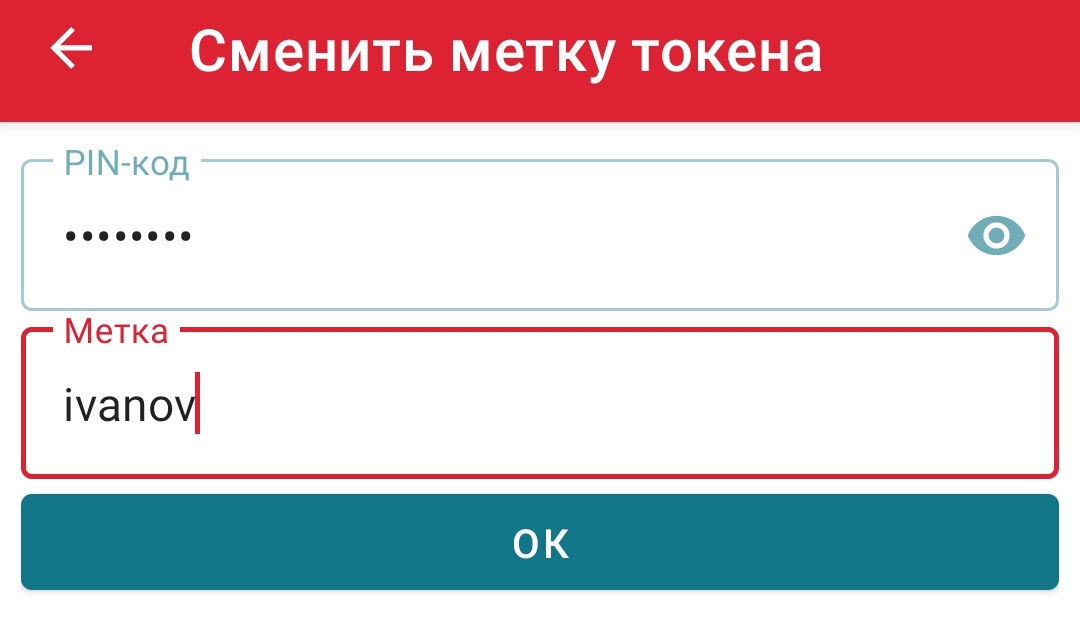
- Введите новую метку.
- Нажмите ОК.
Разблокировка PIN-кода
Для разблокировки PIN-кода Пользователя:
- Подключите Рутокен к устройству на Android.
- Запустите приложение Панель управления Рутокен.
- Чтобы открыть меню нажмите в правом верхнем углу карточки Рутокена на значок .
- Выберите пункт меню Разблокировать. В приложении отобразится окно для ввода PIN-кода Администратора и кнопка для разблокировки PIN-кода Пользователя.
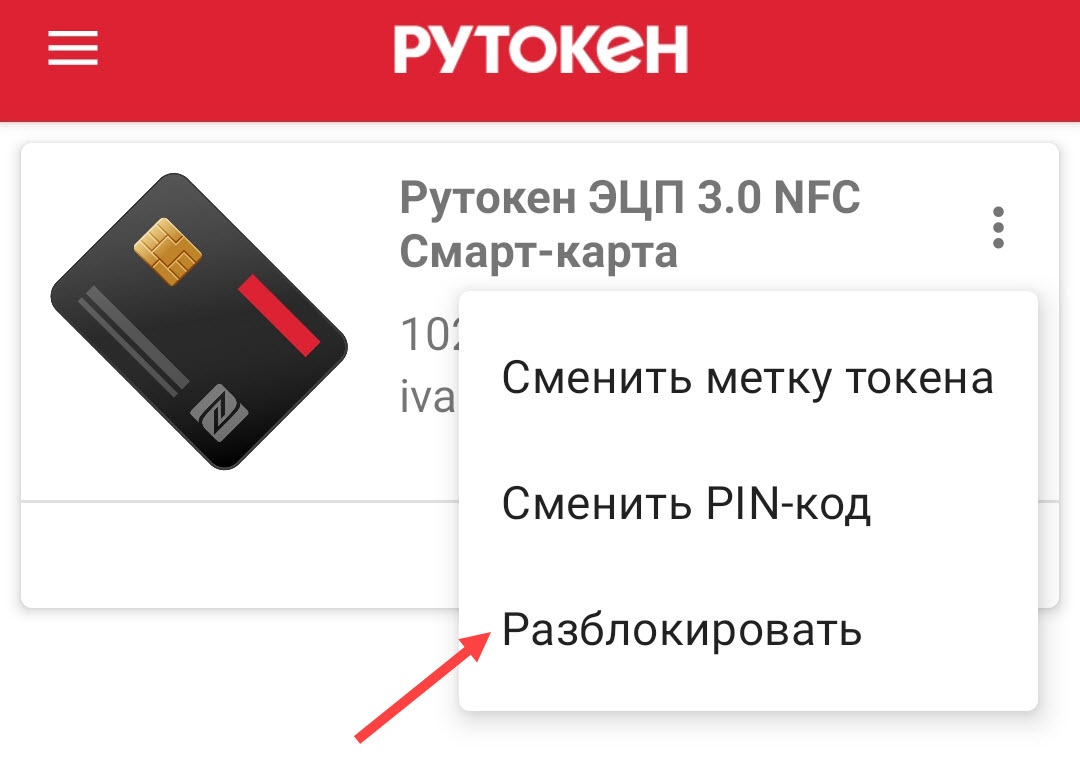
- Введите PIN-код Администратора.
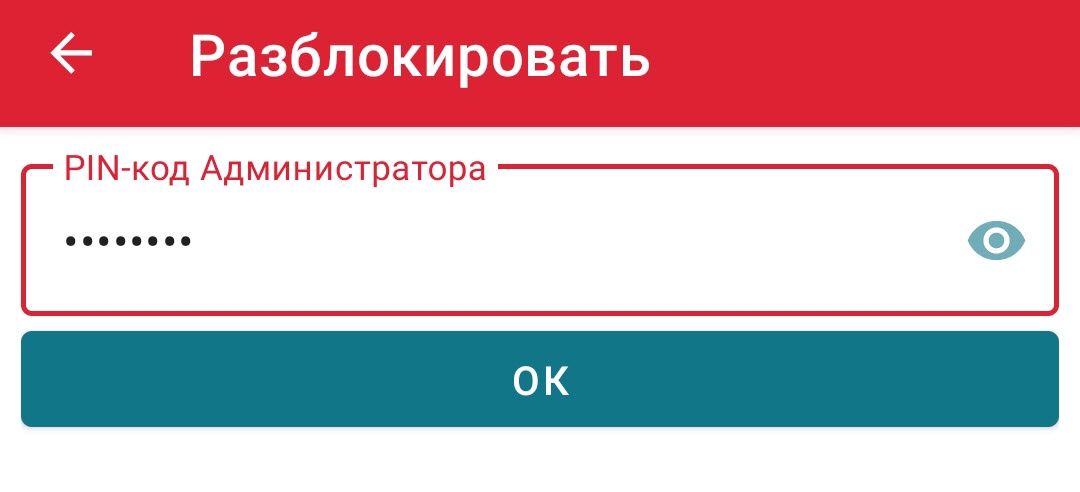
- Нажмите ОК.