Вы можете получить уже готовое к работе устройство или выпустить устройство самостоятельно, если администратор или оператор Rutoken KeyBox выдал вам пустое устройство.
Если вы получили готовое к работе устройство, то при входе в Сервис самообслуживания отобразится вся информация об этом устройстве.
Дополнительные опции:
Установить секретные вопросы и ответы на них. Опция доступна при первом входе в Сервис самообслуживания перед выпуском устройства. Количество секретных вопросов и необходимость установки ответов задает администратор Rutoken KeyBox в разделах Поведение и Аутентификация политики использования устройств;
Выпустить устройство самостоятельно. Опция доступна, если выпущенных устройств нет, и администратор разрешил вам выпускать устройства.
Процедура выпуска
Нажмите Выпустить устройство.
Если администратор задал опцию Разрешить пользователю выбор необязательных сертификатов при выпуске устройства в разделе Поведение политики использования устройств, отобразится окно выбора шаблонов сертификатов.
Выберите шаблоны, по которым будут сформированы сертификаты для записи на устройство.Если администратор настроил интеграцию в разделе СМЭВ политики использования устройств и сертификат выпускается по шаблону для КриптоПро УЦ 2.0 или Валидата УЦ, отобразится форма проверки СМЭВ.
Вы можете проверить данные на соответствие и изменить их, если администратор задал опцию Разрешить пользователю редактирование данных в форме проверки в СМЭВ в разделе Поведение.Если устройство поддерживает аппаратную криптографию, не добавлено в Rutoken KeyBox, и администратор включил опцию Разрешить пользователю добавление устройства в разделе Поведение, то в окне выпуска устройства отобразится поле Номер и дата документа.
Выставите данные о документе, на основании которого будет изготовлено СКЗИ с информацией об устройстве.Если администратор задал опцию Инициализировать устройство в разделе Выпуск и настроил параметры инициализации в разделе Инициализация устройства политики использования устройств, устройство будет инициализировано.
Если администратор задал опцию Установить случайный PIN-код пользователя в разделе Выпуск политики использования устройств, то после выпуска устройства вы увидите свой PIN-код.
Если администратор настроил рассылку уведомлений по электронной почте в разделе Уведомления, PIN-код можно отправить на вашу электронную почту или почту руководителя.По завершении выпуска устройства нажмите Закрыть.
В Сервисе самообслуживания появится раздел Ваши устройства, где отображаются сведения о выпущенном устройстве – тип, серийный номер, имя, статус.
Одобрение выпуска
Выпуск устройства может быть приостановлен, если регламент вашей организации предусматривает проверку документов для получения цифровых сертификатов – одобрение.
В окне выпуска устройства появится сообщение Выпуск устройства ожидает решения. Устройству присваивается статус В ожидании. Это означает, что ваш запрос на выпуск устройства перешел в стадию рассмотрения.
Отправьте документы для получения сертификата:
- с помощью Rutoken KeyBox, если настроена функция внутреннего электронного документооборота Rutoken KeyBox ЭДО;
- вне Rutoken KeyBox любым другим способом, принятым в вашей организации. Например, по электронной почте.
Если в Rutoken KeyBox настроена функция внутреннего электронного документооборота Rutoken KeyBox ЭДО, вы можете отправить документы администратору в Сервисе самообслуживания.
Настройки одобрения задает администратор в разделе Шаблоны политики использования устройств.
В зависимости от настроек, заданных администратором, вам необходимо подписать и загрузить в Rutoken KeyBox следующие документы:
Предоставьте подписанную форму запроса на сертификат для одобрения в удостоверяющем центре (УЦ). Администратор может предварительно проверить запрос на сертификат перед отправкой запроса в УЦ.
Выполните следующие действия:
- Загрузите подписанный запрос на сертификат в Rutoken KeyBox:
- Распечатайте запрос на сертификат. Перейдите на вкладку Содержимое в карточке устройства и нажмите
 напротив шаблона сертификата.
 - Подпишите запрос на сертификат и добавьте в Rutoken KeyBox. Как подписать и загрузить документ.
- Распечатайте запрос на сертификат. Перейдите на вкладку Содержимое в карточке устройства и нажмите
- Дождитесь одобрения запроса на сертификат в УЦ. На вкладке Содержимое в карточке устройства можно проверить статус сертификата – В ожидании.
Если запрос на сертификат одобрен в УЦ, то сертификат получает статус Одобрен и записывается на устройство. Перейдите в карточку устройства и нажмите Продолжить выпуск устройства.
Если запрос отклонен, отзовите и очистите устройство самостоятельно или обратитесь к администратору, после чего начните выпуск устройства заново.Если администратор настроил автоматическую рассылку уведомлений пользователя по электронной почте, вы получите уведомление о статусе одобрения – Одобрение документа, Одобрение выпуска устройства или Отклонение выпуска устройства.
Если автоматическая рассылка уведомлений не настроена, дождитесь появления кнопки Продолжить выпуск устройства в карточке устройства.
Чтобы продолжить выпуск устройства и записать на него сертификат:
- Предоставьте подписанную форму запроса на сертификат и дождитесь одобрения запроса в УЦ.
- Предоставьте подписанную форму сертификата и дождитесь одобрения документа от администратора.
Выполните следующие действия:
Загрузите подписанную форму запроса на сертификат в Rutoken KeyBox:
- Распечатайте запрос на сертификат. Перейдите на вкладку Содержимое в карточке устройства и нажмите
 напротив шаблона сертификата.
 - Подпишите запрос на сертификат и добавьте в Rutoken KeyBox. Как подписать и загрузить документ.
- Распечатайте запрос на сертификат. Перейдите на вкладку Содержимое в карточке устройства и нажмите
Дождитесь одобрения запроса на сертификат в УЦ. На вкладке Содержимое в карточке устройства можно проверить статус сертификата – В ожидании.
Если запрос на сертификат одобрен в УЦ, то сертификат получает статус Действителен. Это означает, что сертификат выпущен в УЦ, но еще не записан на устройство. Загрузите подписанную форму сертификата в Rutoken KeyBox для проверки администратора:
- Распечатайте форму сертификата. Перейдите на вкладку Содержимое в карточке устройства, нажмите
 напротив шаблона сертификата и выберите Сертификат.
 - Подпишите форму сертификата и добавьте в Rutoken KeyBox.
Если запрос отклонен в УЦ, отзовите и очистите устройство самостоятельно или обратитесь к администратору, после чего начните выпуск устройства заново.
- Распечатайте форму сертификата. Перейдите на вкладку Содержимое в карточке устройства, нажмите
Если администратор одобрил подписанную форму сертификата, то сертификат получает статус Одобрен и записывается на устройство. Перейдите в карточку устройства и нажмите Продолжить выпуск устройства.
Если администратор отклонил документ, отредактируйте его, подпишите и заново загрузите в Rutoken KeyBox.Если администратор настроил автоматическую рассылку уведомлений пользователя по электронной почте, то вы получите уведомление о статусе одобрения – Одобрение выпуска устройства, Одобрение документа или Отклонение выпуска устройства.
Если автоматическая рассылка уведомлений не настроена, дождитесь статуса сертификата Одобрен.
Выпуск специализированных устройств
В Rutoken KeyBox можно выпустить следующие специализированные устройства:
Чтобы выпустить устройство Registry, выполните следующие действия:
- Нажмите Выпустить устройство.
- Задайте имя устройства.
- В поле Устройство выберите:
- Registry - Machine: Registry, чтобы выпустить сертификат в хранилище сертификатов локального компьютера;
- Registry - User: Registry, чтобы выпустить сертификат в хранилище сертификатов текущего пользователя.
- Нажмите Выпустить. Rutoken KeyBox отправит запрос на сертификат в УЦ.
- Создайте пароль для контейнера закрытого ключа в окне создания приватного RSA-ключа.
Это необходимо, если в настройках шаблона сертификата в Microsoft CA администратор задал опцию При регистрации выводить запрос и требовать от пользователя ответ, если используется закрытый ключ (Prompt the user during enrollment and require user input when the private key is used) на вкладке Обработка запроса (Request Handling).- Нажмите Выбор уровня безопасности.. (Set security Level..) и задайте пароль, удовлетворяющий требованиям безопасности вашей организации.
- Нажмите Finish и ОК.

Сертификаты с закрытыми ключами запишутся в хранилище сертификатов пользователя или компьютера.
Сбросить пароль на контейнер при его утере невозможно. Перевыпустите сертификат.
Чтобы выпустить виртуальную смарт-карту AirCard, выполните следующие действия:
- Нажмите Выпустить устройство.
- Задайте имя устройства.
- Выберите Cоздать новое устройство AirCard или выберите уже созданное устройство.
- Нажмите Выпустить.
После выпуска устройство AirCard автоматически привяжется к вашей рабочей станции. Список разрешенных компьютеров для подключения выпущенного устройства отображается в карточке устройства AirCard.
Подключение AirCard к рабочей станции
AirCard можно подключить двумя способами:
- автоматически в Rutoken KeyBox;
- вручную в панели управления Indeed AirCard Enterprise.
После выпуска устройство AirCard автоматически подключится к разрешенным компьютерам, если они находятся в корпоративной сети предприятия.
Индикатор подключенных устройств AirCard находится в области уведомлений панели задач Windows. Если к рабочей станции не подключено ни одного устройства, или связь с Indeed AirCard Enterprise Server не установлена, то индикатор будет серого цвета  , если подключено хотя бы одно устройство – красного
  .
.
Применяется, если устройство нельзя подключить автоматически (например, если компьютер находится за пределами корпоративной сети предприятия). В этом случае устройство может выпустить только администратор Rutoken KeyBox.
Добавьте устройство вручную в приложении Indeed AirCard Enterprise и подключите его к рабочей станции:
- Откройте панель управления Indeed AirCard Enterprise.
- Нажмите
 и
и  .
. - В поле Код введите код, полученный от администратора. Код действителен в течение часа, его можно использовать только один раз. Адрес сервера Indeed AirCard Enterprise подставляется автоматически.
- Нажмите Добавить.
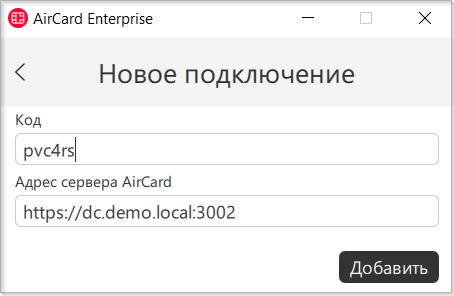
После добавления устройство AirCard отобразится в панели управления.
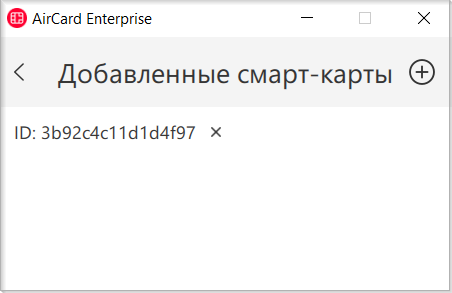
В разделе Активные смарт-карты панели управления Indeed AirCard Enterprise можно просмотреть устройства, автоматически подключенные к рабочей станции. Для каждого устройства указан ID (серийный номер), который отображается в сервисах Rutoken KeyBox.
Индикатор подключенных устройств AirCard находится в области уведомлений панели задач Windows. Если к рабочей станции не подключено ни одного устройства, или связь с Indeed AirCard Enterprise Server не установлена, то индикатор будет серого цвета  , если подключено хотя бы одно устройство – красного
  .
.