Общая информация
Данная инструкция описывает настройку подключения с клиентского ПК (Клиент) по SHH по токену на первый сервер (Сервер 1) с последующим подключением по SSH по токену ко второму серверу (Сервер 2) в этой же сессии. Токен на Сервере 2 работает благодаря пробросу сокета pcscd с Клиента на Сервер 1.
Ниже приведен пример настройки такого подключения между клиентом Astra Linux и двумя серверами Astra Linux.
Параметры окружения
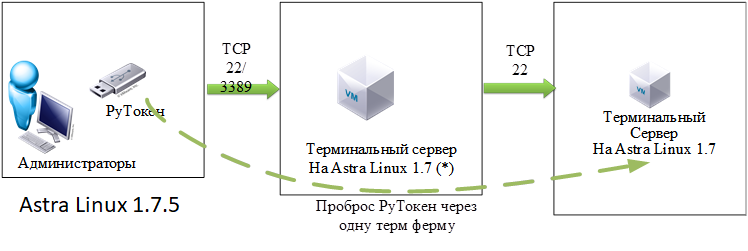
Клиент:
- ОС — Astra Linux 1.7.5 Воронеж;
- пользователь — client;
- IP — 192.168.5.150.
Сервер 1:
- ОС — Astra Linux 1.7.5 Воронеж;
- пользователь — server1;
- IP — 192.168.5.155.
Сервер 2:
- ОС — Astra Linux 1.7.5 Воронеж;
- пользователь — server2;
- IP — 192.168.5.164.
Настройка подключения
Настройка проходит в несколько этапов: генерация ключей на токене, настройка клиентского ПК, настройка сервера 1, настройка Сервера 2, подключение Клиента к Серверу 1.
Генерация ключей
Обновите установленные пакеты:
sudo apt update
sudo apt dist-upgrade
Установите библиотеку rtPKCS11ECP для своего дистрибутива из Центра загрузки Рутокен.
Сгенерируйте ключевую пару на Рутокене:
pkcs11-tool --module/usr/lib/librtpkcs11ecp.so --keypairgen --key-typersa:2048 -l --id<id>В значении опции
--idзадайте произвольный ID ключа (например, 45).Сконвертируйте в формат SSH открытый ключ на Рутокене:
ssh-keygen -D/usr/lib/librtpkcs11ecp.so -I <slot>:<id> >> key.pub<slot>— слот, к которому подключен токен;<id>— ID ключа, который был задан в предыдущем шаге.Пример команды для токена, подключенного к слоту 0, и ключа с ID 45: ssh-keygen -D/usr/lib/librtpkcs11ecp.so -I 0:45 >> key.pub
Настройка Клиента
- Установите
openssh-client:sudoapt-getinstallopenssh-client - Установите библиотеку rtPKCS11ECP для своего дистрибутива из Центра загрузки Рутокен.
Настройка Сервера 1
- Установите
openssh-server:sudoapt-getinstallopenssh-server - Перейдите в каталог
~/.sshна сервере. - Скопируйте содержимое файла
key.pub, полученного в шаге 4 раздела Генерация ключей, в файл~/.ssh/authorized_keys. Если такого файла нет, его нужно создать. - Измените права доступа к файлу:
chmod0600 ~/.ssh/authorized_keys
Настройка Сервера 2
Для настройки Сервера 2 повторите шаги настройки Сервера 1.
Подключение Клиента к Серверу 1
- C помощью SSH перенаправьте сокет pcscd на Сервер 1:
ssh -R /путь/к/.pcscd.comm:/var/run/pcscd/pcscd.comm -I /usr/lib/librtpkcs11ecp.so <user>@<server_address><user>@<server_address>— имя пользователя и адрес сервера;/путь/к/.pcscd.comm— путь, где будет находиться файл сокета на Сервере 1.Пример готовой команды для Сервера 1 с параметрами, указанными в разделе Параметры окружения: ssh -R /home/server1/.pcscd.comm:/var/run/pcscd/pcscd.comm -I /usr/lib/librtpkcs11ecp.so server1@192.168.5.155
- Настройте переменную окружения
PCSCLITE_CSOCK_NAME, чтобы указать программе, какой сокет использовать для взаимодействия с pcscd:export PCSCLITE_CSOCK_NAME=/путь/к/.pcscd.comm/путь/к/.pcscd.comm— путь к файлу .pcscd.comm, который был выбран в предыдущем шаге.Пример готовой команды для Сервера 1 с параметрами, указанными в разделе Параметры окружения: export PCSCLITE_CSOCK_NAME=/home/server1/.pcscd.comm
- Подключитесь по SSH с Сервера1 к Серверу 2 с помощью Рутокена:
ssh -I /usr/lib/librtpkcs11ecp.so user@server_address<user>@<server_address>— имя пользователя и адрес сервера.Работа с Рутокеном будет доступна только в той сессии и через ту консоль, через которую осуществлялся проброс сокета pcscd.
Завершение сессии
После окончания сессии (выход из терминала или exit exit), необходимо удалить файл .pcscd.comm с Промежуточного сервера (Сервера 1), и пробрасывать сокет заново. В противном случае, промежуточный сервер (Сервер 1) будет говорить, что сервис не запущен (или что нет токена).